
Resumé
Låseskærmen i Windows fungerer som den første grænseflade, du støder på, når du starter enheden eller vækker den fra slumretilstand. Det giver et sikkerhedslag ved at kræve en biometrisk bevægelse, pinkode eller adgangskode for at få adgang til skrivebordet. Ud over dens sikkerhedsfunktion er låseskærmen meget tilpasselig, så du kan tilpasse den med forskellige baggrundsbilleder, såsom et enkelt billede, et diasshow eller dynamisk indhold fra Windows spotlight. Du kan også tilføje nyttige oplysninger, hvilket gør låseskærmen både visuelt tiltalende og informativ.
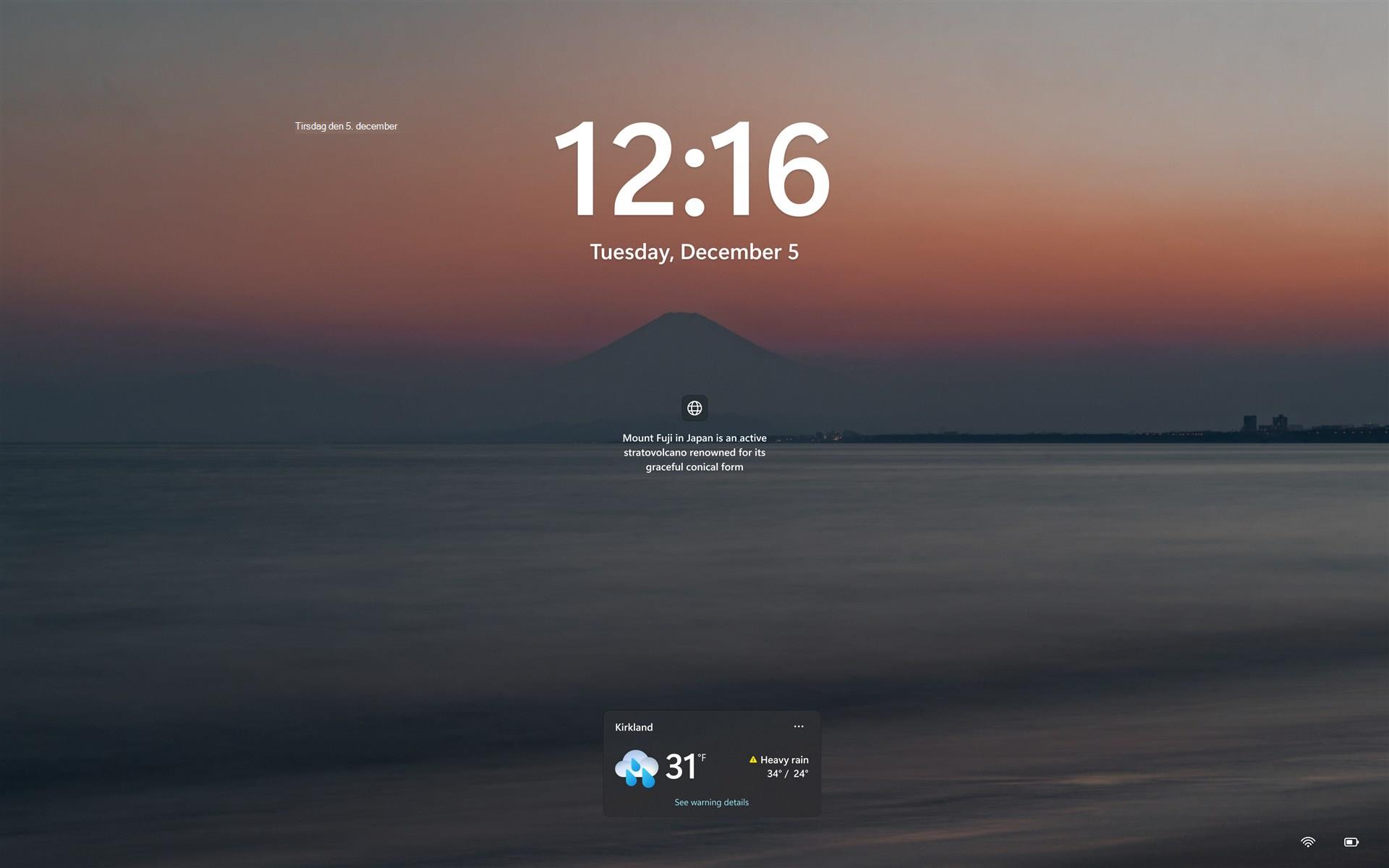
Udvid følgende afsnit for at få mere at vide om, hvordan du konfigurerer låseskærmens baggrundsbillede og widgets på låseskærmen:
Tilpas baggrundsbilledet
Sådan tilpasser du baggrundsbilledet:
Vælg Startindstillinger>,>Tilpasning>,låseskærm.
Vælg en af følgende indstillinger under Tilpas låseskærmen:
Windows Spotlys: viser et roterende sæt billeder fra Microsoft sammen med tip, tricks og meddelelser.
Billede: Vælg et enkelt billede som baggrund på låseskærmen. Du kan vælge mellem standardbillederne, eller du kan gennemse din enhed for at finde et brugerdefineret billede.
Slideshow: Brug et slideshow af billeder fra en mappe på din enhed. Du kan tilføje flere mapper og tilpasse indstillingerne for diasshow.
Tip
Aktivér indstillingen Få sjove fakta, tips, tricks og meget mere på din låseskærm for at modtage yderligere indhold fra Microsoft direkte på din låseskærm.
Slå indstillingen til ellerfraFå låseskærmbilledet til at reagere, når jeg flytter min pc for at aktivere eller deaktivere funktionen til baggrundsbevægelse. Når indstillingen er aktiveret, panoreres eller flyttes billedet en smule som reaktion på enhedens fysiske bevægelse, hvilket skaber en dynamisk effekt.
Slå indstillingen til ellerfraVis låseskærmens baggrundsbillede på logonskærmen for at bruge det samme baggrundsbillede til både låseskærmen og logonskærmen, hvilket sikrer en ensartet visuel oplevelse.
Tilpas widgets på din låseskærm
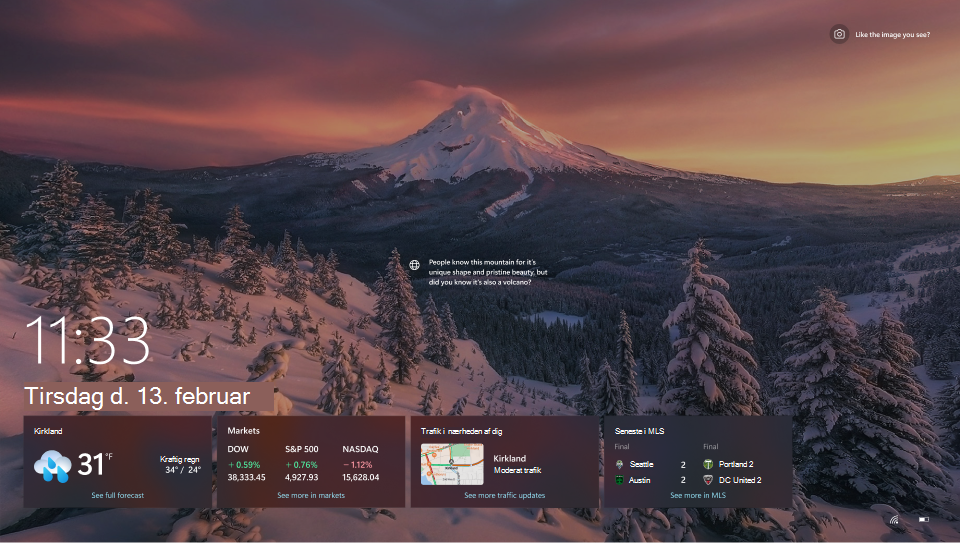
Widgets på låseskærmen forbedrer oplevelsen ved at levere dynamiske opdateringer i realtid. De viser aktuelle vejrforhold og andre oplysninger via små widgets. Widgets til låseskærmen hjælper dig med at holde dig informeret med et enkelt blik uden at låse din enhed op. Hvis du vil vide mere om de oplysninger, der vises på en widget, skal du vælge den på låseskærmen, logge på og få vist alle detaljer på den landingsside, der er valgt af widgetudbyderen.
Du kan tilføje, fjerne, omarrangere og tilpasse widgets på låseskærmen for at afspejle dine interesser og præferencer.
Vælg Startindstillinger>,>Tilpasning>,låseskærm.
Under Widgets skal du gennemse de widgets, der aktuelt vises på din låseskærm. Rækkefølgen af widgets i Indstillinger svarer til deres læserækkefølge på låseskærmen. Træk en widget højere op på listen for at få den vist tidligere.
For hver widget skal du vælge
 for at fjerne widgetten eller tilpasse den, hvis widgetudbyderen understøtter tilpasning.
Hvis du vil tilføje flere widgets, skal du vælge Tilføj widget under listen. Menuen Tilføj widget viser kataloget over tilgængelige widgets. I øjeblikket kan kun widgets, der understøtter en lille størrelse, føjes til låseskærmen.
Hvis du vil skjule widgets på låseskærmen, skal du slå Widgetsfra.
Bemærk
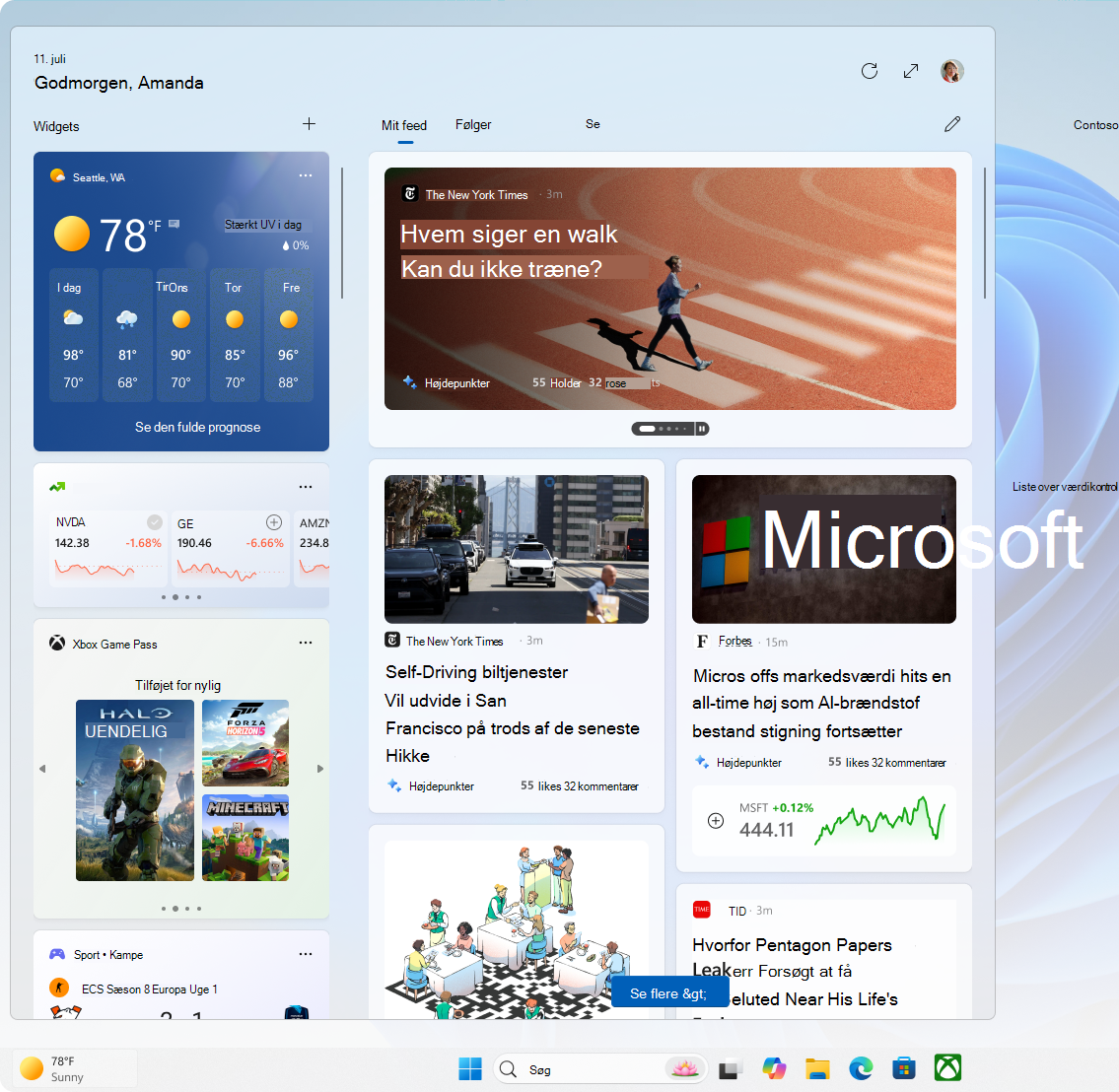
Widgets vises også på proceslinjen og widgettavlen. Du kan få mere at vide under Hold dig opdateret med widgets i Windows.
Bemærk
Widgets på låseskærmen kan tilpasse indhold baseret på din placeringsestimering for at give den mest kontekstafhængigt relevante oplevelse. Placeringsestimering kan komme fra placeringstjenesten i Windows, hvis den er aktiveret. Ellers bruger den muligvis IP-adressen på din internetforbindelse.

Send os feedback

|
Fortæl os, hvad du kan lide, del dine ideer, og kom med forslag til, hvordan du kan forbedre oplevelsen via Feedback Hub. I  på din Windows-enhed skal du vælgeLåseskærm for skrivebordsmiljø>. på din Windows-enhed skal du vælgeLåseskærm for skrivebordsmiljø>. |
|---|