
Resumé
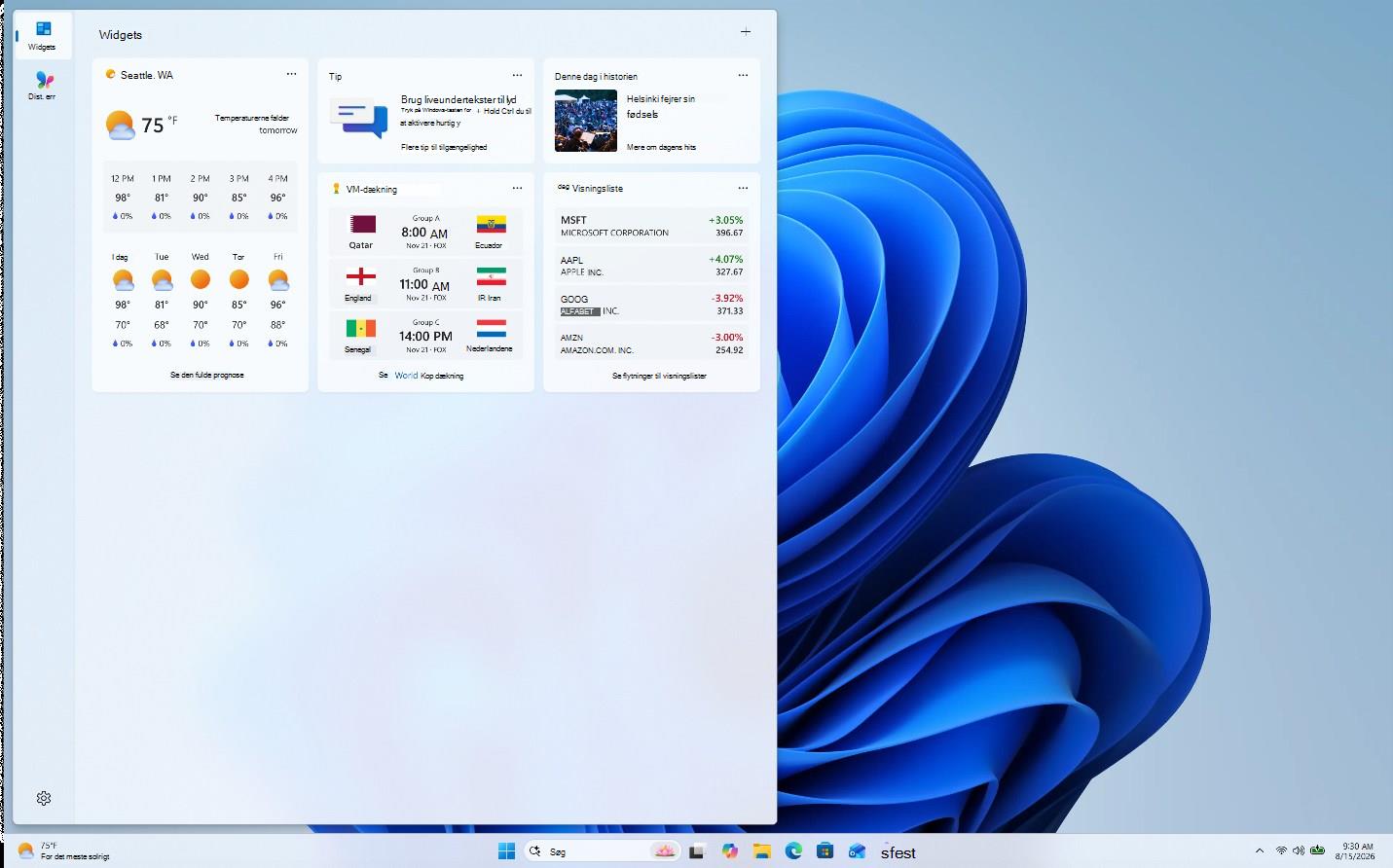
Widgets i Windows er interaktive elementer, der viser dynamisk indhold og giver hurtig adgang til forskellige apps og tjenester. Du kan se din placerings aktuelle vejrforhold direkte på proceslinjen og holde markøren over ikonet for at se kortfattede, overskuelige oplysninger om emner som sport, aktier, lokale nyheder og seneste overskrifter. Widgets er designet til at hjælpe dig med at holde dig informeret og organiseret ved hurtigt at præsentere personlige oplysninger.
Widgets vises på dashboardet Widgets, som indeholder en samling kort. Hvert kort repræsenterer en widget med relevante oplysninger og handlinger, der er relateret til en app. På widgets-dashboardet kan du finde, tilføje, fjerne, arrangere, ændre størrelsen på og tilpasse widgets, så de afspejler dine interesser og præferencer.
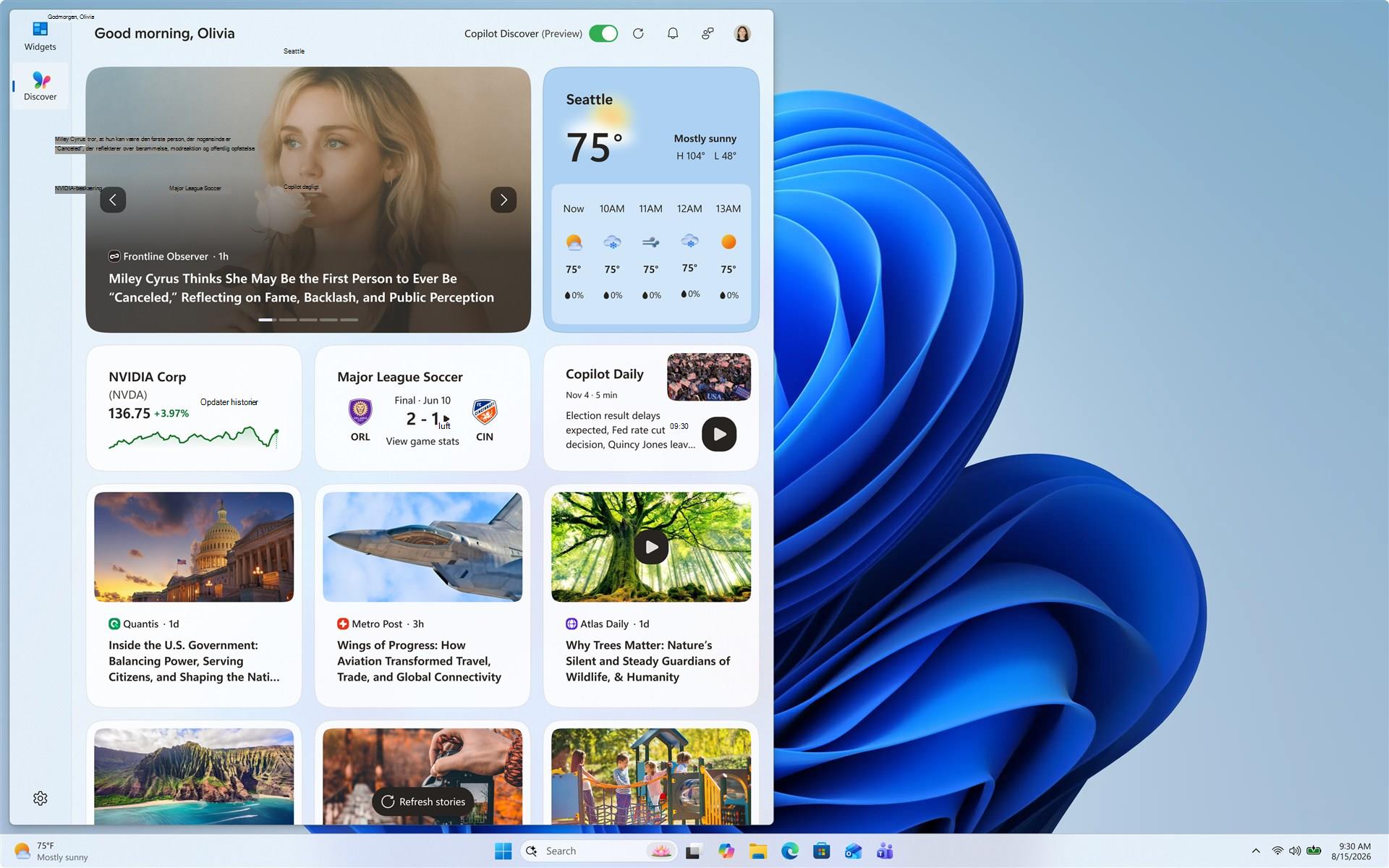
Der findes yderligere dashboards, hvor du kan få vist indhold fra en bestemt udbyder på et dedikeret dashboard. Dashboardet Opdag viser en organiseret strøm af nyheder fra forskellige kilder og vises separat fra widgets.
Widgets kan vise en række oplysninger fra widgetudbydere, herunder:
- Vejret: Aktuelle forhold og vejrudsigter for den valgte placering
- Nyheder: Seneste overskrifter fra kilder, du har tillid til
- Aktier: Opdateringer om dine foretrukne aktier og markedstendenser
- Billeder: Et slideshow af dine seneste billeder
- Og meget mere
Bemærk
Widgets er ikke beregnet til at erstatte komplette programmer, men er en nem måde at få adgang til vigtige oplysninger og udføre hurtige handlinger uden at starte den tilknyttede app eller det tilknyttede websted. De opdateres dynamisk i løbet af dagen for at holde indholdet aktuelt og relevant.
Du kan få adgang til Widgets-tavlen enten ved at:
- Valg af området Widgets på proceslinjen
- Brug af Windows-tastenGenvej til
 + W
+ W - Stryge fra siden af skærmen
Konfigurer indstillinger for widgets
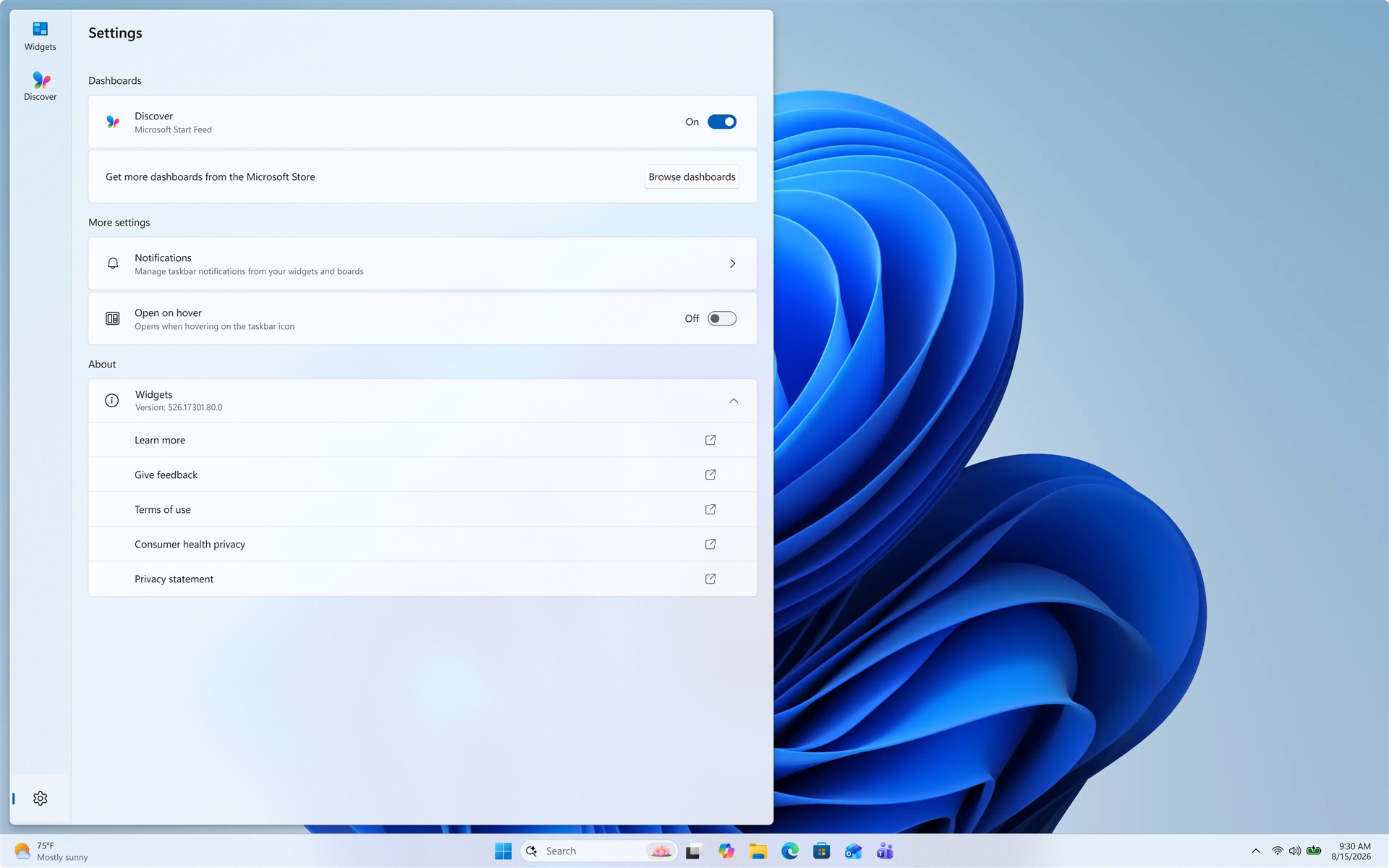
I følgende afsnit beskrives almindelige handlinger for at tilpasse din widgets-oplevelse. Udvid hver sektion for at få mere at vide:
Log på og af
Dashboardet Opdag er som standard tilpasset ved hjælp af indstillingerne for din Microsoft-konto. Du kan logge af fra dashboardet Opdag eller vælge at logge på med en anden Microsoft-konto.
Sådan logger du af Discover-dashboardet:
- Åbn dashboardet Opdag.
- Vælg knappen
 .
. - Vælg Administrer konti.
- Vælg Flere profilindstillinger.
- Vælg Log af.
Hvis du vil logge på kontrolpanelet Opdag med en anden konto, skal du vælge Administrer konti under knappen brugerkonto.
Konfigurer dit sprog og område
Som standard bestemmes sproget og indholdet, der vises på dashboardet Opdag, af dit Windows-sprog og indstillingerne for land eller område. Sådan ændrer du det sprog og indhold, der bruges af dashboardet Opdag:
- Åbn dashboardet Opdag.
- Vælg knappen .
- På rullelisten Område og sprog skal du vælge dit foretrukne sprog.
Vis eller skjul dashboards
Dashboardet Opdag er den strøm af nyhedsindhold, der vises på widgettavlen. Sådan fjerner du dashboardet Opdag fra navigationslinjen:
- Vælg indstillingsknappen
 på navigationslinjen.
 - Under Dashboards skal du slå Discover til Fra.
Åbn, når markøren holdes over
Sådan åbner du widgets, når du holder markøren over proceslinjeikonet:
- Åbn Widgets.
- Vælg indstillingsknappen på navigationslinjen.
- Slå Åbn widgets-tavle over, når markøren holdes over , til Til.
Konfigurer meddelelser
Ud over at modtage liveopdateringer på proceslinjen fra vejrwidgetten kan du også modtage opdateringer fra andre widgets, f.eks. sport, økonomi og breaking news.
Rotere meddelelser
Widgets viser vejroplysninger på proceslinjen det meste af tiden. Når der sker noget vigtigt, der er relateret til en af dine widgets eller dashboards, modtager du muligvis en meddelelse.

Disse meddelelser er beregnet til at være hurtige og overskuelige. Hvis du ikke interagerer med dem, vender proceslinjen tilbage til at vise vejroplysninger.
Badges
Der vises muligvis en badgemeddelelse på proceslinjen for en vigtig meddelelse, som du er gået glip af.

Når du åbner widgets, kan du se flere oplysninger om, hvad der udløste meddelelsesbadgen på navigationslinjen eller i det dashboard, der sendte meddelelsen.
Bemærk
Når du er i en fokussession, vises widgets' meddelelser og badges ikke på proceslinjen.
Sådan konfigurerer du meddelelsesbadges:
- Åbn Widgets.
- Vælg indstillingsknappen på navigationslinjen.
- Under Flere indstillinger skal du vælge Meddelelser.
- Slå Vis badges på proceslinjentil Til eller Fra.
- Slå Vis badges på navigationslinjen over på Til eller Fra.
- Under Dashboardmeddelelser kan du slå meddelelser til eller fra for bestemte dashboards.
Sådan tilpasser du dine Discover-dashboardmeddelelser:
- Åbn Widgets.
- Vælg Find i navigationslinjen.
- Vælg knappen .
- Vælg fanen Meddelelser , og tilpas typen af meddelelser, du vil modtage.
Fjern widgets fra proceslinjen
Sådan får du vist eller skjuler widgets fra proceslinjen:
Højreklik på proceslinjen, og vælg
for proceslinjen.Under elementer på proceslinjen skal du slå Widgetstil ellerfra.
Du kan få mere at vide om tilpasning af proceslinjen under Tilpas proceslinjen i Windows.
Bemærk
Selvom du fjerner widgets fra proceslinjen, kan du stadig få adgang til widgettavlen ved hjælp af Windows-tasten
+ W genvej eller ved at stryge fra siden af skærmen.
Tilpas dit Discover-dashboard
Dashboardet Opdag, som er strømmen af nyhedsindhold, der vises på Widgets-tavlen, bliver mere personligt tilpasset med tiden. I de følgende afsnit beskrives almindelige handlinger til at tilpasse dit feed. Udvid hver sektion for at få mere at vide:
Konfigurer dine interesser og fulgte kilder
- Åbn Widgets.
- Vælg dashboardet Opdag på navigationslinjen.
- Vælg knappen .
- Find emnerne interesser og udgivere under fanen Opdag , og vælg dem.
- Få vist og stop med at følge dine fulgte emner eller udgivere på fanen Følger .
- Få vist og fjern blokeringen af blokerede emner eller udgivere fra fanen Blokeret .
Finjuster dit nyhedsindhold
Du kan også finjustere dit feed fra en enkelt nyhedshistorie.
- Hvis du vil fjerne en artikel fra dit feed, skal du vælge Skjul denne historie
 øverste hjørne af artiklen. Du kan derefter give feedback om, at du ikke er interesseret i historien, at du ikke synes om kilden, eller at du ønsker at rapportere et problem
 - Vælg knapperne Mere som dette (tommelfinger op) eller Færre som dette (tommelfinger ned) i nederste hjørne af en nyhedshistorie for at modtage flere nyheder om det, der betyder noget for dig, eller færre af det, du ikke ønsker. Du kan også vælge at skjule historier for historiens udgiver
Få vist opdateret indhold i dit feed
Opdateret indhold vises i dit feed, når der er nyt indhold, der opfylder dine personlige indstillinger. Din Opdag-feed lærer dig at kende med tiden, så du kan muligvis ikke altid se ændringer med det samme.
Hvis du logger på dashboardet Opdag med den samme Microsoft-konto, sikrer du, at din personlige tilpasning af nyhedsstrømmen er tilgængelig på tværs af enheder.
Tilpas Widgets-tavlen
I følgende afsnit beskrives almindelige handlinger til konfiguration af Widgets-tavlen. Udvid hver sektion for at få mere at vide:
Installér og tilføj en widget
Du kan finde og installere nye widgets til understøttede apps ved at besøge siden Widgets i Microsoft Store.
Tilføjelse af en widget holder den på en forudsigelig og lettilgængelig placering. Hvis du vil føje widgets til dit widgets-dashboard, skal du vælge + knappen for at åbne widgetvælgeren, hvor du kan få vist de widgets, der er installeret på din enhed, før du tilføjer dem.
Fjern en widget
Hvis du vil fjerne en widget fra widgets-dashboardet, skal du vælge  i øverste hjørne af widgetten og derefter vælge Fjern widget.
Flyt en widget
Hvis du vil flytte en widget til en anden placering på widgettavlen, skal du vælge widgetoverskriften og trække widgetten til en ny placering i den fastgjorte sektion.
Tilpas størrelsen på en widget
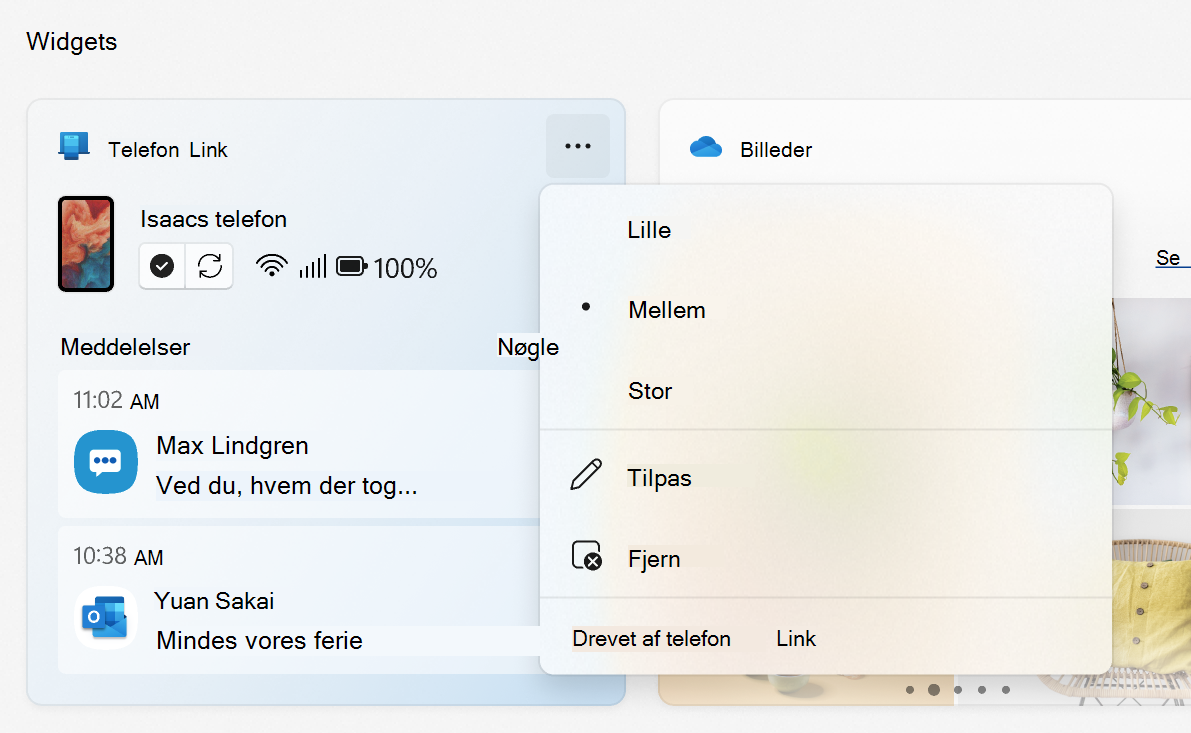
Hvis du vil gøre en widget større eller mindre i den fastgjorte sektion, skal du vælge øverste hjørne af widgetten og derefter vælge Lille, Mellem eller Stor.
Bemærk
Nogle widgets tilbyder muligvis kun én eller to størrelser.
Tilpas en widget
Hvis du vil redigere en widget, skal du vælge i øverste hjørne af widgetten og derefter vælge Tilpas widget.
Redigering af en widget giver dig adgang til tilpasningsmuligheder, f.eks. ændring af byen for din vejrwidget eller opdatering af overvågningslisten for dine aktiers widget.
Ofte stillede spørgsmål
Hvad kan jeg gøre, hvis widgets ikke fungerer godt?
For at widgets og Opdag-dashboards skal fungere som forventet, har du brug for de seneste opdateringer til både Windows Weboplevelsespakke og appen Start oplevelser.
Selvom disse burde blive opdateret automatisk, kan du få mere at vide om, hvordan du sikrer, at de er opdateret, her:
Hvilke data indsamler Microsoft?
Hvis du vil have adgang til og administrere de data, der er knyttet til din Microsoft-konto, og som bruges til at tilpasse Widgets-tavlen, skal du gå til Microsoft-dashboard til beskyttelse af personlige oplysninger.
Diagnostiske Windows-data indsamles fra widgettavlen og bestemmes af de indstillinger for diagnosticeringsdata, du vælger i appen Windows-indstillinger. Få mere at vide om diagnosticeringsdata i Windows.
Da hver widget eller hvert dashboard drives af en anden app eller tjeneste, kan individuelle widgets eller dashboards også indsamle data. Hvis du vil se, hvad der driver en widget, skal du vælge Flere på widgetten og markere meddelelsen Drevet af . Hver widget er en udvidelse af dens tilsvarende app eller tjeneste, og den styres af indstillingerne for den pågældende app eller tjeneste. Hvis du vil ændre indstillingerne for beskyttelse af personlige oplysninger for en widget, skal du ændre dem for den app eller tjeneste, der driver den.
Bemærk
Nogle apps eller tjenester, der driver dine widgets, kan skræddersy indhold baseret på din placeringsestimering for at give dig den mest kontekstafhængigt relevante oplevelse. Placeringsestimering kan komme fra Windows-placeringstjenesten, hvis den er aktiveret, ellers kan den falde tilbage på brug af IP-adressen på din internetforbindelse.