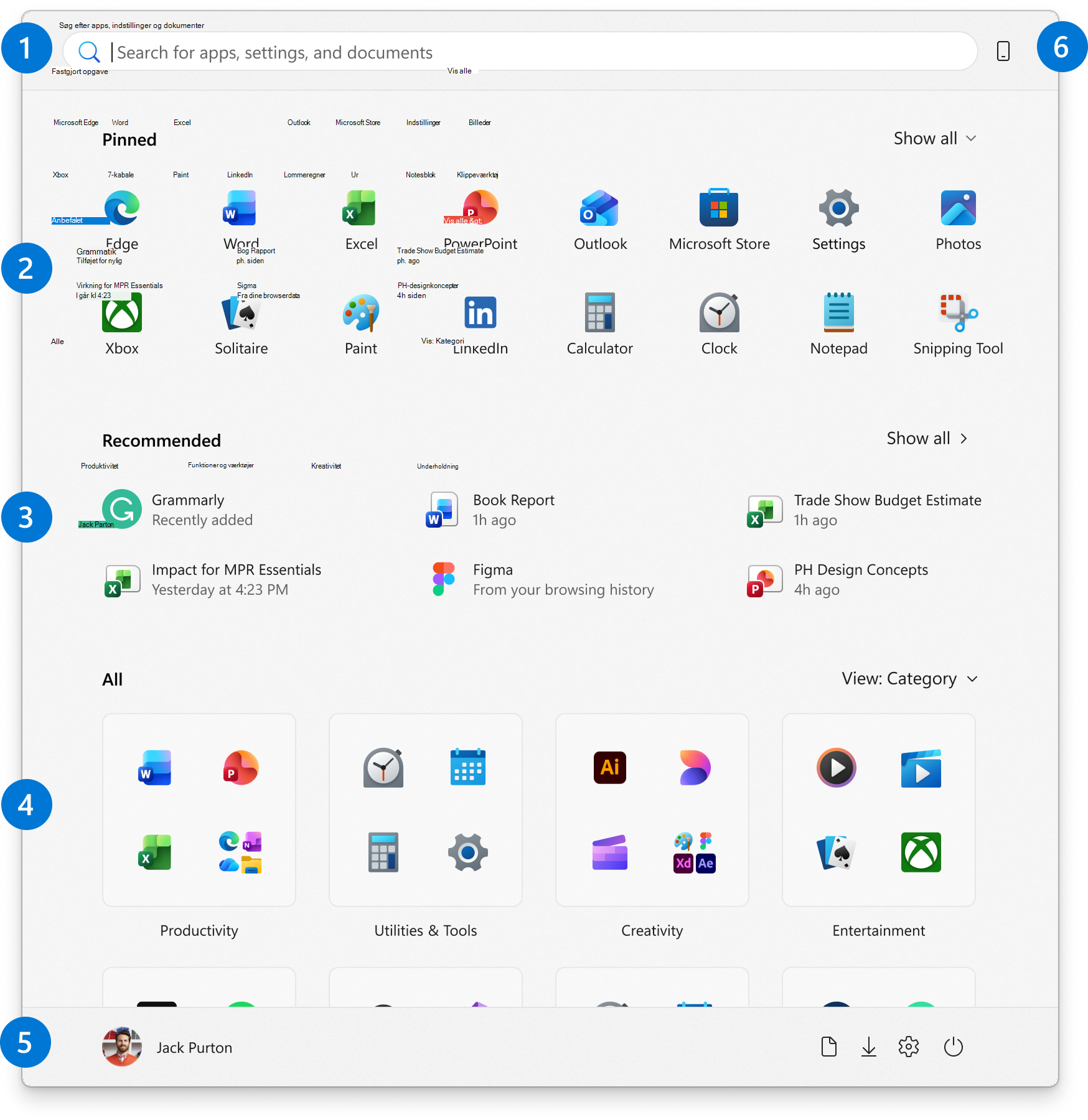
Windows-menuen Start er en vigtig funktion i operativsystemet, som giver hurtig adgang til dine apps, indstillinger og filer. Den indeholder en effektiv søgefunktion og giver dig mulighed for at fastgøre dine foretrukne apps, mapper og websteder for nem adgang. Tilpasningsindstillinger giver dig mulighed for at organisere dine fastgjorte elementer i grupper og ændre layoutet af menuen Start, så det passer til dine præferencer.
Menuen Start er inddelt i seks hovedområder:
-
Søg: Find hurtigt apps, filer og indstillinger ved at skrive nøgleord
-
Pins: Fastgjorte apps, filer, mapper og websteder i gitterformat for nem adgang.
Alle apps viser en alfabetisk liste over alle installerede programmer
-
Anbefalinger: Senest tilføjede og ofte anvendte apps samt senest åbnede filer
-
Alle: Installerede apps, der kan vises i kategori-, gitter- eller listevisning.
-
Konto: Profilikon til kontoindstillinger, skift af konto eller til at logge af. Du kan også tilføje genveje for nem adgang til fælles mapper. Med tænd/sluk-knappen kan du låse, slumre, lukke eller genstarte din enhed
-
Ledsager til mobilenhed: Se dit telefonindhold som f.eks. beskeder, opkald og meddelelser via Telefonlink direkte fra menuen Start.
Her er nogle almindelige tilpasninger af menuen Start. Udvid hver sektion for at få mere at vide.
Fastgør og frigør apps eller genveje
Der er forskellige måder at fastgøre apps eller genveje til menuen Start på. Det kunne f.eks. være:
- Skriv navnet på den app, du vil fastgøre,
 på proceslinjen eller i menuen Start. Højreklik på appen, og vælg derefter Fastgør til Start
- Højreklik på en mappe i Stifinder, og vælg Fastgør til Start
- For websteder skal du åbne Edge og navigere til det websted, du vil fastgøre. Vælg derefter menuen Flere indstillinger
 >værktøjer>Fastgør til Start Fastgør til Start
Frigør et element fra menuen Start
Hvis du vil fjerne en fastgjort app eller genvej fra menuen Start, skal du højreklikke på den og vælge Frigør fra Start .
.
Omarranger og gruppér nålene
Hvis du vil ændre rækkefølgen af fastgjorte elementer i menuen Start, skal du trække nålen fra dens aktuelle placering til en anden placering.
Organiser dine fastgørelser i mapper
Gruppering af fastgørelser i mapper i menuen Start hjælper dig med at holde dine apps organiseret, mindsker rod og gør det nemmere at finde og få adgang til relaterede apps hurtigt. Det giver også mulighed for bedre pladsstyring og personalisering, hvilket giver menuen Start et renere og mere effektivt layout.
- Hvis du vil oprette en mappe, skal du trække ét fastgjort element over et andet for at oprette en mappe. Mappen oprettes automatisk, og du kan omdøbe den
- Hvis du vil tilføje flere fastgørelser til mappen, skal du trække dem ind i den
- Hvis du vil fjerne en nål fra en mappe, skal du åbne mappen og trække nålen ud af den
- Når der kun er én fastgørelse tilbage, fjernes mappen fra menuen Start
Tilpas layoutet
Du kan tilpasse layoutet af menuen Start på flere måder.
Sektionerne Fastgjort og Alle husker din senest anvendte visning. Hvis du f.eks. foretrækker at se alle dine fastgjorte apps som standard, skal du vælge Vis alle , hvorefter sektionen forbliver udvidet, næste gang du åbner Start.
Det samme gælder for sektionen Alle . Du kan vælge mellem forskellige visninger af dine installerede apps, herunder Kategori, Gitter og Liste. Du kan til enhver tid skifte mellem disse visninger, og Start husker dit sidste valg.
Desuden kan brugere frigøre apps og/eller slå forskellige udbydere fra for at starte anbefalet. Hvis brugere frigør alt eller slår alle anbefalede udbydere fra i Indstillinger, skjules disse afsnit, og brugerne kan ikke se dem.
Tilpas kontoområdet
Du kan vælge, hvilke mapper der vises ud for tænd/sluk-knappen i menuen Start. Disse mapper kan omfatte almindelige placeringer, f.eks. Dokumenter, Overførsler, Musik, Billeder, Videoer, Netværk og Personlige mapper.
Du skal blot slå kontakterne til og fra for de mapper, du vil tilføje. Denne tilpasning giver dig mulighed for hurtigt at få adgang til ofte anvendte mapper direkte fra menuen Start, hvilket forbedrer arbejdsprocessen og gør navigationen mere effektiv.
Vælg  Start, højreklik nederst i menuen Start, og vælg Startindstillinger , eller brug følgende genvej:
Vælg mapper , og slå derefter indstillingen Til alle de mapper, der skal vises ud for tænd/sluk-knappen
Flytte Start til siden
Normalt er menuen Start centreret, men du kan ændre justeringen i siden af proceslinjen.
Højreklik på proceslinjen, og vælg Indstillinger for proceslinjen, eller brug følgende genvej:
Udvid funktionsmåder for proceslinjen, og vælg den ønskede indstilling for justering af proceslinjen
Du kan få mere at vide under Tilpas proceslinjen i Windows.
Bemærk
Support til Windows 10 ophørte den 14. oktober 2025
- Efter den 14. oktober 2025 leverer Microsoft ikke længere gratis softwareopdateringer fra Windows Update, teknisk support eller sikkerhedsrettelser til Windows 10. Din pc fungerer stadig, men vi anbefaler, at du skifter til Windows 11.
-
Få mere at vide
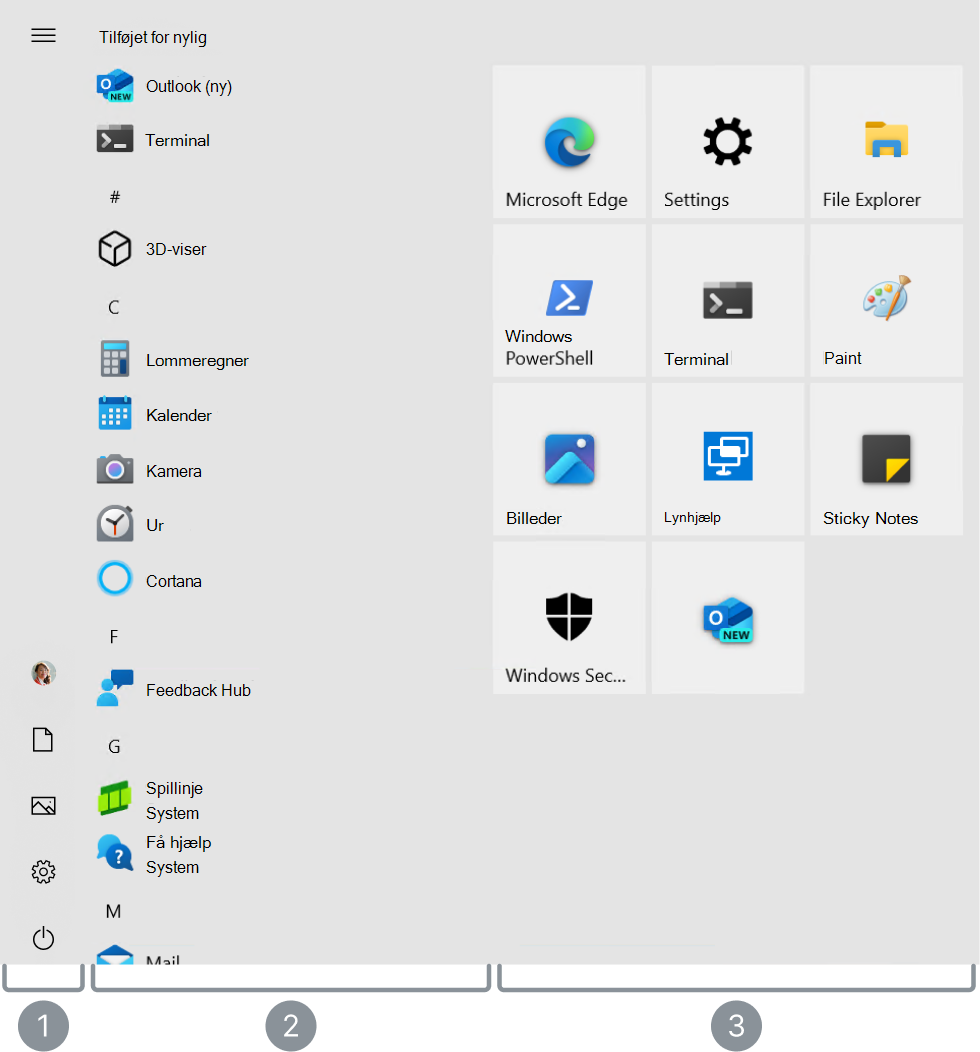
Windows-menuen Start er en vigtig funktion i operativsystemet, som giver hurtig adgang til dine apps, indstillinger og filer. Den indeholder en effektiv søgefunktion og giver dig mulighed for at fastgøre dine foretrukne apps, mapper og websteder for nem adgang. Tilpasningsindstillingerne giver dig mulighed for at ændre størrelsen på felter, organisere dem i grupper og ændre udseendet af menuen Start, så det passer til dine præferencer.
Menuen Start er organiseret i forskellige områder:
-
Konto: Profilikon til kontoindstillinger, skift af konto eller til at logge af. Du kan også tilføje genveje for nem adgang til fælles mapper. Med tænd/sluk-knappen kan du lukke computeren, genstarte eller sætte din enhed i slumretilstand
-
Appliste: viser de senest tilføjede apps øverst samt en alfabetisk liste over alle installerede programmer
-
Fastgjorte felter: Dette område indeholder dynamiske felter og genveje til ofte anvendte apps, websteder og mapper. Flisers kan tilpasses, flyttes og grupperes i navngivne sektioner for at bedre organisere.
Her er nogle almindelige tilpasninger af menuen Start. Udvid hver sektion for at få mere at vide.
Windows 10 tilbyder fleksibilitet i konfigurationen af menuen Start, så du enten kan ændre størrelsen ved at trække i kanterne eller indstille den til fuld skærm. Denne tilpasning hjælper dig med at skræddersy menuen Start til dine specifikke behov og præferencer.
Det kan være en fordel at vælge en startmenu i fuld skærm, hvis du foretrækker en mere fordybende og organiseret grænseflade. Dette layout giver et større lærred, hvilket gør det nemmere at få adgang til alle dine apps og felter på én gang. Det er især nyttigt i tablettilstand, hvor en berøringsvenlig grænseflade forbedrer brugervenligheden.
Skift størrelsen på Start ved at trække i kanterne:
- Åbn menuen Start ved at vælge knappen Start
- Placer markøren øverst eller i siden af menuen Start, indtil den ændres til en dobbeltpil
- Markér og træk i kanten for at tilpasse størrelsen på menuen Start til din foretrukne højde og bredde
Skift størrelsen på menuen Start ved at gøre den i fuld skærm:
I appen SettingsApp Settings på din  skal du vælge Tilpasning>Start eller bruge følgende genvej:
Skift indstillingen Brug Start i fuld skærmtil Til
Fastgør og frigør apps eller genveje
Der er forskellige måder at fastgøre apps eller genveje til menuen Start på. Det kunne f.eks. være:
- I søgefeltet på proceslinjen skal du skrive navnet på den app, du vil fastgøre. Højreklik på appen, og vælg derefter Fastgør til Start
- Højreklik på en mappe i Stifinder, og vælg Fastgør til Start
- For websteder skal du åbne Edge og navigere til det websted, du vil fastgøre. Vælg derefter menuen Flere indstillinger>værktøjer>Fastgør til Start Fastgør til Start
Hvis du vil fjerne et felt fra menuen Start, skal du højreklikke på det og vælge Frigør fra Start .
Omarrangere og gruppere felterne
Hvis du vil ændre rækkefølgen af felter i menuen Start, skal du trække et felt fra dets aktuelle placering til en anden placering.
Organiser dine felter i mapper
Gruppering af felter i mapper i menuen Start hjælper dig med at holde dine apps organiseret, mindre rod og gør det nemmere at finde og få adgang til relaterede apps hurtigt. Det giver også mulighed for bedre pladsstyring og personalisering, hvilket giver menuen Start et renere og mere effektivt layout.
- Hvis du vil oprette en mappe, skal du trække ét felt over et andet for at oprette en mappe. Mappen oprettes automatisk, og du kan omdøbe den
- Hvis du vil føje flere felter til mappen, skal du trække dem til den
- Hvis du vil fjerne et felt fra en mappe, skal du åbne mappen og trække feltet ud af den
- Hvis du vil slette en mappe, skal du flytte alle felterne ud af den
Skjul appliste
Ved at skjule applisten kan du opnå et renere udseende af menuen Start. Dette kan være nyttigt, hvis du foretrækker et minimalistisk udseende, eller hvis du primært bruger fastgjorte felter for at få hurtig adgang til dine mest anvendte apps. Derudover kan det hjælpe med at reducere visuelt rod, hvilket gør det nemmere at fokusere på de apps og genveje, der betyder mest for dig.
Følg disse trin for at skjule applisten i menuen Start:
- I appen SettingsApp Settings på din
VælgTilpasningsstart>, eller brug følgende genvej:
- Skift til indstillingen Visappliste i menuen Start
Tilpas kontoområdet
Du kan vælge, hvilke mapper der vises over tænd/sluk-knappen i menuen Start. Disse mapper kan omfatte almindelige placeringer, f.eks. Dokumenter, Overførsler, Musik, Billeder, Videoer, Netværk og Personlige mapper.
Denne tilpasning giver dig mulighed for hurtigt at få adgang til ofte anvendte mapper direkte fra menuen Start, hvilket forbedrer arbejdsprocessen og gør navigationen mere effektiv.
- I appen SettingsApp Settings på din
VælgTilpasningsstart>, eller brug følgende genvej:
- Vælg Vælg, hvilke mapper der skal vises på Start, og slå derefter indstillingen På alle de mapper, der skal vises ud for tænd/sluk-knappen