
I denne artikel introduceres de væsentlige begreber i forbindelse med scenarier med sikkerhedskopiering, gendannelse og genoprettelse i Windows, hvor du forklarer forskellene mellem disse tre kritiske processer.
- Backup refererer til processen med at oprette kopier af dine data for at beskytte dem mod tab eller korruption. Disse kopier kan gemmes på eksterne drev, skylager eller andre sikre steder. Regelmæssige sikkerhedskopieringer sikrer, at du har en nyere version af dine filer tilgængelig i tilfælde af utilsigtet sletning, hardwarefejl eller andre hændelser med datatab
- Gendannelse er at hente data fra en sikkerhedskopi og returnere den til den oprindelige placering eller en ny. Denne proces bruges typisk, når filer er gået tabt, beskadiget eller slettet ved et uheld. Ved at gendanne fra en sikkerhedskopi kan du gendanne dine data til den tilstand, de var i, da du tog sikkerhedskopien
- Pc til pc-overførsel hjælper dig med at flytte dine filer, indstillinger og præferencer fra en Windows-enhed til en anden – der er ikke behov for eksterne drev eller USB'er. Den er bygget til at få dig hurtigt op at køre og samtidig bevare din vante oplevelse, uanset om du skifter enhed eller opgraderer.
- Genoprettelse omfatter en bredere vifte af scenarier, herunder gendannelse af hele operativsystemet til en tidligere tilstand. Dette kan være nødvendigt i tilfælde af alvorlige systemproblemer, såsom malwareinfektioner, systemnedbrud eller betydelige softwareproblemer. Genoprettelse kan omfatte brug af systemgendannelsespunkter, nulstillingsindstillinger, genoprettelsesdrev eller geninstallation af operativsystemet for at få din pc tilbage til en funktionsdygtig tilstand
Windows indeholder flere indbyggede værktøjer, der kan hjælpe dig med at administrere disse processer effektivt.
Ved at forstå forskellene mellem sikkerhedskopiering, gendannelse og gendannelse og ved at bruge de indbyggede Windows-værktøjer kan du sikre, at dine data og dit operativsystem er godt beskyttet og hurtigt kan gendannes i tilfælde af problemer.
Hvert afsnit i denne artikel indeholder en præcis oversigt over et bestemt værktøj. Du kan finde en kort beskrivelse af værktøjets funktionalitet, dets anvendelser og links til at få mere at vide. Denne strukturerede tilgang sikrer, at du hurtigt kan identificere det værktøj, du har brug for, og forstå, hvordan du bruger det effektivt til netop dine behov.
Udvid hver sektion for at få mere at vide om hvert værktøj.
Værktøjer til sikkerhedskopiering
Windows Sikkerhedskopiering
|
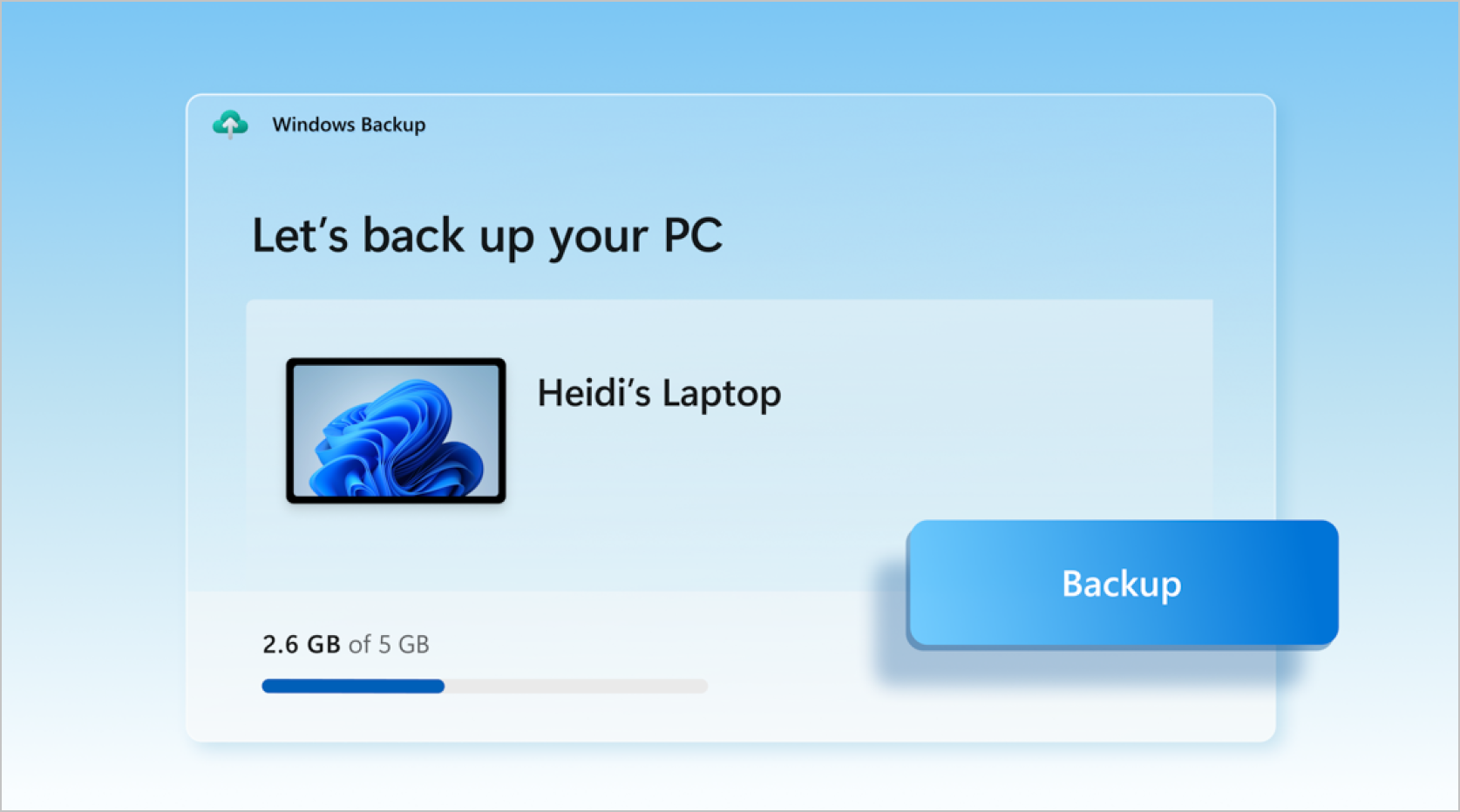
Windows Sikkerhedskopiering tilbyder en omfattende løsning til beskyttelse af dine vigtige data. Windows Sikkerhedskopiering giver dig mulighed for at sikkerhedskopiere en lang række elementer, herunder filer, temaer, indstillinger, installerede apps og Wi-Fi oplysninger. Denne funktion er designet til at gøre det nemmere for brugerne at skifte til en ny enhed ved problemfrit at gendanne deres sikkerhedskopierede data. Hvis du vil bruge Windows Sikkerhedskopiering, skal du logge på med din Microsoft-konto. Dette sikrer, at dine sikkerhedskopierede oplysninger gemmes sikkert i skyen, så de er tilgængelige fra enhver enhed, du logger på med den samme konto. Sikkerhedskopieringsprocessen er ligetil: Du kan vælge, hvilke mapper der skal sikkerhedskopieres, f.eks. Skrivebord, Dokumenter, Billeder, Videoer og Musik, og disse synkroniseres med din OneDrive-konto. Denne integration med OneDrive giver ikke kun en praktisk måde at sikkerhedskopiere dine data på, men sikrer også, at dine filer altid er opdaterede og tilgængelige på tværs af alle dine enheder. Du kan få mere at vide under Sikkerhedskopiér og gendan med Windows Sikkerhedskopiering. |
|---|
Filhistorik

|
Filhistorik er en funktion i Windows, der er udviklet til automatisk sikkerhedskopier af dine personlige filer, f.eks. dokumenter, billeder og videoer. Det beskytter hele tiden dine filer ved at gemme kopier af dem på et eksternt drev eller en netværksplacering. Dette giver dig mulighed for nemt at gendanne tidligere versioner af dine filer, hvis de går tabt, beskadiges eller ændres ved et uheld. Hvis du vil konfigurere Filhistorik, skal du tilslutte et eksternt drev eller konfigurere en netværksplacering, hvor sikkerhedskopierne skal gemmes. Når filhistorik er aktiveret, scanner den med jævne mellemrum dine filer for ændringer og opretter sikkerhedskopier af de ændrede filer. Du kan få adgang til disse sikkerhedskopier via grænsefladen Filhistorik, hvor du kan gennemse forskellige versioner af dine filer og gendanne dem efter behov. Denne funktion giver en enkel og effektiv måde at sikre, at dine vigtige data altid er beskyttet og kan gendannes. Du kan finde flere oplysninger under Sikkerhedskopiering og gendannelse med Filhistorik. |
|---|
Systembeskyttelse

|
Systembeskyttelse er en funktion, der er udviklet til at beskytte Windows' systemfiler og indstillinger. Det fungerer ved at oprette gendannelsespunkter, som er øjebliksbilleder af systemets tilstand på et bestemt tidspunkt. Disse gendannelsespunkter kan bruges til at gendanne systemet til en tidligere tilstand i tilfælde af problemer som f.eks. softwarefejl, driverproblemer eller andre systemfejl. Hvis indstillingen er aktiveret, opretter Systembeskyttelse automatisk gendannelsespunkter før vigtige systemhændelser, f.eks. installation af ny software eller nye opdateringer, hvilket sikrer, at du har en fallback-indstilling, hvis noget går galt. Ud over automatiske gendannelsespunkter kan du oprette gendannelsespunkter manuelt, når du ønsker det. Dette er især nyttigt, før du foretager større ændringer i systemet, f.eks. installation af ny hardware eller ændring af systemindstillinger. Du kan konfigurere den mængde plads, der tildeles af Systembeskyttelse til lagring af gendannelsespunkter, hvilket giver fleksibilitet i administrationen af systemressourcer. Ved at aktivere Systembeskyttelse kan du opretholde stabiliteten og pålideligheden af din pc, så risikoen for datatab og systemnedetid minimeres. Du kan få mere at vide under: |
|---|
Værktøjer til genoprettelse
Indstillinger for genoprettelse

|
Området Genoprettelse i appen Indstillinger i Windows indeholder forskellige muligheder, der kan hjælpe dig med at foretage fejlfinding og genoprette dit system. Her er en oversigt over de vigtigste funktioner, der er tilgængelige i dette afsnit:
VælgSystemgenoprettelse> i appen Indstillinger på din  eller brug følgende genvej: eller brug følgende genvej:Gendannelse Du kan få mere at vide under: |
|---|
Windows Genoprettelsesmiljø

|
Windows Genoprettelsesmiljø (Windows RE) er en effektiv genoprettelsesplatform, der aktiveres automatisk, når din pc ikke kan starte. Det inkluderer værktøjer som Startreparation, som diagnosticerer og reparerer Windows-installationer, der ikke kan startes, og Systemgendannelse, som gendanner dit system til en tidligere tilstand uden at påvirke personlige filer. Derudover tilbyder den systembilledgendannelse, kommandopromptadgang til avanceret fejlfinding og mulighed for at nulstille din pc til fabriksindstillinger. Windows RE giver både automatiserede og manuelle gendannelsesmuligheder, hvilket gør det til en omfattende løsning til løsning af en lang række systemproblemer. Du kan finde flere oplysninger under Windows Genoprettelsesmiljø. |
|---|
Værktøj til oprettelse af medier

|
Media Creation Tool er et værktøj leveret af Microsoft, der giver brugerne mulighed for at oprette installationsmedier til Windows. Dette værktøj kan bruges til at downloade den nyeste version af Windows og oprette et USB-drev eller en dvd, der kan startes fra, som derefter kan bruges til at udføre installationer på stedet eller helt nye installationer af Windows. Du kan få mere at vide under: |
|---|
Genoprettelsesdrev

|
Hjælpeprogrammet Genoprettelsesdrev i Windows er udviklet til at sikkerhedskopiere de vigtige filer, der er nødvendige for at gendanne din pc til dens oprindelige tilstand. Det opretter et USB-genoprettelsesmedie , der kan hjælpe dig med at gendanne din Windows-enhed til fabriksindstillingerne, også selvom du skal udskifte harddisken (bare metal recovery). Ved hjælp af de indbyggede Windows-filer, herunder de seneste opdateringer og eventuelle tilpasninger fra pc-producenten, opretter genoprettelsesdrevet en pålidelig sikkerhedskopi. Dette medie kan senere bruges på den enhed, det blev oprettet til, hvilket sikrer en effektiv gendannelsesproces. Vigtigt! Genoprettelsesdrevet indeholder ikke dine personlige filer. Hvis du vil sikkerhedskopiere dine personlige data, skal du bruge en anden sikkerhedskopieringsmetode, f.eks. Windows Sikkerhedskopiering eller Filer History.To du kan få mere at vide under Genoprettelsesdrev. |
|---|
Systemgendannelse

|
Med Systemgendannelse kan du gendanne pc'ens tilstand til et tidligere tidspunkt. Dette er især nyttigt ved fejlfinding af problemer, der skyldes de seneste ændringer, f.eks. softwareinstallationer, driveropdateringer eller ændringer af systemindstillinger. Ved hjælp af Systemgendannelse kan du fortryde disse ændringer uden at påvirke dine personlige filer, hvilket giver dig en sikker måde at løse problemer på uden at miste vigtige data. Systemgendannelse fungerer ved at bruge gendannelsespunkter, som er øjebliksbilleder af systemets konfiguration og indstillinger på et bestemt tidspunkt. Disse gendannelsespunkter kan oprettes automatisk eller manuelt af værktøjet Systembeskyttelse. Når et gendannelsespunkt er valgt, gendanner Systemgendannelse systemfilerne, indstillingerne i registreringsdatabasen og installerede programmer til den tilstand, de var i, da gendannelsespunktet blev oprettet. Dette hjælper med at opretholde systemets stabilitet og kan være et værdifuldt værktøj til gendannelse efter uventede problemer. Du kan få mere at vide under: |
|---|
Windows Repair Disc

|
En Windows-reparationsdisk er en cd eller dvd, der kan startes fra, og som indeholder værktøjer, der kan hjælpe med at fejlfinde og løse problemer med dit Windows-operativsystem. Det kan bruges til at få adgang til systemgendannelsesmuligheder, når Windows ikke er i stand til at starte normalt. Disse muligheder inkluderer Systemgendannelse, Gendannelse af systemafbildning, Startreparation og Kommandoprompt, som kan hjælpe dig med at gendanne dit system til en tidligere tilstand, gendanne fra en systemafbildning, løse opstartsproblemer og udføre avancerede fejlfindingsopgaver. Hvis du vil oprette en systemreparationsdisk, skal du have brændt en cd/dvd, en tom cd/dvd og en computer, der kører Windows. Hvis du vil åbne Windows Reparer disk, kan du bruge en af følgende metoder:
|
|---|