Bemærk
Support til Windows 10 ophørte den 14. oktober 2025
- Efter den 14. oktober 2025 leverer Microsoft ikke længere gratis softwareopdateringer fra Windows Update, teknisk support eller sikkerhedsrettelser til Windows 10. Din pc fungerer stadig, men vi anbefaler, at du skifter til Windows 11.
- Få mere at vide
Windows Genoprettelsesmiljø (Windows RE) er et sæt indbyggede Windows-værktøjer, der er udviklet til at hjælpe med at fejlfinde og løse almindelige systemproblemer. Hvis din pc har problemer med at starte, kan Windows RE automatisk starte og forsøge at reparere problemet. Det fungerer også som et centralt udgangspunkt for avancerede værktøjer, der bruges til manuel systemgenoprettelse.
Adgang til Windows Genoprettelsesmiljø
Der er forskellige måder at få adgang til Windows RE på. Udvid hver sektion for at få mere at vide:
Automatisk reparation
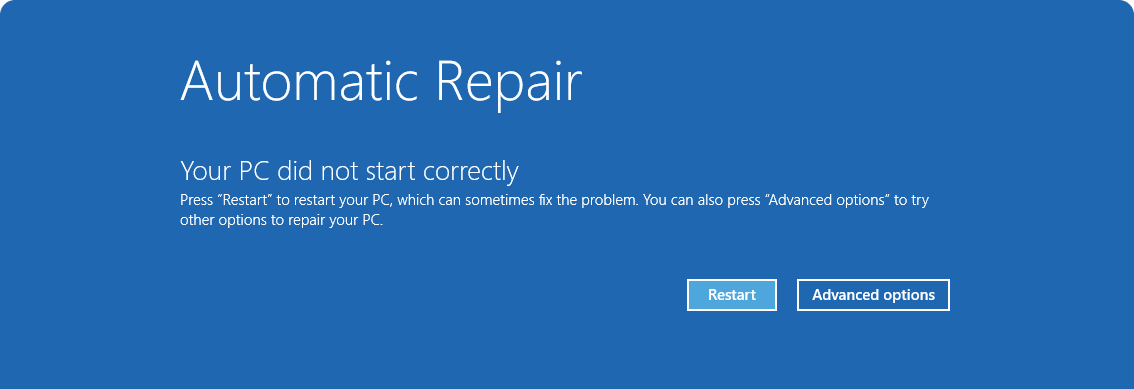
Hvis Windows ikke starter korrekt flere gange, skifter det automatisk til Windows RE. Dette kan ske, hvis der er problemer med startprocessen, eller hvis systemet registrerer et problem, der forhindrer Windows i at starte.
Du kan også tvinge Windows til at gå til automatisk reparation ved at afbryde den normale startproces to gange. Dette kan gøres ved at tænde for enheden og derefter holde tænd/sluk-knappen nede for at gennemtvinge en lukning, før Windows er færdig med at indlæse. Når du har gjort dette to gange, bør Windows automatisk starte op i Windows RE ved den tredje genstart.
Sådan gør du:
- Start enheden, og vent på, at Windows-logoet (eller producentens logo) vises.
- Så snart Windows-logoet vises, skal du trykke på tænd/sluk-knappen og holde den nede, indtil enheden lukkes.
- Tænd enheden igen, og gentag trin 2.
- Tænd enheden for tredje gang. Windows burde vise skærmbilledet Automatisk reparation .
- Vælg Avancerede indstillinger.
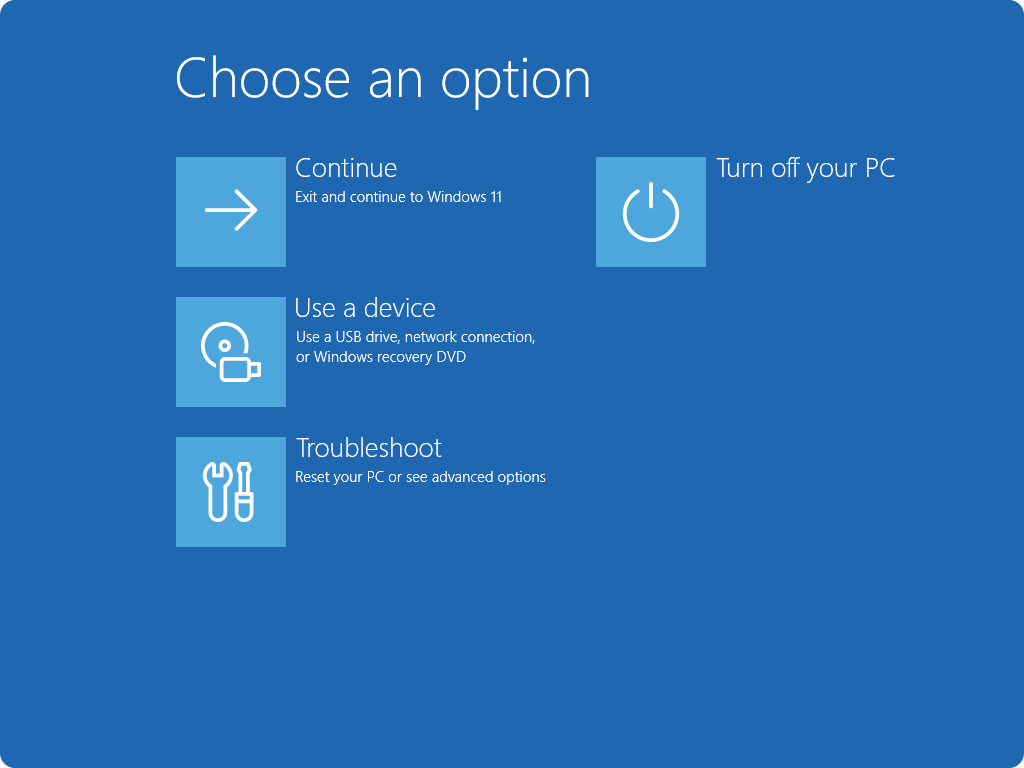
Fra Indstillinger
VælgSystemgenoprettelse> i appen Indstillinger på din
 eller brug følgende genvej:
Bemærk
I Windows 10 kan du få adgang til fra Update & Security>Recovery
Under Indstillinger for genoprettelse ved siden af Avanceret start skal du vælge Genstart nu
Genstart din pc
Når du genstarter din pc, skal du trykke på Skift-tasten og holde den nede, mens du vælgerGenstarttænd/ >.
>.
Knappen Hardwaregenoprettelse
Nogle enheder har en dedikeret genoprettelsesknap eller en knapkombination, som du kan trykke på for at starte i Windows RE. Dette konfigureres normalt af enhedsproducenten.
Brug af et genoprettelsesdrev
Hvis du har oprettet et USB-genoprettelsesdrev, kan du starte computeren fra genoprettelsesdrevet. Dette fører dig direkte til Windows RE.
Brug af en Windows-reparationsdisk (cd/dvd)
Hvis du har oprettet en cd/dvd med en Windows-reparationsdisk, kan du starte din pc fra den. Dette fører dig direkte til Windows RE.
Brug af installationsmediet
Hvis din pc ikke starter, og du ikke har et genoprettelsesdrev eller en reparationsdisk, kan du bruge Media Creation Tool til at oprette installationsmedier til Windows. Dette værktøj kan bruges til at downloade den nyeste version af Windows og oprette et bootbart USB-drev eller en DVD, som derefter kan bruges til at starte op i Windows RE.
- Opret installationsmediet til Windows på en fungerende pc
- Opret forbindelse mellem de installationsmedier, du har oprettet, og din pc, der ikke virker, og tænd den
- På den første installationsskærm skal du angive dit sprog og andre indstillinger og derefter vælge Næste. Hvis du ikke får vist installationsskærmen, er din pc muligvis ikke konfigureret til at starte fra et drev. Besøg pc-producentens websted for at få oplysninger om, hvordan du kan ændre startrækkefølgen for din pc, og prøv derefter igen
- Vælg Reparer min pc
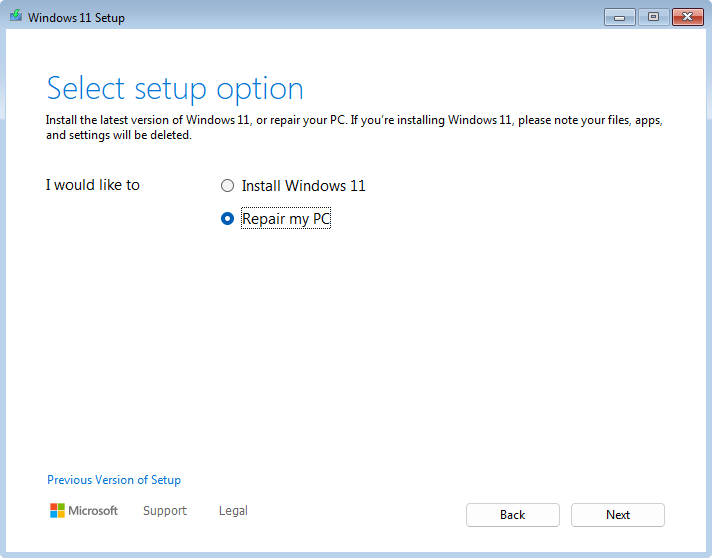
- Vælg Næste, så får du adgang til Windows RE
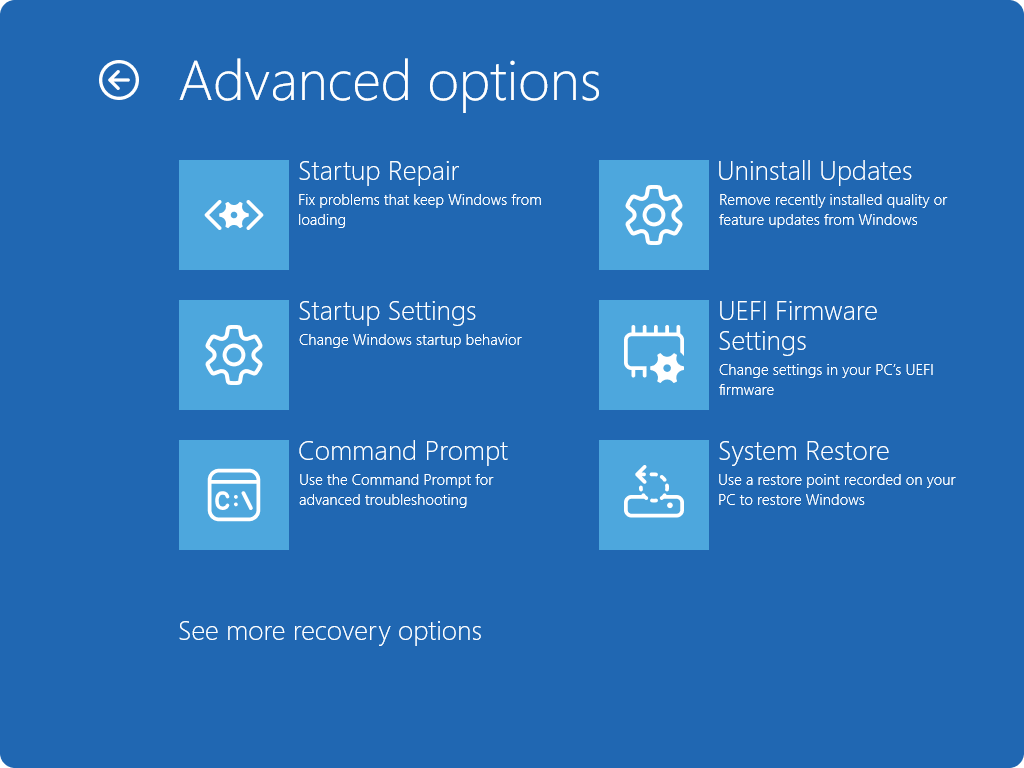
Windows RE-værktøjer
Windows RE indeholder et sæt værktøjer, der kan hjælpe med at diagnosticere og reparere problemer, der kan forhindre Windows i at starte korrekt. Disse værktøjer omfatter:
- Tidsbestemt gendannelse: Denne handling ruller hele din pc tilbage, herunder: apps, indstillinger og personlige filer til et nyligt automatisk gendannelsespunkt. Du kan få mere at vide under Tidsbestemt gendannelse til Windows. Hvis tidsbestemt gendannelse ikke er tilgængelig, eller hvis du har brug for at gå mere end tre dage tilbage, kan du prøve Systemgendannelse i stedet. Systemgendannelse ruller systemfiler og indstillinger tilbage (men ikke personlige filer) og er tilgængelig på både Windows 10 og Windows 11. Du kan finde flere oplysninger under Systemgendannelse.
- Nulstil denne pc: Giver dig mulighed for at nulstille computeren til fabriksindstillingerne, hvor der er mulighed for at bevare eller fjerne personlige filer. Du kan få mere at vide under Nulstil din pc
- Startreparation: Dette værktøj diagnosticerer og reparerer automatisk almindelige problemer, der kan forhindre Windows i at starte. Du kan få mere at vide under Startreparation
- Startindstillinger: Giver dig mulighed for at ændre forskellige startindstillinger for at hjælpe med at fejlfinde og løse problemer med Windows. Du kan få mere at vide under Startindstillinger for Windows
- Kommandoprompt: Giver adgang til en kommandolinjegrænseflade til avanceret fejlfinding
- Fjern Opdateringer: Giver dig mulighed for at fjerne opdateringer, der er installeret for nylig fra Windows
- Indstillinger for UEFI-firmware: Når du bruger denne indstilling, genstartes enheden og fører dig til skærmen med indstillinger for UEFI-firmwaren, hvor du kan konfigurere forskellige hardwareindstillinger, f.eks. startrækkefølge, sikker start og andre indstillinger på systemniveau. Dette kan være nyttigt, hvis du har brug for at ændre indstillingerne for at løse problemer med hardwarekompatibilitet eller for at aktivere bestemte funktioner
- Gendannelse af systemafbildning: Giver dig mulighed for at gendanne computeren ved hjælp af en sikkerhedskopi af systemafbildningen
Bemærk
Hvis du har krypteret din enhed, skal du bruge BitLocker-genoprettelsesnøglen for at bruge visse værktøjer. Hvis du ikke kender BitLocker-nøglen, skal du se Find din BitLocker-genoprettelsesnøgle.