
Hurtig maskingenoprettelse er designet til at hjælpe Windows 11-enheder med at genoprette efter udbredte startproblemer ved at anvende afhjælpninger fra Microsoft via Windows Update, når enheden er i Windows Genoprettelsesmiljø (Windows RE). Denne cloudbaserede funktion bygger på grundlaget for Startreparation og sikrer, at din enhed hurtigt kan vende tilbage til en sikker og funktionel tilstand med minimal indsats fra din side.
Hvordan fungerer hurtig maskingenoprettelse?
Når enheden oplever gentagne startfejl på grund af et kendt, udbredt problem:
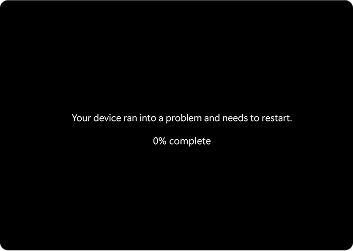
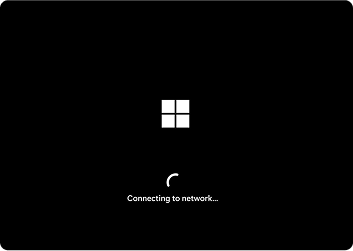


1. Registrering: Windows registrerer startproblemer efter flere mislykkede forsøg på at starte.
2. Gendannelsestilstand: Din pc går ind i Windows RE og opretter forbindelse til internettet via Ethernet eller understøttet Wi-Fi (WPA/WPA2).
- Forbindelse: Enheden opretter forbindelse til Microsofts skygenoprettelsestjenester på udkig efter en afhjælpning.
Reparer: Hvis der findes en løsning, anvendes den automatisk, og din pc genstartes.
Bemærk
Hvis der ikke findes en rettelse, har du stadig adgang til traditionelle genoprettelsesindstillinger
Indstillinger for konfiguration
Sådan konfigurerer du hurtigt enhedsberedskab:
I appen SettingsApp Settings på din
 skal du vælgeSystemgenoprettelse> eller bruge følgende genvej:
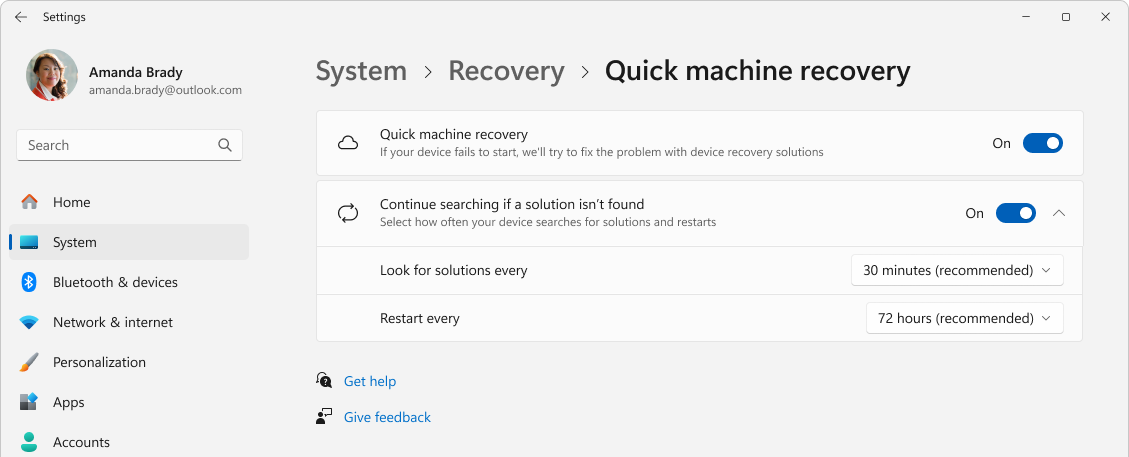
Vælg Hurtigt enhedsberedskab
Hvis du vil aktivere hurtigt enhedsberedskab, skal du slå Hurtigt enhedsberedskab til Til
- Konfigurer intervallerne for forsøg og genstart efter behov
Bemærk
IT-teknikere, der leder efter avancerede konfigurationsmuligheder og evalueringsværktøjer, kan finde flere oplysninger her: Hurtigt enhedsberedskab.
Få adgang til hurtigt enhedsberedskab
Hurtig enhedsgenoprettelse er designet til at starte automatisk, hvis Windows ikke starter, men du kan også udløse den manuelt.
Følg disse trin for at få adgang til hurtigt enhedsberedskab:
- Få adgang til Windows Genoprettelsesmiljø
- Når du er i Windows RE, skal du vælge Fejlfinding>af avancerede indstillinger>Hurtigt enhedsberedskab
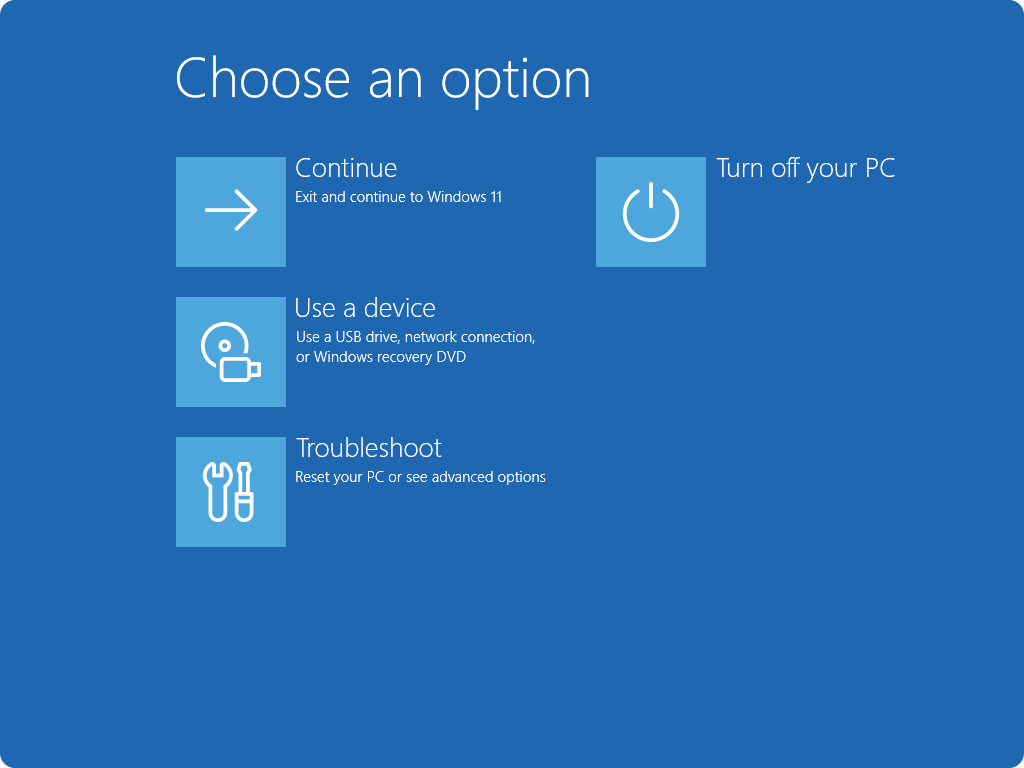
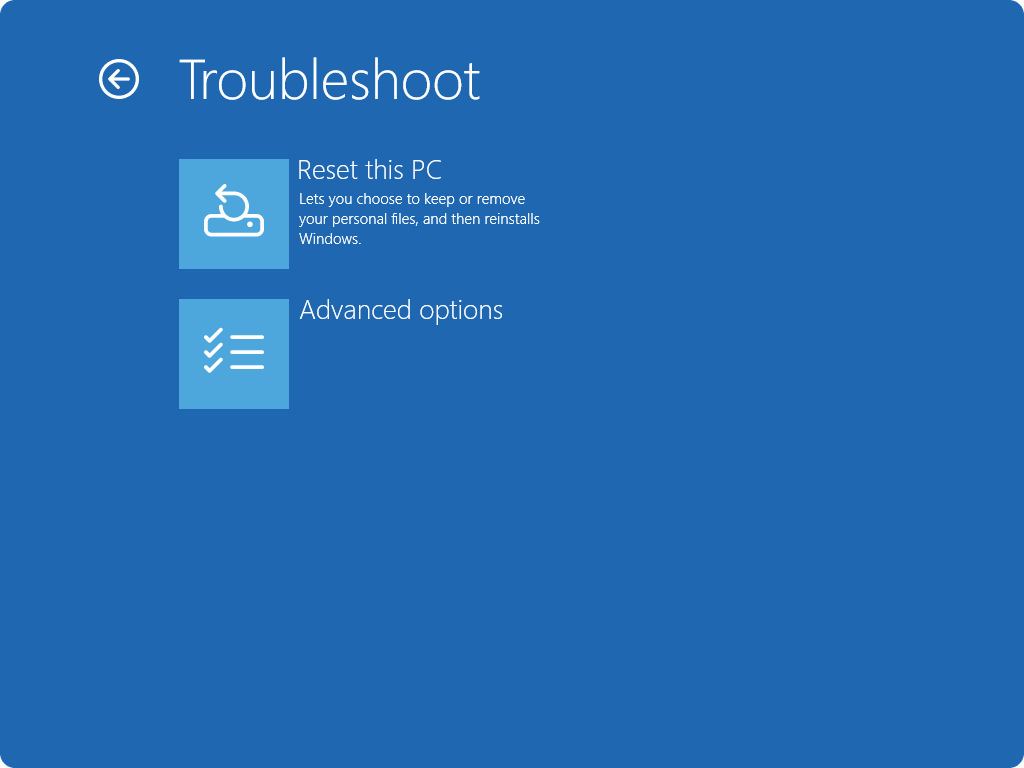
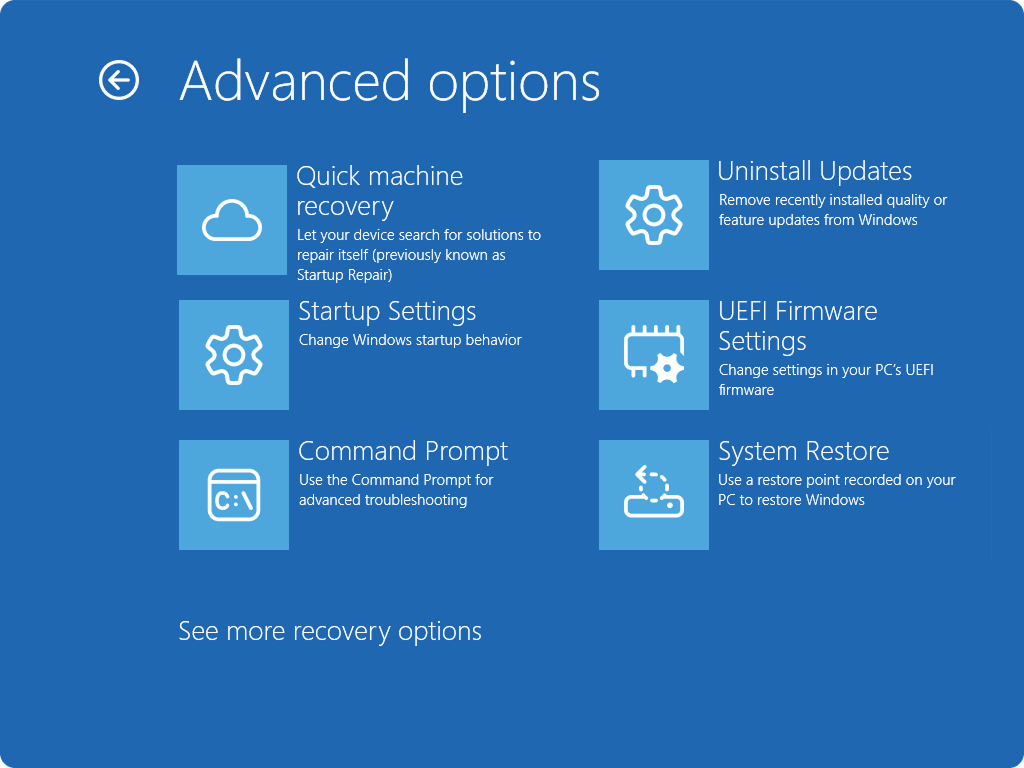
Når enheden har oprettet forbindelse til netværket, søger den efter løsninger ved hjælp af Windows Update. Hvis der findes en afhjælpning af et udbredt startproblem, downloades og anvendes det. Hvis der ikke findes nogen afhjælpning, er traditionelle genoprettelsesindstillinger stadig tilgængelige.
Send os feedback

|
Fortæl os, hvad du kan lide, del dine ideer, og kom med forslag til, hvordan du kan forbedre oplevelsen via Feedback Hub. I Feedback Hub-appens  på din Windows-enhed skal du vælge Genoprettelse og Fjern>Quick Machine Recovery. på din Windows-enhed skal du vælge Genoprettelse og Fjern>Quick Machine Recovery. |
|---|