Resumé
Nulstilling af din pc i Windows er en effektiv funktion, der giver dig mulighed for at gendanne din enhed til dens oprindelige tilstand, hvilket kan være nyttigt, uanset om du oplever problemer med ydeevnen, softwareproblemer eller blot ønsker en frisk start. Denne funktion er designet til at være brugervenlig og giver flere muligheder, der passer til forskellige behov.
Før du nulstiller din pc
Hvis du nulstiller din pc, geninstalleres Windows. Afhængigt af den indstilling, du vælger, kan apps, indstillinger og personlige filer blive fjernet.
- Opret en sikkerhedskopi af vigtige filer, før du går i gang.
- Hvis enheden er krypteret, skal du sørge for, at du har BitLocker-genoprettelsesnøglen ved hånden. Du kan finde flere oplysninger under Find din BitLocker-genoprettelsesnøgle.
Nulstil indstillinger
Her er en liste over indstillinger, når du nulstiller din pc:
|
Indstilling |
Beskrivelse |
|
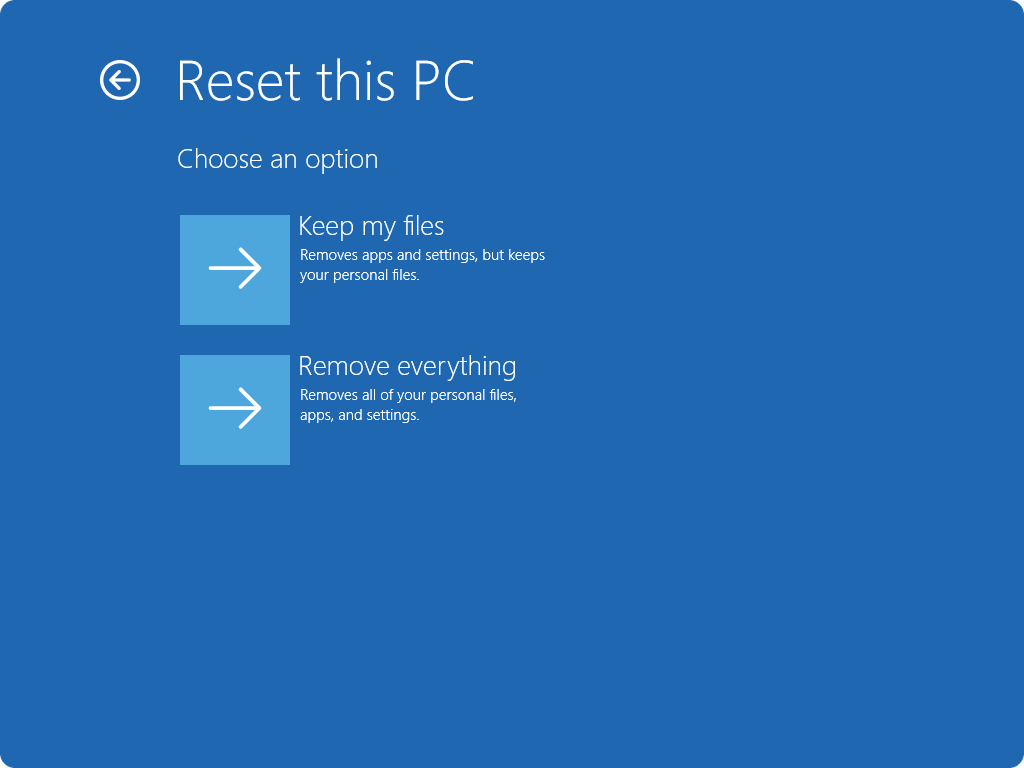
Behold mine filer |
Denne indstilling, der også kaldes Opdater, geninstallerer Windows, mens dine personlige filer bevares. Det fjerner apps og indstillinger, men bevarer dine dokumenter, billeder og andre personlige data.
-
Gendan forudinstallerede apps: Når aktiveret, anvendes alle tilpasninger fra pc-producenten
|
|
Fjern alt |
Denne indstilling, der også kaldes Nulstil, geninstallerer Windows og fjerner alle dine personlige filer, apps og indstillinger. Den er ideel til en frisk start, eller når du forærer eller sælger din pc.
-
Rens data: Når aktiveret, fjernes filer og drevet. Hvis du planlægger at donere, genbruge, eller sælge din pc, kan du bruge denne indstilling. Det kan tage lidt tid, men det gør det sværere for andre at gendanne de filer, du har fjernet
|
|
Clouddownload |
Denne indstilling downloader en ny kopi af Windows fra skyen, så du får den nyeste version med alle opdateringer. Det er nyttigt, hvis dine lokale filer er beskadiget eller mangler. |
|
Lokal geninstallation |
Denne indstilling bruger de filer, der allerede findes på din pc, til at geninstallere Windows. Det er hurtigere, hvis du har en langsom internetforbindelse, men det inkluderer muligvis ikke de seneste opdateringer. |
Bemærk
Funktionen til sletning af data er rettet mod forbrugere og opfylder ikke myndighedernes og branchens standarder for sletning af data.
Nulstil trin
Du kan nulstille din pc, når du er logget på Windows eller fra Windows Genoprettelsesmiljø (Windows RE).
Vigtig
Under nulstillingsprocessen kan det være muligt, at skærmen bliver sort i lang tid (nogle gange op til 15 minutter), og at enheden måske forsøger at genstarte sig selv. Manuelt forsøg på selv at genstarte enheden under denne proces kan det medføre, at nulstillingen mislykkes.
Vælg den indstilling, der passer bedst til dine behov:
Nulstil din pc fra Indstillinger
VælgSystemgenoprettelse> i appen  .
.
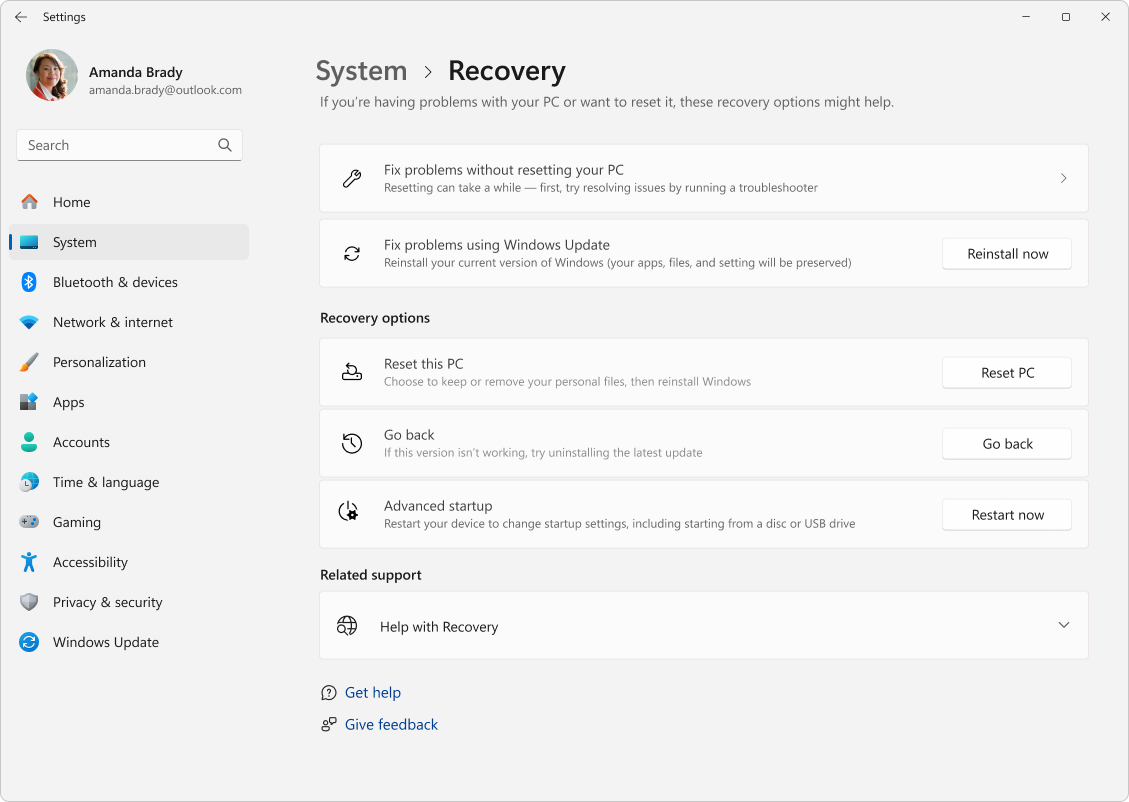
Vælg Nulstil pc under Indstillinger for genoprettelse.
Vælg mellem indstillingerne i tabellen Nulstillingsindstillinger.
Følg vejledningen på skærmen for at fuldføre nulstillingen.
Nulstil din pc fra Windows RE
Bemærk
Hvis du har krypteret din enhed, skal du bruge BitLocker-nøglen til at udføre denne opgave. Hvis du ikke kender din BitLocker-nøgle, skal du se Find din BitLocker-genoprettelsesnøgle.
Få adgang til Windows Genoprettelsesmiljø
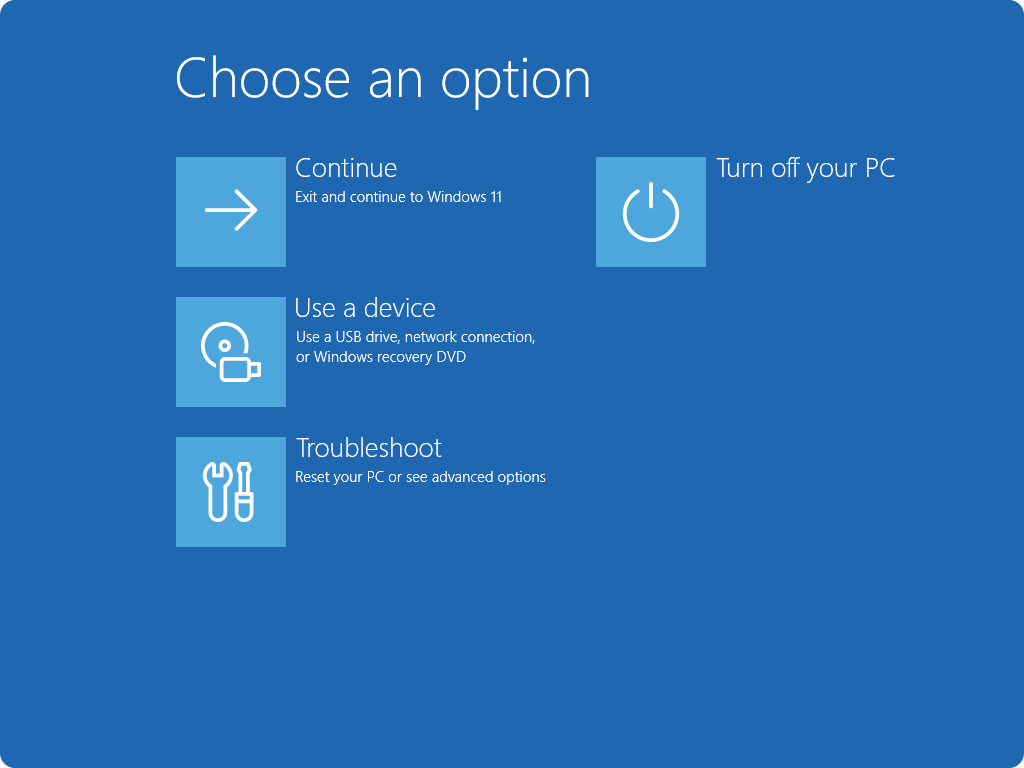
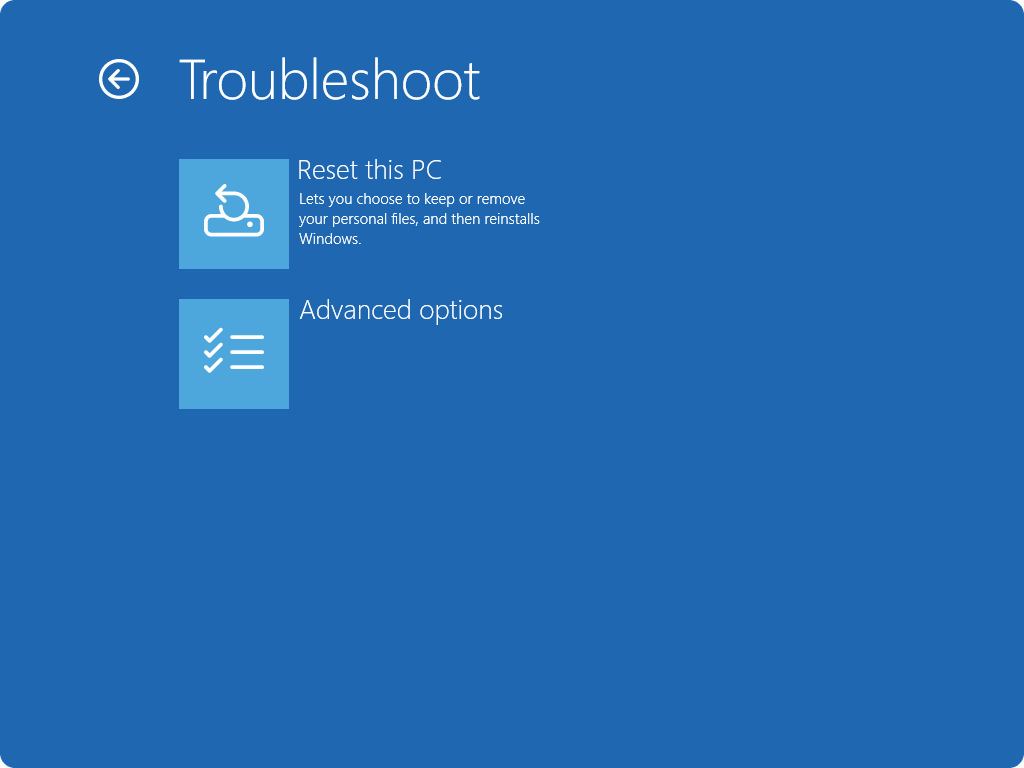
Når du er i Windows RE, skal du vælge Fejlfind>Nulstil denne pc-systemgendannelse>.
Vælg mellem indstillingerne i tabellen Nulstillingsindstillinger.
Bemærk
Support til Windows 10 ophørte den 14. oktober 2025
- Efter den 14. oktober 2025 leverer Microsoft ikke længere gratis softwareopdateringer fra Windows Update, teknisk support eller sikkerhedsrettelser til Windows 10. Din pc fungerer stadig, men vi anbefaler, at du skifter til Windows 11.
-
Få mere at vide
Resumé
Nulstilling af din pc i Windows er en effektiv funktion, der giver dig mulighed for at gendanne din enhed til dens oprindelige tilstand, hvilket kan være nyttigt, uanset om du oplever problemer med ydeevnen, softwareproblemer eller blot ønsker en frisk start. Denne funktion er designet til at være brugervenlig og giver flere muligheder, der passer til forskellige behov.
Før du nulstiller din pc
Hvis du nulstiller din pc, geninstalleres Windows. Afhængigt af den indstilling, du vælger, kan apps, indstillinger og personlige filer blive fjernet.
- Opret en sikkerhedskopi af vigtige filer, før du går i gang.
- Hvis enheden er krypteret, skal du sørge for, at du har BitLocker-genoprettelsesnøglen ved hånden. Du kan finde flere oplysninger under Find din BitLocker-genoprettelsesnøgle.
Nulstil indstillinger
Her er en liste over indstillinger, når du nulstiller din pc:
|
Indstilling |
Beskrivelse |
|
Behold mine filer |
Denne indstilling, der også kaldes Opdater, geninstallerer Windows, mens dine personlige filer bevares. Det fjerner apps og indstillinger, men bevarer dine dokumenter, billeder og andre personlige data.
-
Gendan forudinstallerede apps: Når aktiveret, anvendes alle tilpasninger fra pc-producenten
|
|
Fjern alt |
Denne indstilling, der også kaldes Nulstil, geninstallerer Windows og fjerner alle dine personlige filer, apps og indstillinger. Den er ideel til en frisk start, eller når du forærer eller sælger din pc.
-
Rens data: Når aktiveret, fjernes filer og drevet. Hvis du planlægger at donere, genbruge, eller sælge din pc, kan du bruge denne indstilling. Det kan tage lidt tid, men det gør det sværere for andre at gendanne de filer, du har fjernet
|
|
Clouddownload |
Denne indstilling downloader en ny kopi af Windows fra skyen, så du får den nyeste version med alle opdateringer. Det er nyttigt, hvis dine lokale filer er beskadiget eller mangler. |
|
Lokal geninstallation |
Denne indstilling bruger de filer, der allerede findes på din pc, til at geninstallere Windows. Det er hurtigere, hvis du har en langsom internetforbindelse, men det inkluderer muligvis ikke de seneste opdateringer. |
Bemærk
Funktionen til sletning af data er rettet mod forbrugere og opfylder ikke myndighedernes og branchens standarder for sletning af data.
Nulstil trin
Du kan nulstille din pc, når du er logget på Windows eller fra Windows Genoprettelsesmiljø (Windows RE).
Vigtig
Under nulstillingsprocessen kan det være muligt, at skærmen bliver sort i lang tid (nogle gange op til 15 minutter), og at enheden måske forsøger at genstarte sig selv. Manuelt forsøg på selv at genstarte enheden under denne proces kan det medføre, at nulstillingen mislykkes.
Vælg den indstilling, der passer bedst til dine behov:
Nulstil din pc fra Indstillinger
Vælg Start>opdatering af indstillinger>&Sikkerhedsgenoprettelse>.
Under Nulstil denne pc skal du vælge Introduktion.
Vælg Behold mine filer eller Fjern alt.
Vælg Clouddownload eller Lokal geninstallation.
Følg vejledningen på skærmen for at fuldføre nulstillingen.
Nulstil din pc fra Windows RE
Bemærk
Hvis du har krypteret din enhed, skal du bruge BitLocker-nøglen til at udføre denne opgave. Hvis du ikke kender din BitLocker-nøgle, skal du se Find din BitLocker-genoprettelsesnøgle.
Få adgang til Windows Genoprettelsesmiljø
Når du er i Windows RE, skal du vælge Fejlfind>Nulstil denne pc-systemgendannelse>.
Vælg mellem indstillingerne i tabellen Nulstillingsindstillinger.