
Resumé
Startreparation er et indbygget Windows-genoprettelsesværktøj, der hjælper med at løse problemer, der forhindrer operativsystemet i at starte. Den kører fra Windows Genoprettelsesmiljø (WinRE) og diagnosticerer og reparerer automatisk almindelige startproblemer, f.eks. beskadigede systemfiler eller startkonfigurationsfejl. Brugerne kan få adgang til den via Avancerede startindstillinger, eller når Windows ikke kan starte. Det er et af flere genoprettelsesværktøjer, der er tilgængelige til fejlfinding af startrelaterede problemer.
Startreparation er et Windows-genoprettelsesværktøj, der kan løse visse systemproblemer, der kan forhindre Windows i at starte. Den scanner computeren for problemet og forsøger derefter at løse det, så computeren kan starte korrekt. Dette værktøj er især nyttigt, når computeren oplever problemer, f.eks. manglende eller beskadigede systemfiler, beskadigede startkonfigurationsdata eller andre startrelaterede problemer.
Startreparation af Access
Følg disse trin for at få adgang til Startreparation:
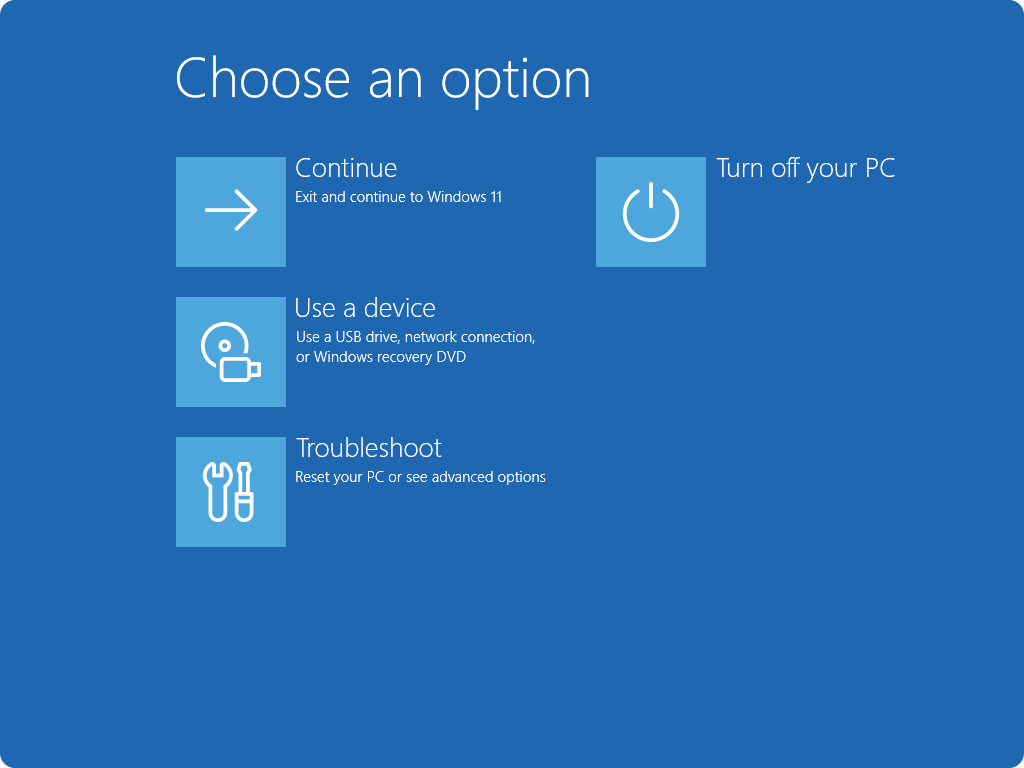
- Få adgang til Windows Genoprettelsesmiljø.
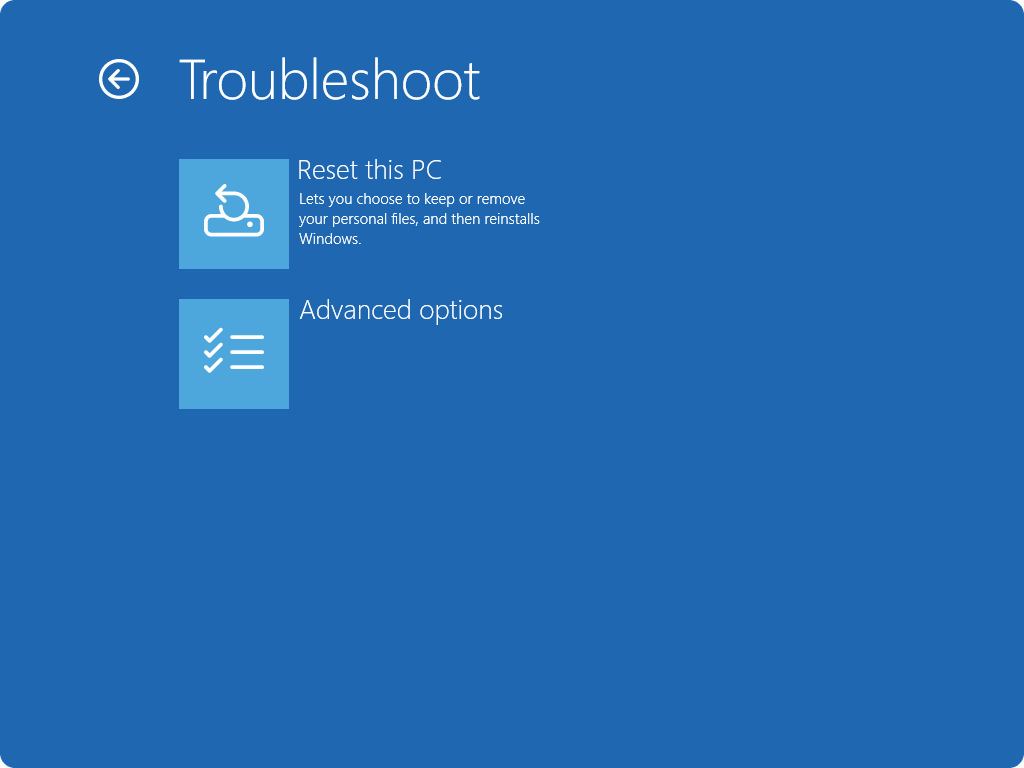
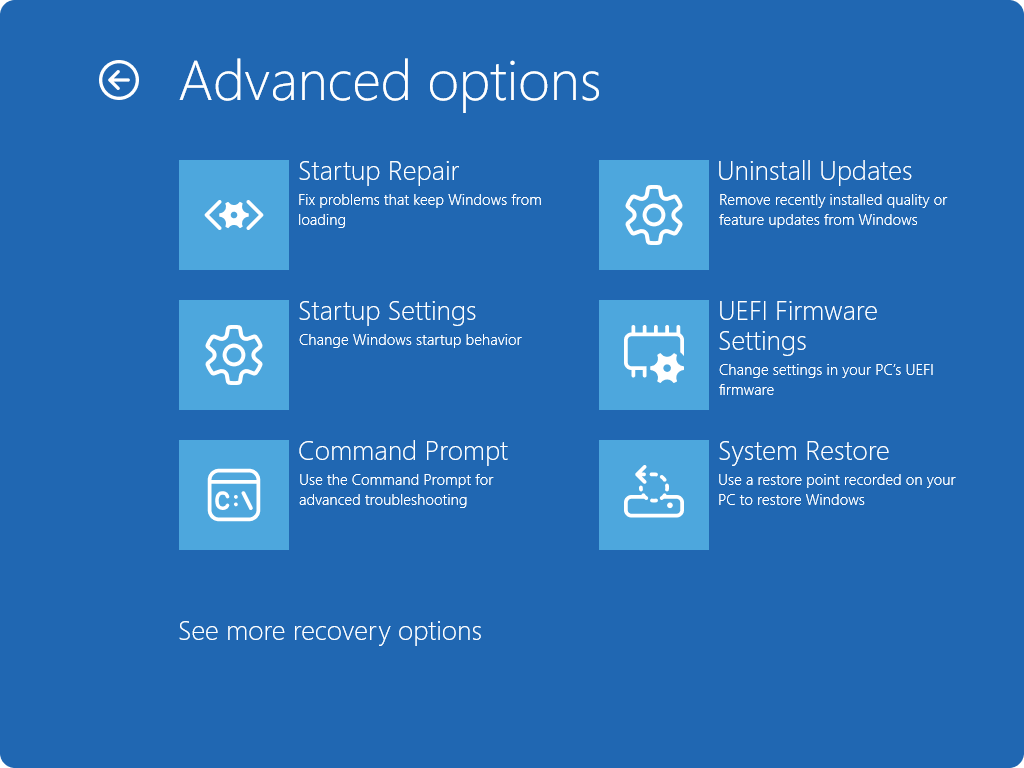
- I WinRE skal du vælge Fejlfinding af>avancerede indstillinger>Startreparation>Genstart.
Bemærk
Hvis du har krypteret din enhed, skal du bruge din BitLocker-nøgle for at fuldføre denne opgave. Hvis du ikke kender din BitLocker-nøgle, skal du se Find din BitLocker-genoprettelsesnøgle.
Når enheden er genstartet, scanner Startreparation computeren for problemer og forsøger derefter at løse dem. Her er nogle af de problemer, den forsøger at reparere:
- Manglende eller beskadigede systemfiler
- Beskadigede startkonfigurationsdata (BCD)
- Beskadiget MASTER Boot Record (MBR)
- Inkompatible drivere
- Fejl i registreringsdatabasen
Hvis Startreparation registrerer et af disse problemer, forsøger den at løse dem automatisk. Hvis det ikke kan løse problemet, får du en detaljeret rapport over de problemer, du har fundet.