
Copilot i Microsoft Teams-chat og -kanaler hjælper dig med at komme hurtigt i gang med samtaler ved hurtigt at gennemgå hovedpunkter, handlingspunkter og beslutninger uden at skulle scrolle gennem lange tråde.
Bemærk
Copilot refererer til oplysninger fra den meddelelsestråd, hvor den åbnes, med en 30-dages historik som standardtidsramme, medmindre du angiver andet. Copilot kan ikke sammenfatte billeder, Loop-komponenter eller filer, der deles i chattråden.
Brug Copilot i en en-til-en- eller gruppechat
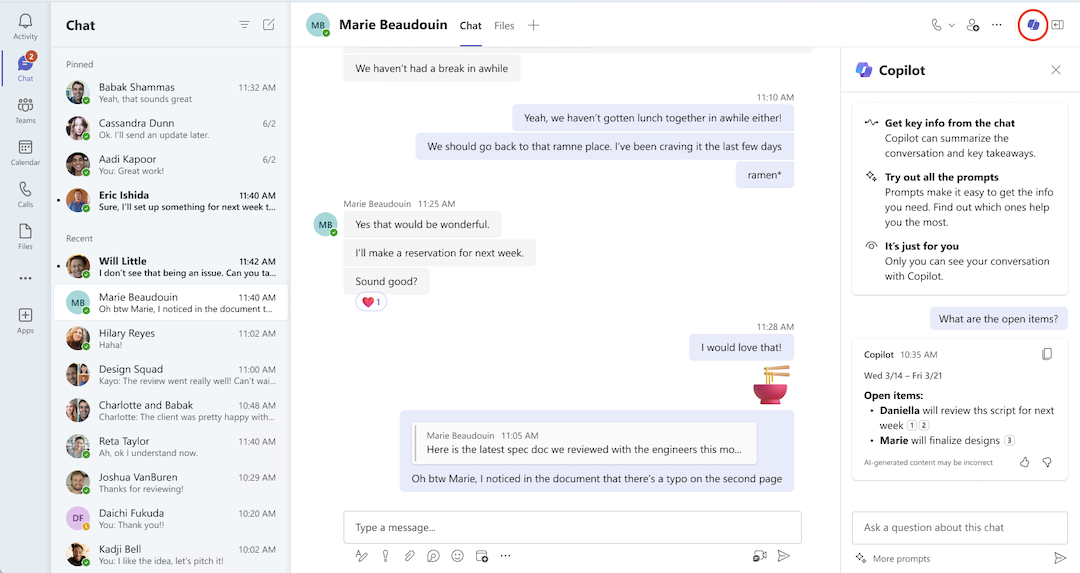
- Gå til Chat i venstre side af Teams, og vælg derefter en bestemt chat på listen.
- Vælg Åbn Copilot i øverste højre hjørne af chatten – du får vist Copilot-ikonet.
- Under skrivefeltet til højre for chatten skal du vælge en prompt eller vælge Vis flere for at se andre forslag.
- Vælg eller skriv en prompt i skrivefeltet, og vælg derefter Send. Prøv disse:
- Opsummer, hvad jeg er gået glip af.
- Hvad var de vigtigste takeaways fra sidste måned?
- Hvad sagde [et medlem af chatten]?
- Hvilke links blev delt? - Når Copilot svarer, kan du prøve følgende for yderligere at indsnævre dine resultater:
Medtag en klar tidsramme for at få målrettede resultater, f.eks. "December 2023" eller "sidste måned". Copilot vil kun overveje de meddelelser, der er sendt inden for den angivne tidsperiode, som afspejlet af tidsstemplet i Copilots svar.
Tip
Hvis den tidsramme, du har angivet, er over grænsen for Copilot, skal du vælge Generér næste svar for at få vist resten af svaret.
Vælg
 for at indsætte i chatten, en kanalsamtale eller andre steder.
Se citater ved at vælge Kilder i slutningen af svaret. Vælg en bestemt kilde, og chatten til venstre for Copilot-ruden ruller til den pågældende meddelelse i chattråden.
Afhængigt af dine administratorindstillinger har du muligvis mulighed for at give feedback ved at vælge tommelfingrene op eller tommelfingrene ned nederst til højre i svaret for at sende direkte til Microsoft.
Brug Copilot i en mødechat
Når dit møde transkriberes, henviser Copilot til oplysninger fra mødetransskription i sit respons.
Bemærk
Hvis dit møde ikke blev transskriberet, vil Copilot referere til oplysninger fra mødechatsamtalen i stedet.
- Gå til Chat i venstre side af Teams, og vælg derefter en bestemt chat på listen.
- Vælg Åbn Copilot i øverste højre hjørne af chatten – du får vist Copilot-ikonet.
- Under skrivefeltet til højre for chatten skal du vælge Vis prompter for at vælge mellem foreslåede prompter.
- Vælg eller skriv din egen prompt i skrivefeltet, og vælg derefter Send.
Brug Copilot i en Teams-kanal
Gå til Teams i venstre side af Teams, og vælg derefter en bestemt kanal i et team.
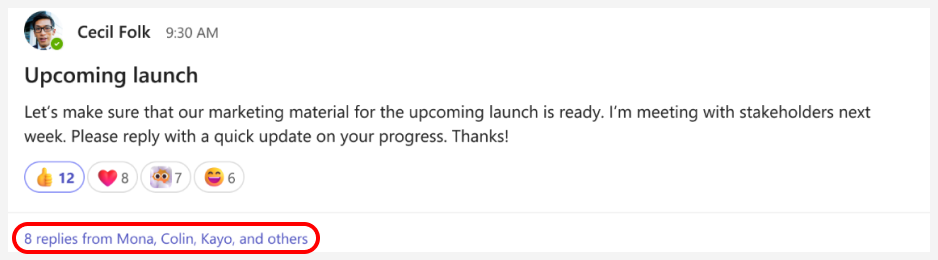
I kanaldiskussionen skal du vælge linket under kanalopslagget for at udvide svarene og se hele samtalen.
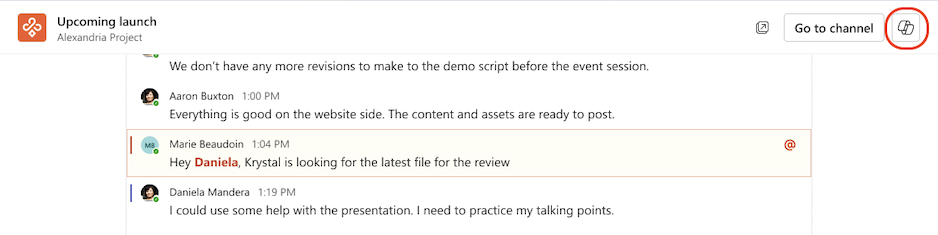
Fra denne moderne kanalpostvisning skal du vælge Åbn Copilot i øverste højre hjørne af kanalvisningen.
Under skrivefeltet til højre for din kanal skal du vælge Flere prompter for at vælge mellem foreslåede prompter.
Vælg eller skriv din egen prompt i skrivefeltet, og vælg derefter Send.
Følg med i kanalbeskeder med trådoversigter
Copilot kan hjælpe dig med at blive opdateret om kanaltråde uden at skulle læse alle meddelelser. Trådoversigter bruger de samme standarder for datahåndtering, beskyttelse af personlige oplysninger og overholdelse, som understøtter Copilot i Teams.
Bemærk
En tråd skal indeholde mindst 1000 tegn, før du kan generere en trådoversigt.
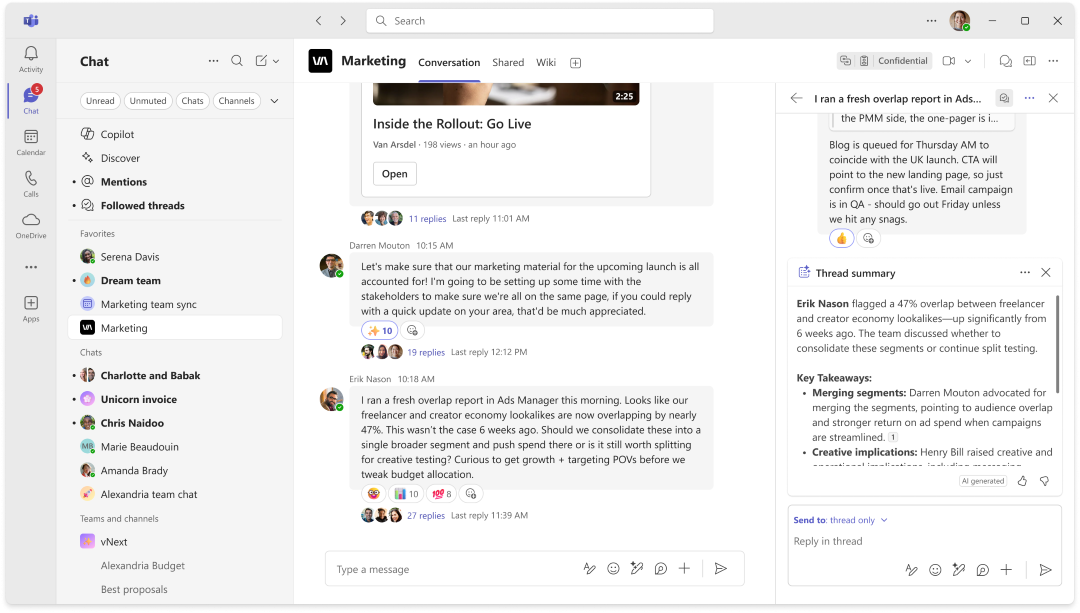
Udfør følgende trin for at opsummere en kanaltråd:
- Vælg en kanal i et team i Teams.
- I kanaldiskussionen skal du vælge Flere handlinger
 .
. - I knapmenuen Flere handlinger skal du vælge Opsummer tråd.
- Copilot genererer en trådoversigt.
- Rul i oversigtens felt for at se hele oversigten.
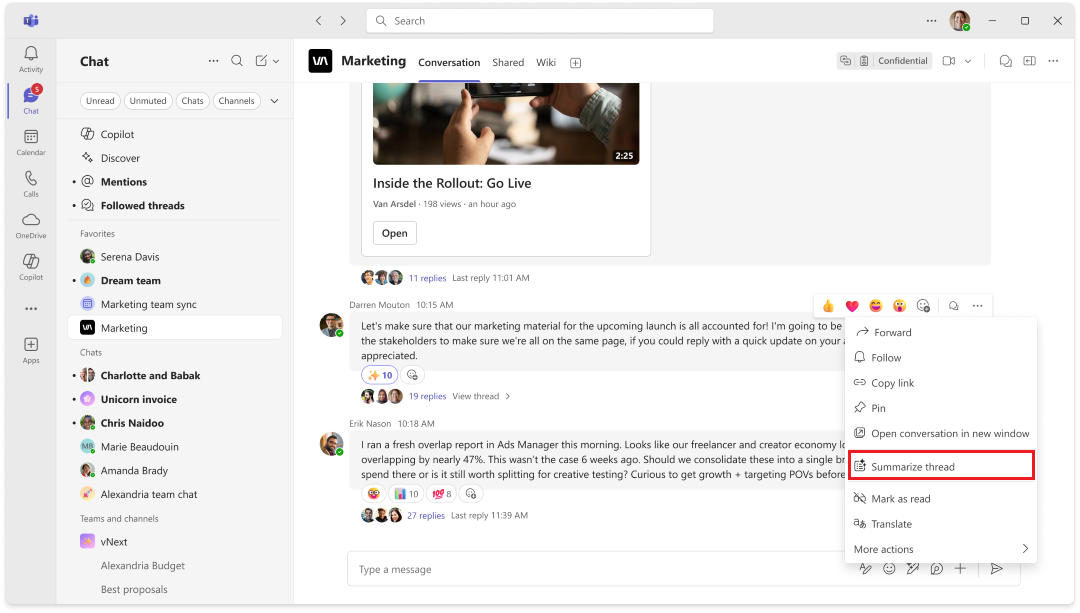
Skærmbillede af knappen Opsummer tråd i menuen Flere handlinger for en kanaltråd i Teams
Du kan også generere en trådoversigt, når du har åbnet en kanaltråd.
- Vælg en kanal i et team i Teams.
- I kanaldiskussionen skal du vælge linket under kanalopslagget for at udvide svarene og se hele samtalen.
- Vælg Sammenfat tråd nederst i tråden.
- Copilot genererer en trådoversigt.
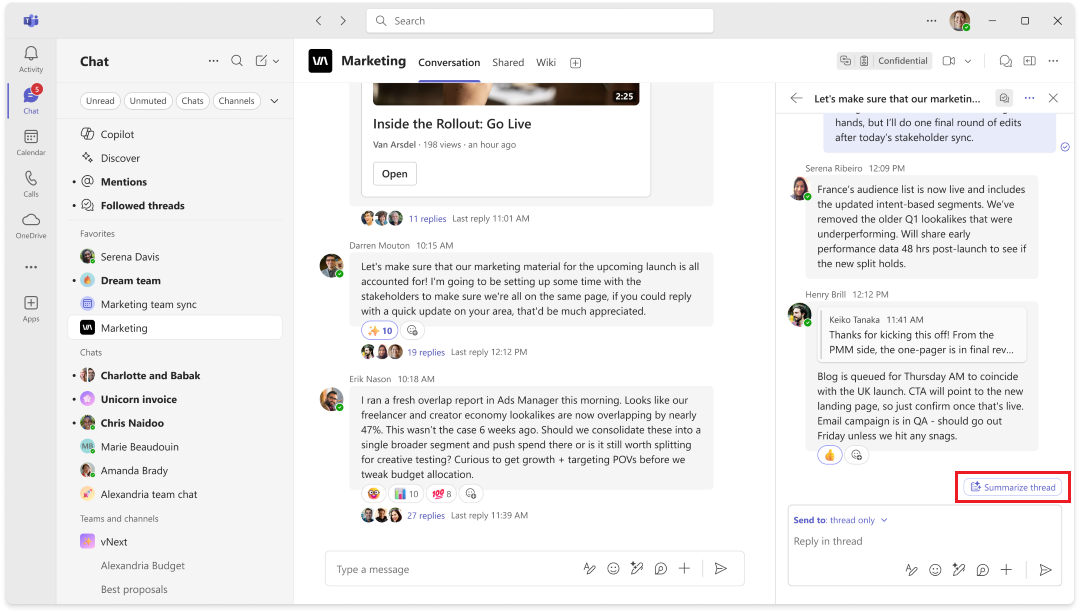
Skærmbillede af knappen Opsummer tråd nederst i en åbnet kanaltråd i Teams.
Relaterede emner
Omskriv og juster dine meddelelser med Copilot i Microsoft Teams
Kom i gang med Microsoft Copilot Chat i Teams