Gør din kommunikation bedre ved hjælp af Copilot i Teams. Skrivefeltet indeholder nu Copilot, der kan hjælpe dig med at omskrive og redigere chat- og kanalmeddelelser, justere tone og længde på tværs af al din kommunikation i Teams.
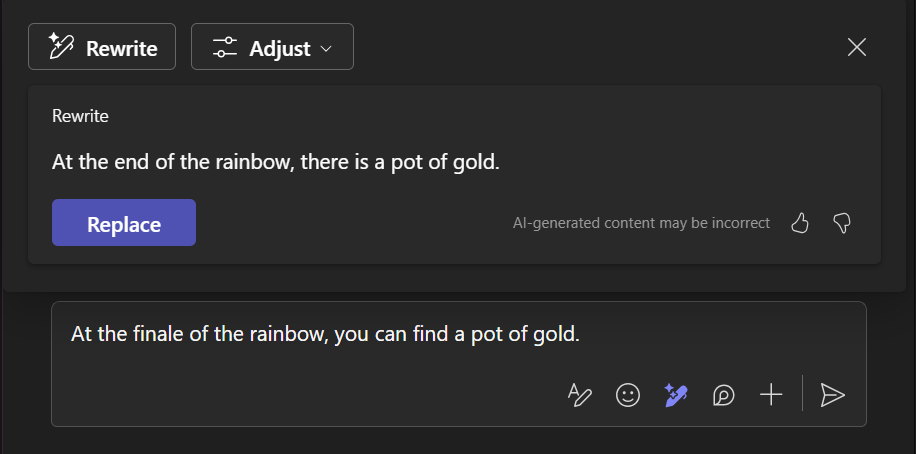
Brug Copilot, før du sender en meddelelse
Sådan bruger du Copilot i en chat eller et kanalindlæg:
Skriv din besked i skrivefeltet nederst i chatten eller kanalopslagene.
-
Tip
Du kan også omskrive og justere en bestemt markering af din meddelelse i stedet for det hele. Følgende trin gælder også for markeret tekst.
Vælg knappen Rediger meddelelse med Copilot under skrivefeltet. Vælg derefter mellem
 og knappen Juster
 .
.
Knapværktøjet Rediger genererer en anden version af din meddelelse, der forbedrer dens grammatik og stil. Du kan navigere mellem versioner ved hjælp af venstre og højre pil under teksten.
Justeringsværktøjet giver dig mulighed for at vælge mellem menuindstillingerne for at ændre længden og stilen af din meddelelse. Du kan vælge mellem disse indstillinger:
- **Gør det:**kortfattet / længere
- **Få det til at lyde:**afslappet/professionel / selvsikker / entusiastisk
Hvis du vil bruge din oprindelige meddelelse, skal du vælge X.
Når du er tilfreds med den nye meddelelse, skal du vælge Erstat.
Når din besked er klar, skal du vælge Send .
.
Brug Copilot efter afsendelse af en meddelelse
Sådan redigerer du en sendt meddelelse ved hjælp af Copilot i en chat eller et kanalindlæg:
- Hold markøren over den meddelelse, du vil omskrive, og vælg
 .
.
- Vælg knappen Rediger meddelelse med Copilot fra skrivefeltets menulinje, og brug de samme trin som ved redigering af en ny meddelelse.
- Tryk på Udført
 for at gemme dine ændringer og sende meddelelsen.
Brug Copilot, før du sender en meddelelse
Sådan bruger du Copilot i en chat eller et kanalindlæg:
Skriv din meddelelse i skrivefeltet i en chat eller kanal. Tryk på Handlinger og apps ud for Skriv en meddelelse.
-
Tip
Du kan også omskrive og justere en bestemt markering af din meddelelse i stedet for det hele. Følgende trin gælder også for markeret tekst.
Vælg knappen Rediger meddelelse for Copilot . Vælg derefter mellem:
Omskrivningsværktøjet genererer en anden version af din meddelelse, der forbedrer dens grammatik og stil.
Du kan også justere længden og stilen for din meddelelse. Du kan vælge mellem disse indstillinger:
- **Gør det:**kortfattet / længere
- **Få det til at lyde:**afslappet/professionel / selvsikker / entusiastisk
Hvis du vil bruge din oprindelige meddelelse og afvise forslagene, skal du trykke på X.
Du kan trykke på knappen Juster , hvis du vil generere en anden version, eller trykke på Erstat.
Når din besked er klar, skal du trykke på Knapikonet Send .
Brug Copilot efter afsendelse af en meddelelse
Sådan redigerer du en sendt meddelelse ved hjælp af Copilot i en chat eller et kanalindlæg:
I en chat skal du trykke på og holde din meddelelse nede for at vælge ikonet Rediger .
Tryk på Handlinger og apps .
-
Tip
Du kan også omskrive og justere en bestemt markering af din meddelelse i stedet for det hele. Følgende trin gælder også for markeret tekst.
Vælg knappen Rediger meddelelse , og foretag dine ændringer. Du kan trykke på knappen Juster , hvis du vil generere en anden version, eller trykke på Erstat.
Når din besked er klar, skal du trykke på Knapikonet Send .
Brug Copilot, før du sender en meddelelse
Sådan bruger du Copilot i en chat eller et kanalindlæg:
Skriv din besked i skrivefeltet nederst i chatten eller kanalopslagene.
-
Tip
Du kan også omskrive og justere en bestemt markering af din meddelelse i stedet for det hele. Følgende trin gælder også for markeret tekst.
Vælg knappen Rediger meddelelse med Copilot under skrivefeltet. Vælg derefter mellemog knappen Juster.
Knapværktøjet Rediger genererer en anden version af din meddelelse, der forbedrer dens grammatik og stil. Du kan navigere mellem versioner ved hjælp af venstre og højre pil under teksten.
Justeringsværktøjet giver dig mulighed for at vælge mellem menuindstillingerne for at ændre længden og stilen af din meddelelse. Du kan vælge mellem disse indstillinger:
- **Gør det:**kortfattet / længere
- **Få det til at lyde:**afslappet/professionel / selvsikker / entusiastisk
Hvis du vil bruge din oprindelige meddelelse og afvise forslagene, skal du vælge X øverst til højre i Copilot-vinduet.
Når du er tilfreds med den nye meddelelse, skal du vælge Erstat.
Når din besked er klar, skal du vælge Send .
Brug Copilot efter afsendelse af en meddelelse
Sådan redigerer du en sendt meddelelse ved hjælp af Copilot i en chat eller et kanalindlæg:
- Hold markøren over den meddelelse, du vil omskrive, og vælg .
- Vælg knappen Rediger meddelelse med Copilot fra skrivefeltets menulinje, og brug de samme trin som ved redigering af en ny meddelelse.
- Vælg Udført for at gemme dine ændringer og sende meddelelsen.
Brug Copilot i Microsoft Teams-chat og -kanaler
Kom i gang med Copilot i Microsoft Teams-møder
Kom i gang med Microsoft Copilot Chat i Teams
Velkommen til Copilot i Microsoft Teams
