
Bemærk
20 timers tolkning er inkluderet pr. person pr. måned med en Microsoft Copilot-licens. Adgang ud over de inkluderede timer er afhængig af den tilgængelige kapacitet.
Fjern sprogbarrierer i flersprogede Microsoft Teams-møder og -opkald med tolkeagenten. Tolkeagenten hjælper deltagerne med at tale og lytte på deres foretrukne sprog gennem tale-til-tale-tolkning i realtid.
Denne artikel indeholder
Tolk i møder og opkald
Gør Teams-møder og -opkald mere inkluderende med tolkeagenten, når deltagerne ikke taler et fælles sprog. Tolken er ideel til møder og opkald, hvor deltagerne taler forskellige sprog, og hvor du traditionelt ville stole på en menneskelig tolk.
Tolken hjælper med at bygge bro over kommunikationshuller ved at oversætte tale til hver deltagers foretrukne sprog – så alle kan tale og lytte på det sprog, de er mest fortrolig med, og deltage fuldt ud i samtalen.
Når du slår Tolk til, kan du høre Tolk oversætte andre deltagere til dit foretrukne sprog.
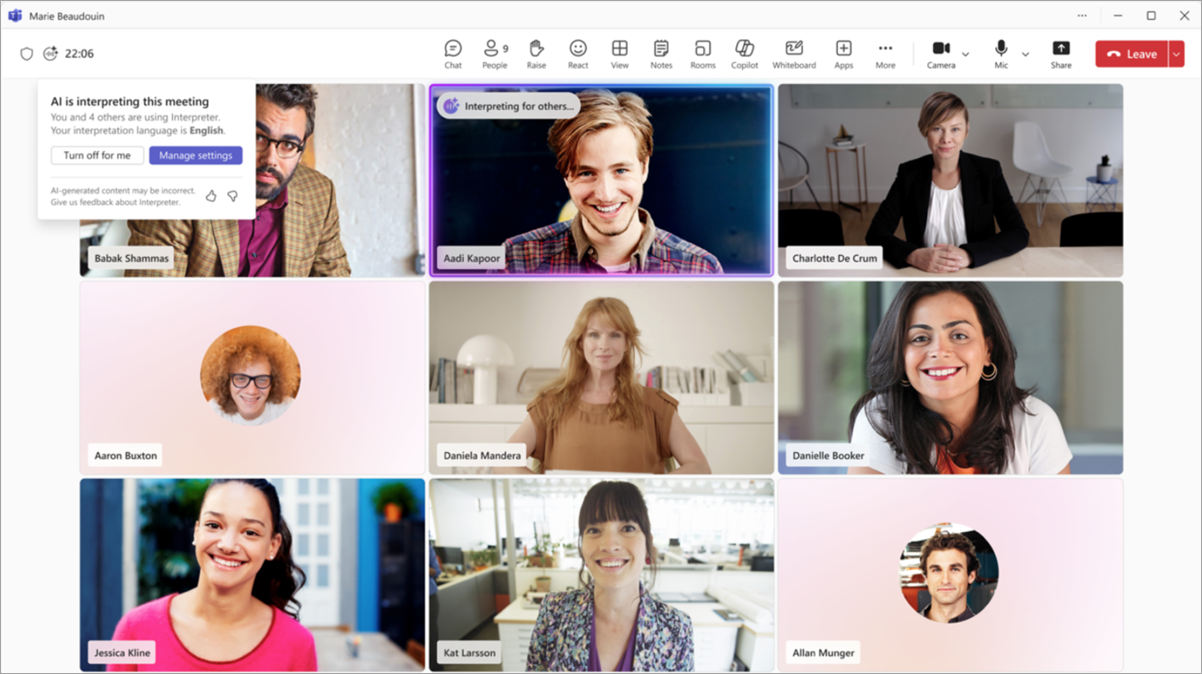
Tolkning: Når nogen taler på et andet sprog end det foretrukne sprog, kan du høre oversættelsen via den oprindelige talers lyd. Du vil også se en indikator på den oprindelige talers videofeed, der viser, at vedkommendes tale oversættes.

Tolkning for andre: Når du taler på et andet sprog end andre deltageres foretrukne sprog, vil de høre din tale oversat til deres valgte sprog. En indikator på dit videofeed viser, at din tale bliver oversat for andre.
Når du er færdig med at lytte til tolket lyd, får du vist en indikator, der beder dig om at vente, indtil alle er færdige med at lytte, før du taler igen, hvis andre stadig lytter på deres foretrukne sprog.

People, der ikke har tolk slået til, vil også se en indikator om, at en persons tale oversættes. Dette giver alle et visuelt vink om, at oversættelsen kan blive færdig, før de slår lyden til og begynder at tale.
Understøttede sprog
Tolk understøtter i øjeblikket følgende sprog: engelsk, spansk, portugisisk, japansk, forenklet kinesisk (mandarin), italiensk, tysk, fransk, koreansk og taiwansk.
Bemærk
- Nogle talte sprog kan genkendes af tolken, men tolkningens nøjagtighed er ikke garanteret.
- Uanset inputsproget sendes tolkningen altid på et af de understøttede sprog, der er angivet ovenfor.
Aktivér Tolk i møder
Aktivér Tolk i møder med op til 1.000 deltagere, hvor der tales flere sprog.
Når du slår tolken til, slås flersproget talegenkendelse også automatisk til, så deltagerne kan angive deres talte og oversatte sprog. Flersproget talegenkendelse kan slås til uafhængigt af tolken af arrangøren i mødeindstillingerne.
Sådan aktiveres tolk:
Vælg Flere handlinger
 i dine mødefunktioner.
Vælg Sprog og tale Ikon > for

 > Slå tolkeikonettil for mig .
I indstillingerne for tolk:
- Vælg det sprog, som tolken skal oversætte til, i rullemenuen Lyt til mødet i .
- Juster skyderen Balancer lydstyrke for at høre mere original eller fortolket lyd.
- Vælg den stemme, du vil have andre deltagere til at høre din fortolkede tale i, i indstillingerne Vælg din stemme, når den tolkes . Du kan få mere at vide om stemmesimulering under Stemmesimulering i tolk.
Vælg Slå til.
Hvis du vil justere indstillingerne for tolken eller slå tolken fra, skal du vælge tolkeindikatoren i mødevinduet.
Vælg Administrer indstillinger for at åbne Indstillinger for tolk eller Slå fra for mig for at slå Tolk fra for dig selv.


Bemærk
- Tolkeindstillingerne bevares på tværs af fremtidige møder.
- Tolk understøttes i øjeblikket ikke i ad hoc-møder, møder, der bruger Microsoft Teams-rum med personlige enheder, forsamlinger, webinarer eller Teams Free-møder.
Aktivér Tolk i opkald
- Under opkaldet skal du vælge Flere handlinger i opkaldsfunktionerne.
- Vælg Sprog og tale>Slå Tolk til for mig.
Vælg dine tolkeindstillinger
Når du har slået Tolk til, åbnes ruden Tolkeindstillinger automatisk.
Hvis ruden indstillinger ikke er åben, skal du vælge ikonet Tolk i opkaldsvinduet og derefter vælge Administrer indstillinger.
Gør følgende under Tolkeindstillinger:
- Under Lyt til opkaldet skal du vælge det sprog, som tolken skal oversætte til.
- Brug skyderen Balancer lydstyrke til at justere, hvor meget original lyd eller fortolket lyd du hører.
- I Vælg din stemme, når den tolkes, skal du vælge Simuler min stemme for at få tolken til at bruge stemmedata til at simulere din stemme. Vælg Automatiseret stemme for at vælge den stemme, som andre deltagere hører, når din tale oversættes.
Vælg Slå til.
Ændre indstillinger eller deaktivere tolk
- Vælg ikonet Tolk i øverste venstre hjørne af opkaldsvinduet.
- Vælg Administrer indstillinger for at ændre dine præferencer, eller vælg Deaktiver for mig at holde op med at bruge tolk.
Automatisk registrering af talt sprog
Når Tolk er slået til, registreres og opdateres talesproget automatisk på tværs af tolk, liveundertekster og livetransskription.
Sådan slår du automatisk registrering for liveundertekster eller transskription fra:
- I ruden Afskrift skal du vælge sprogindstillinger
 og ændre valget i rullemenuen Dit talte sprog fra automatisk registrering til dit foretrukne sprog.
 - Ud for liveundertekster skal du vælge Åbn indstillinger for undertekster
 >Sprogindstillinger . I rullemenuen Dit talte sprog skal du ændre dit valg fra automatisk registrering til dit foretrukne sprog.
Når tolken er slået fra, opdateres det talte sprog ikke automatisk, hvis deltagerne skifter sprog under mødet, hvilket kan resultere i unøjagtigt indhold.
Stemmesimulering i tolk
Når du bruger stemmesimulering i tolken, genereres der oversat tale med din egen stemme, så andre deltagere kan høre oversættelser, som om du taler deres sprog direkte. Korte segmenter af din tale analyseres kort af systemet i realtid for at simulere din unikke tone, stil og stemmekarakteristika.
Stemmeprøver eller biometriske data gemmes aldrig. Kunstig intelligens skaber øjeblikkeligt en naturligt klingende stemme på det valgte sprog, og bevarer din autentiske tone, tonehøjde og talestil uden at overdrive følelserne. Dette sikrer en velkendt og problemfri flersproget samtaleoplevelse.
Beskyttelse af personlige oplysninger
Stemmedata behandles med det samme i realtid uden at gemme dine stemmeprøver eller biometriske oplysninger. Du kan få mere at vide under Administrer tolkeagent for din organisation.
Politik og indstillinger for stemmesimulering
Hvis din it-administrator har aktiveret politikken for stemmesimulering, aktiveres indstillingen Simuler min stemme automatisk. Hvis politikken ikke er aktiveret, oversættes din tale ved hjælp af en standard automatiseret stemme.
Sådan administrerer du dine stemmeindstillinger under et møde:
Vælg Flere handlinger
i dine mødefunktioner.Vælg Sprog og tale
> menupunktet Sprog og tale >Tolkeindstillinger .
.I Vælg din stemme, når den tolkes, skal du vælge:
- Simuler min stemme, så andre kan høre din oversatte tale præsenteret med din simulerede stemme.
- Automatiseret stemme , så andre kan høre din oversatte tale præsenteret med en automatisk standardstemme (f.eks. Ava).
Vælg Bekræft.
Bedste fremgangsmåder for tolk
Følg disse bedste fremgangsmåder for at få en problemfri og effektiv flersproget mødeoplevelse:
Hvornår skal jeg bruge tolk?
- Til møder uden et fælles sprog: ideelt, når deltagerne ikke deler et fælles sprog.
- I strukturerede diskussioner: Bedst til strukturerede samtaler, hvor én person taler ad gangen.
Tip til effektiv flersproget kommunikation
- Tale ét sprog ad gangen. Hold dig konsekvent til et enkelt sprog, især hvis du er tosproget.
- Vær klar og præcis. Brug korte sætninger, hold hyppige pauser, og gør teknisk sprog enklere for at gøre tolkningen mere præcis.
- Ræk hånden op. Vælg
 op i dine mødekontrolelementer for at angive, hvornår du vil tale, så overlappende tale undgås.
 - Lad fortolkningen blive afsluttet. Hold øje med visuelle indikatorer, der viser, at andre er færdige med at lytte til tolkning, før de fortsætter eller skifter emne.
- Understøt dit budskab visuelt. Del din skærm, eller brug chatfunktioner til at give ekstra kontekst (links, skærmbilleder, dokumenter).
- Tænd dit kamera. Visuelle tegn kan skabe en mere engagerende og naturlig flersproget samtale.
Anbefalinger til mødekonfiguration
- Sørg for, at mødearrangøren har enten en Microsoft Copilot- eller Teams Premium-licens. Slå flersproget talegenkendelse til i mødeindstillingerne, så alle deltagere individuelt kan vælge deres talte sprog og oversættelsesindstillinger for liveundertekster for tydelig kommunikation med eller uden tolk.
- Følg nemt op på vigtige diskussioner via intelligent mødeopsummering, der nu understøtter flersprogede møder. Efter mødet genereres din opsummering automatisk på det oversættelsessprog, du har valgt til live transskription og undertekster.
Tolke begrænsninger
- Mødeoptagelser optager kun den oprindelige mødelyd og inkluderer ikke tolkelyd.
- Oversatte afskrifter er kun tilgængelige live under mødet. Når mødet er afsluttet, er det kun det oprindelige (talte) sprog, der vises i transskriptionen.
- Tolken er ikke optimeret til møder med hurtige udvekslinger, afbrydelser eller overlappende dialog, da oversættelsen kan tage længere tid end den oprindelige tale, hvilket gør det sværere at følge med og reagere naturligt.
- Fortolkningen af folks navne, køn eller tekniske termer kan være unøjagtig.
Ofte stillede spørgsmål
Hvordan fungerer stemmesimulering?
Hvis du slår stemmesimulering til, vil tolken prøve korte segmenter af din stemme for at simulere din tone, stil og stemmeegenskaber. Når tolken oversatte din tale for andre, hører folk oversættelsen med din simulerede stemme. Slå stemmesimulering fra når som helst, og vælg en anden stemmestil i Tolkeindstillinger.
Stemmesimulering behandler kun din stemme i realtid og gemmer ikke dine biometriske data og tilføjer ikke følelsesmæssige følelser ud over det, der bliver sagt. Hvis du ikke kan få adgang til Tolk, skal du kontakte din it-administrator.
Hvilken teknologi driver Interpreter?
Tolkeagenten i Teams muliggør tale-til-tale-oversættelse (STS) i realtid ved hjælp af Azure AI Services. Den registrerer automatisk talte sprog i et møde og understøtter flersprogede samtaler med flere talere.
Sådan fungerer det:
- Talegenkendelse (ST): Konverterer talt sprog til engelsk tekst.
- Oversættelse (MT): Oversætter engelsk tekst til de(t) valgte sprog.
- Stemmegenerering (TTS): Producerer oversat tale på målsproget. Den kan simulere talerens stemme eller bruge en foruddefineret stemme baseret på deres præferencer og it-administratorpolitik.
- En bot overfører mødelyd til cloudbaseret behandling og returnerer oversættelser med det samme.
Understøtter tolken møder med personer fra andre organisationer?
Ja. People fra andre organisationer kan bruge tolk, hvis de deltager fra bekræftede M365-konti med gyldige Microsoft Copilot-licenser. People, der deltager anonymt eller som gæster, kan ikke bruge tolk, fordi deres identitet og licensstatus ikke kan bekræftes.
Indsend feedback
Vi leder altid efter måder at forbedre funktioner på. Hvis du vil give feedback, skal du vælge i mødevinduet. Vælg tommelfinger op- eller tommelfinger ned-knappen.

Tilføj din feedback, og vælg Indsend for at sende dine kommentarer direkte til Microsoft.
Relaterede emner
Flersproget talegenkendelse i Microsoft Teams