
Facilitator-agenten arbejder i Teams-møder for at give mere effektivt samarbejde, herunder følgende funktioner:
- Genererer AI-genererede noter i realtid under møder, så alle kan redigere samtidigt og samarbejde problemfrit.
- Opsummerer vigtige beslutninger og åbne spørgsmål fra mødediskussioner.
- Besvarer åbne spørgsmål i mødechatten fra mødedeltagerne.
- Dokumenterer indsigt fra mødediskussionen.
- Opret et Word-dokument af høj kvalitet baseret på mødediskussionen, chatoversigten og de delte filer.
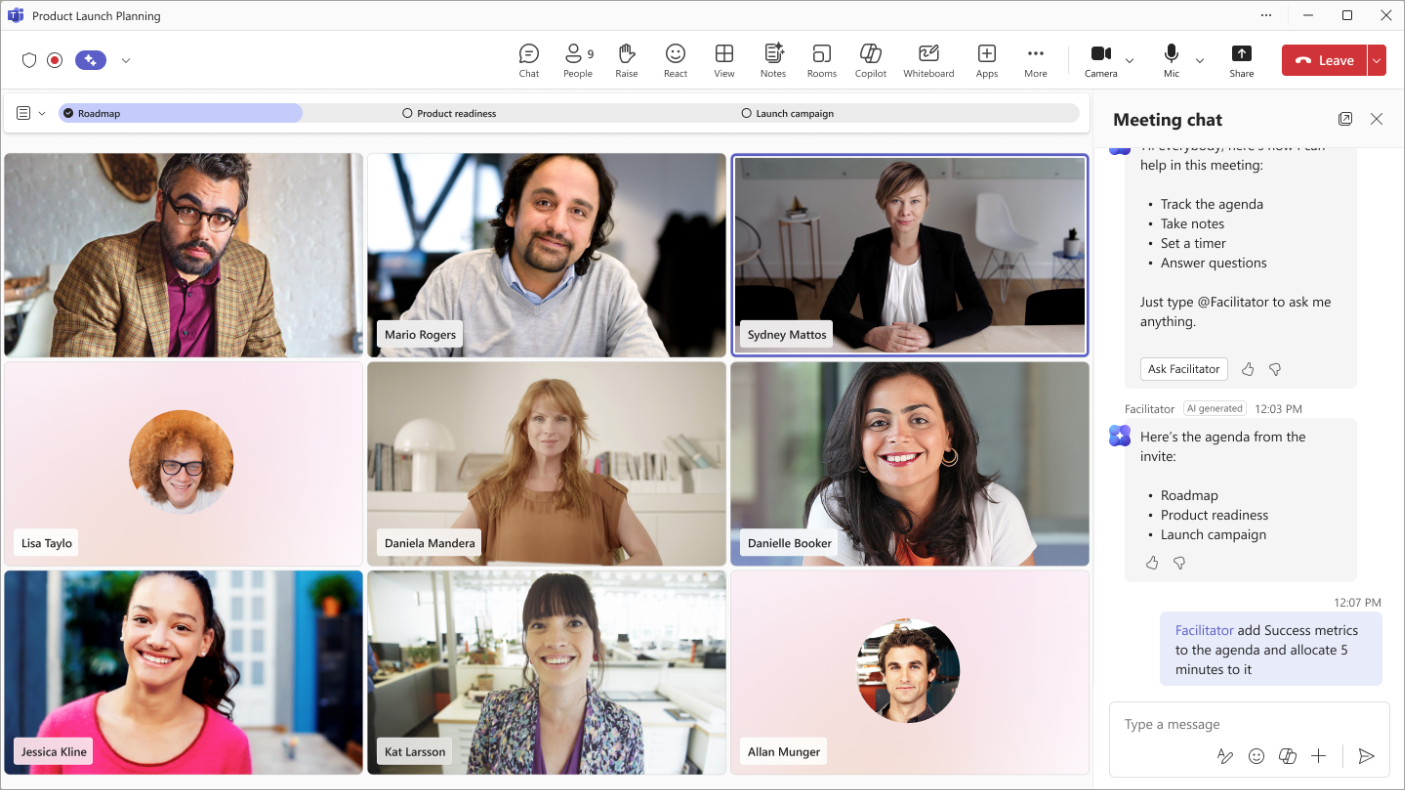
- Kontrollerer, om der er en mødedagsorden fra mødeindkaldelsen og Loop-komponenten for mødenoter, og sender derefter dagsordenen i mødechatten, så alle deltagere er opmærksomme på de emner, der skal diskuteres.
- Prompter deltagerne om at definere mødemål, hvis der ikke registreres en dagsorden.
- Hjælper diskussionen med at overholde dagsordenen og til tiden ved at vise emner i en dagsorden timer med allokeret tid og markere, hvornår en diskussion er startet for et emne.
- Administrerer tiden ved at starte og vise en nedtælling til alle deltagere og give deltagerne besked, når timeren slutter, for at hjælpe mødet med at holde sig på rette spor.
- Giver deltagerne besked, når mødet overskrides af det planlagte sluttidspunkt, og hjælper deltagerne med at planlægge nødvendige opfølgende møder.
- @mentions Fraværende deltagere i mødechatten, når de er blevet nævnt flere gange under mødet.
Vigtig
Der kræves en Microsoft Copilot-licens for at føje Facilitator til et møde eller aktivere den under et møde. Alle mødedeltagere (undtagen eksterne deltagere) kan dog se alle opdateringer i realtid i Chat og Noter.
Følgende Facilitator-agentfunktioner er tilgængelige som en del af den offentlige prøveversionsprogram og kan undergå yderligere ændringer, før de udgives offentligt.
- Bed Facilitator om at hjælpe med at administrere dine opgaver ved hjælp af @mentioning Facilitator for at oprette, opdatere eller forespørge til opgaver, der er relateret til det pågældende møde.
- Opgaver, der er oprettet af Facilitator, synkroniseres automatisk med en mødeplan, der er knyttet til den pågældende mødeforekomst.
Hvis du vil have adgang til disse og andre kommende funktioner, skal du skifte til Teams offentlig prøveversion.
Bemærk
Hvis du vil spørge Facilitator om mødet, når det er afsluttet, skal du sørge for at aktivere transskription før eller under mødet. Hvis Copilot er indstillet til at starte uden transskription, starter Facilitator også uden transskription.
Føj Facilitator til et møde, når du planlægger
Bemærk
Facilitator kan kun føjes til planlagte møder og kan ikke føjes til kanalmøder, øjeblikkelige møder eller Teams-opkald.
Sådan tilføjer du Facilitator, når du planlægger et møde:
- Vælg
 i Teams.
 - Vælg Nyt
 .
. - Slå til/fra-knappen for Teams-møde til.
- Vælg indstillinger
 >Copilot og andre
 med kunstig intelligens .
 - Sørg for, at Tillad Copilot og Facilitator er indstillet til Kun under mødet eller Under og efter mødet.
- Slå til/fra-knappen for Facilitator til.
- Vælg Anvend.
Opret en dagsorden for mødet
Facilitator vil automatisk søge efter en dagsorden i mødebeskrivelsen og Loop-mødenotatfilen. Hvis Facilitator skal udtrække en dagsorden fra mødenoterne eller mødeindkaldelsen, skal du udføre følgende trin:
- Skriv en dagsorden i mødebeskrivelsen eller Loop-komponenten for mødenoter, før mødet starter.
- Slå Facilitator til under planlægningen eller ved mødets start.
Facilitator vil læse dagsordenen og sende en besked i chatten. Dagsordenen kan også leveres af @mentioningFacilitator i chatten under mødet. For eksempel "@Facilitator, her er dagsordenen: introduktioner (5 minutter), produktdiskussion (25 minutter)."
Bemærk
Hvis Facilitator ikke viser en dagsorden, du har tilføjet i mødeindkaldelsen eller noterne, kan det skyldes:
- Kun arrangøren deltager: Facilitator kan ikke læse arrangørens kopi af mødeinvitationen på grund af krav om beskyttelse af personlige oplysninger. Dagsordenen bliver tilgængelig, når mindst én deltager, der ikke er arrangør, tilmelder sig.
- Krypteret eller følsomhedsmærket indhold: Hvis mødeindkaldelsen eller noterne har en følsomhedsmærkat (f.eks. Fortroligt eller en anden mærkat, der kræver kryptering), kan Facilitator ikke læse eller udtrække dagsordenen.
Tilføj Facilitator under et møde
Sådan slår du Facilitator til under et møde:
- Vælg Flere handlinger
 fra mødekontrolelementerne.
 - Vælg Slå
 til i menuen.
Når du aktiverer Facilitator, bliver du bedt om at vælge et sprog, hvis der ikke allerede er valgt et sprog for mødet. Når Facilitator er slået til, kan den give indsigt i hele mødets varighed.
Ikonet Noter i mødekontrolelementer ændres til  , hvilket angiver, at noter genereret af kunstig intelligens er slået til. Noter genereret af kunstig intelligens vises ikke med det samme, men starter et par minutter senere baseret på den diskussion, der er fanget i transskriptionen.
Bemærk
Mobilmødedeltagere kan se live-noter, der genereres. Kun mødedeltagere, der er arrangører eller præsentationsværter, og som bruger Teams til web eller skrivebord, kan slå Facilitator til eller fra under et møde.
Slå Facilitator fra under et møde
Sådan slår du Facilitator fra under et møde:
- Vælg Flere handlinger fra mødekontrolelementerne.
- Vælg Deaktiver i menuen.
Hvis du slår Facilitator fra, stopper du automatisk notetagning, men noter, der allerede er taget, fjernes ikke.
Brug en dagsorden til at holde mødet på rette spor
Facilitator sporer automatisk dagsordenen, når der findes en dagsorden i mødeindkaldelsen eller mødenotaterne, eller når en dagsorden angives i chatten.
- For at starte sporing, @mention facilitator og give dagsordenen. For eksempel "@Facilitator, her er dagsordenen: introduktioner (5 minutter), produktdiskussion (25 minutter)."
- For at redigere dagsordenen, @mention Facilitator og bede den om at foretage ændringen. For eksempel "@Facilitator, tilføj 'Strategigennemgang' til dagsordenen i 15 minutter."
Facilitator hjælper deltagerne med at holde styr på tiden i forhold til disse punkter på dagsordenen ved at dele dagsordenen i en timer på mødesiden. Hvis dagsordenen indeholder allokeret tid, hjælper timeren med at holde styr på tiden for hvert emne.
Facilitator lytter til mødediskussionen og markerer emner med en afkrydsning, når diskussionen for det pågældende emne er startet.
- Facilitator markerer emner med afkrydsninger med jævne mellemrum under mødet, ikke umiddelbart efter diskussionen er startet.
Bed Facilitator om at starte en timer
Du kan også bede Facilitator om at starte en timer, der ikke er knyttet til mødets dagsorden.
I mødechatten skal @mentiondu facilitator og bede den om at starte en timer.
- For eksempel "@Facilitator, tilføj en timer for fem minutter."
Facilitator starter en timer under mødet.
Du kan også @mentionfacilitere handlinger som f.eks. nulstilling, pause og stop af timeren.
Tag noter med Facilitator på mobil
Optag, transskriber og organiser øjeblikkeligt personlige mødenotater – komplet med talerskelnen og opsummeringer, der kan handles på – direkte fra din mobilenhed.
Sådan tager du noter med Facilitator:
Sørg for, at den nyeste version af Teams er installeret på din enhed. Gå til Apple App Store for at få opdateringer.
Åbn Teams-mobilappen.
Tryk på
. Tryk på Møde
 .
. Tryk på Tag noter med Facilitator.
Slå oprindelige iOS-stemmeisoleringsfunktioner fra:
- Under et opkald skal du stryge ned fra øverste højre hjørne af skærmen for at åbne Kontrolcenter.
- Tryk på Mikrofontilstand.
- Vælg Standard.
Dine indstillinger for iOS-stemmeisolation bevares på tværs af fremtidige møder.
Det kan tage et par minutter for livenoter at genereres, efterhånden som talt indhold indsamles. Når mødet slutter, kan du se noterne eller få et link, der kan deles. Hvis du vil have adgang til noterne senere, skal du ud over Copilot åbne mødet i din kalender eller chatliste og få vist opsummeringen.
Du kan få mere at vide om mødenoter i Teams under Tag mødenoter i Microsoft Teams.
Gennemse indhold genereret af kunstig intelligens efter et møde
Alt indhold, der genereres af Facilitator under mødet, kan tilgås både via mødechat og mødenoter i Opsummering , når et møde slutter.
- Vælg
 i Teams.
 - Vælg en mødechat, hvor du har slået Facilitator til.
- Vælg Opsummering øverst i mødechatten. Du kan også åbne mødechatten og vælge Vis opsummering fra mødeminiaturen.
- Vælg .
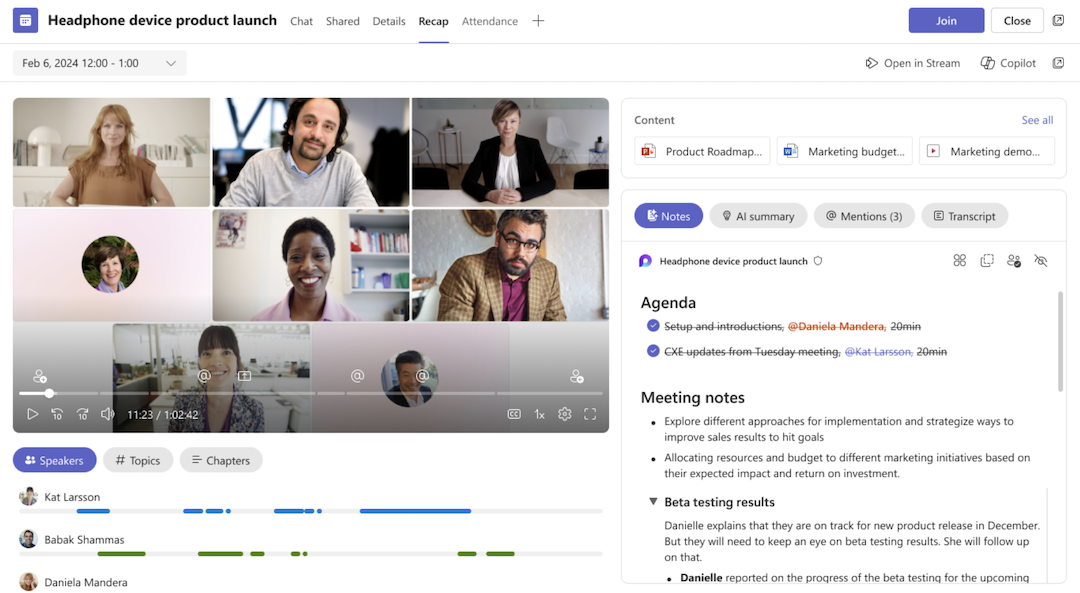
Mødenoter genereret af kunstig intelligens gemmes på en Microsoft Loop-side, og alle mødedeltagere kan redigere Loop-siden før, under eller efter mødet samt redigere noterne genereret af kunstig intelligens under og efter mødet. Ud over de AI-genererede noter i realtid på fanen Noter inkluderer fanen AI-oversigt en fuld transskription, der genereres efter mødet.
Opret et Word-dokument
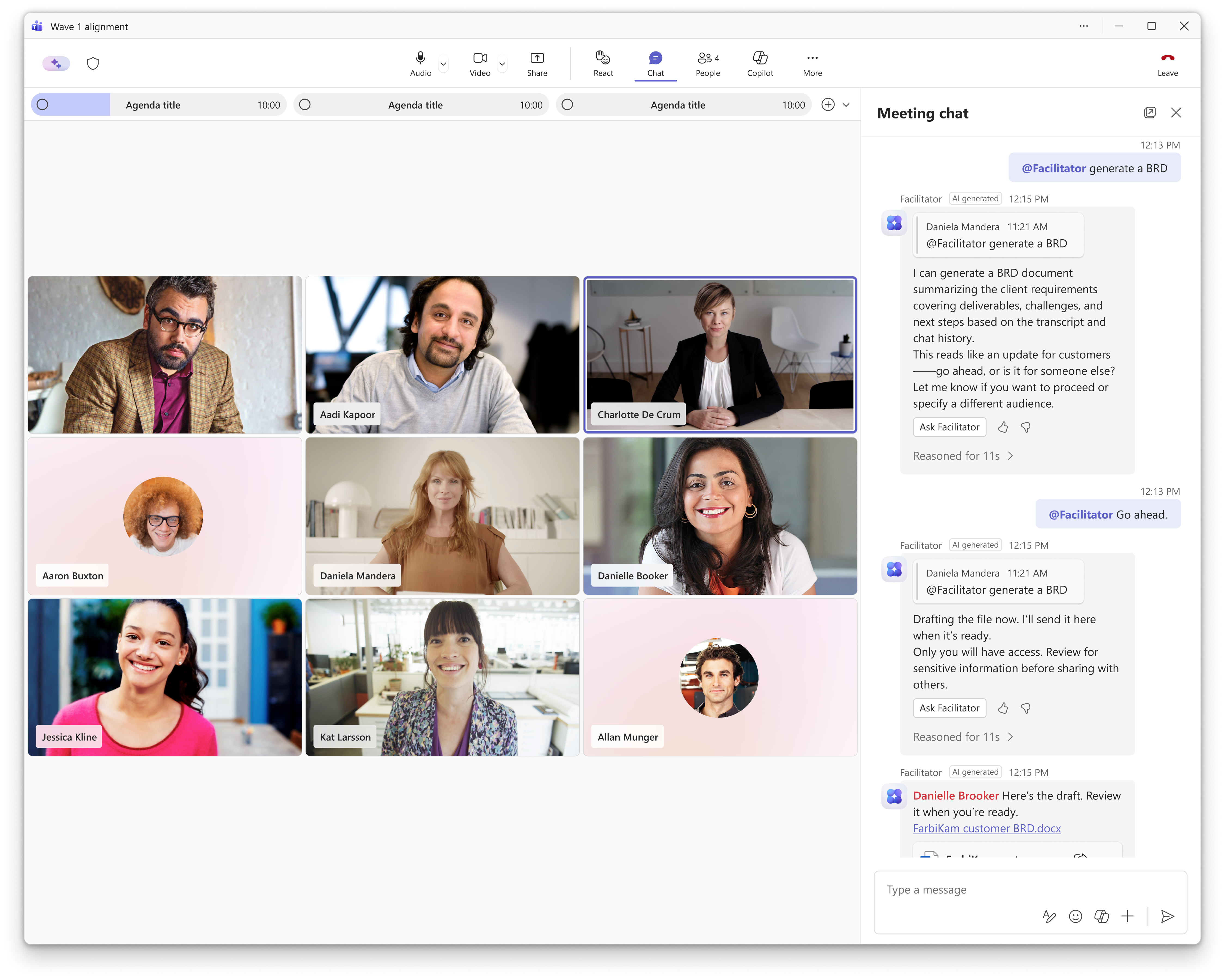
Facilitator kan oprette et Word dokument baseret på et bestemt emne fra mødet ved at skrive @Facilitator sammen med anmodningen. Du kan foretage denne generationsanmodning i mødet eller efter mødet.
- Vælg et hvor du slog Facilitator til.
- @mention Facilitator til at fremsætte en anmodning. For eksempel "@Facilitator, opret en BRD baseret på dette møde til ledelsesgennemgang".
- Tryk på knappen Spørg Facilitator for at besvare spørgsmålet fra Facilitator. Facilitator kan stille afklaringsspørgsmål, hvis anmodningen ikke er klar nok.
- Facilitator opretter et dokument efter nogle minutter og uploader det til dit OneDrive.
Stil spørgsmål til Facilitator i en mødechat
Facilitator fungerer som et samarbejdsteammedlem i mødechatten og kan hjælpe med at søge på internettet og besvare spørgsmål om samtalen i mødet. Bare @mentionfacilitator til:
- Få hurtige oversigter for at blive opdateret.
- Stil spørgsmål om mødet/chatten eller delte dokumenter.
- Find svar om samtalen eller generelle emner.
- Hold teamet opdateret med vigtige indsigter.
- Søg på internettet efter relevante oplysninger, du kan dele.
- Stil spørgsmål om dagsordenen og tidspunktet.
Administrer dine opgaver
Facilitator kan hjælpe dig med at administrere opgaver fra et møde. Facilitator registrerer automatisk opgaver under mødet, som du har adgang til i Noter. Vælg "Acceptér for at synkronisere" i Opfølgningsopgaver for at synkronisere disse opgaver med Planner.
Du kan også bede Facilitator direkte via mødechatten om at oprette, redigere og tildele andre opgaver. De opgaver, du beder Facilitator om at oprette, synkroniseres automatisk til Planner. Du kan også sende forespørgsler til bestemte opgaver eller alle opgaver, der er relateret til det pågældende møde.