
Hvis du forsøger at logge på Office med din Microsoft-konto, får du muligvis vist en meddelelse med anmodning om forældresamtykke eller bekræftelse af din alder.
Du kan finde flere oplysninger om, hvorfor du får vist dette, og hvordan du løser det, under Forældresamtykke og Microsoft-børnekonti.
Konfigurer en Microsoft 365-, Exchange- eller Outlook-mail i iOS-mailappen


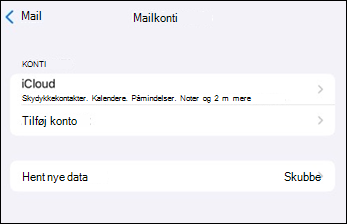
Gå til din iPhone eller iPads Indstillinger> rul ned, og tryk på Apps>Mailkonti>>Tilføj konto.

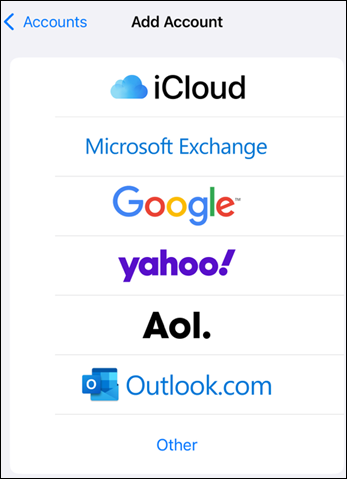
Vælg Microsoft Exchange.

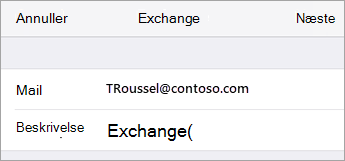
Angiv din Microsoft 365-, Exchange- eller Outlook-mailadresse og en beskrivelse af din konto. Tryk på Næste.
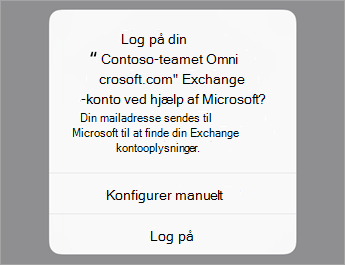
Tryk på Log på.
Bemærk
Tryk på Konfigurer manuelt, hvis du skal angive serverindstillinger.

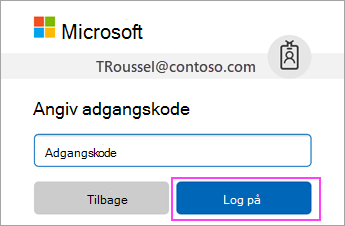
Angiv den adgangskode, der er knyttet til din mailkonto. Tryk på Log ind eller Næste.

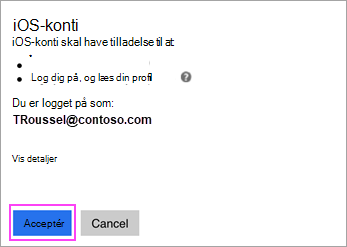
Mailappen kan anmode om visse tilladelser. Tryk på Jeg accepterer.

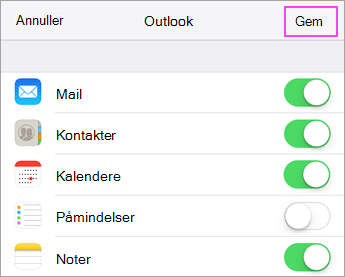
Vælg de tjenester, du vil synkronisere med din iOS-enhed, og tryk på Gem. Du er færdig!
Har du problemer? Vi kan hjælpe.
Hvis du stadig har brug for hjælp til at konfigurere mail på din iOS-enhed, kan du beskrive dit spørgsmål nærmere for os ved hjælp af kommentarfeltet nedenfor, så vi kan håndtere det fremover.
Vi anbefaler Outlook til iOS-mobilappen for at få den bedste oplevelse. Hvis du har brug for tip til fejlfinding, skal du se de ofte stillede spørgsmål om fejlfinding af mailkonfiguration på mobil.
Du kan også kontakte support:
- Hvis du har problemer med iOS-mailappen, skal du kontakte Apple Support.
- Hvis du har en Microsoft 365-arbejds- eller skolekonto, der bruger Microsoft 365 til virksomheder eller Exchange-baserede konti, skal du tale med din Microsoft 365-administrator eller teknisk support.
- Kontakt Microsoft Support for alle andre konti.