
Android-mailapps kan se anderledes ud på forskellige enheder, og denne vejledning er muligvis ikke helt identisk med de indstillinger, du får vist. Brug disse trin som vejledning, eller se producentens hjælp til den pågældende enhed.
Bemærk
Fra og med d. 1. marts 2026 vil enheder, der kører ActiveSync-versioner, der er lavere end 16.1, ikke længere kunne oprette forbindelse til vores tjenester. Du kan få flere oplysninger ved at gå til Exchange Online opdatering af Understøttelse af ActiveSync-enhed.

|
Til nem mail- og kalenderstyring anbefaler vi, at du konfigurerer mail i Outlook til Android-mobilappen. |
|---|
| Bruger du AOL mail? Hvis det er tilfældet, kan denne side ikke hjælpe dig! Kontakt AOL-support for at få hjælp. Denne side og de indstillinger, der er tilgængelige på denne side, er kun for brugere af Outlook.com og Microsoft 365 til virksomheder. |
|---|
Vælg den indbyggede Android-mailapp:
Før du begynder, skal du opdatere din Gmail-app til den nyeste version:
Åbn Google Play Butik-appen på din telefon eller tablet.
Skriv "Gmail" i søgefeltet, og vælg derefter Opdater.
Bemærk
Hvis opdateringsindstillingen ikke er tilgængelig, har du allerede den nyeste version.


Åbn Gmail-appen.
Tryk på menuikonet i øverste venstre hjørne >Indstillinger>Tilføj konto>Exchange og Microsoft 365.
Vigtig
Vælg IKKE "Outlook, Hotmail og Live", medmindre du kun vil synkronisere mails.
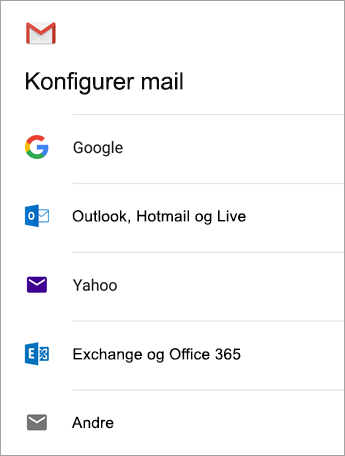

Skriv din komplette mailadresse, og tryk på Næste.
Skriv din adgangskode, og tryk på Næste.
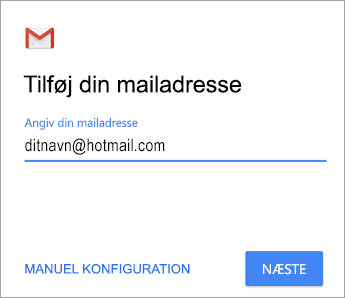
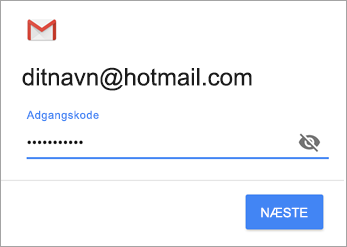

Følg trinene for din kontotype:
- Outlook.com-brugere: spring dette trin over
- Udveksling eller andre konti: Du skal muligvis spørge din IT-administrator eller e-mailudbyder for serverindstillinger og Opret din konto manuelt
- Microsoft 365 arbejde eller skole: Du får muligvis vist skærmbilledet Omdirigeringsanmodning . Tryk på OK.
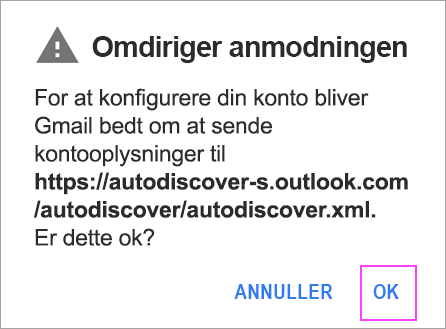
På skærmbilledet Indstillinger for server til indgående post skal du ændre din server til outlook.office365.com.

Følg eventuelle anvisninger, du måtte få for sikkerheds- eller enhedsrettigheder, synkroniser indstillinger og meget mere
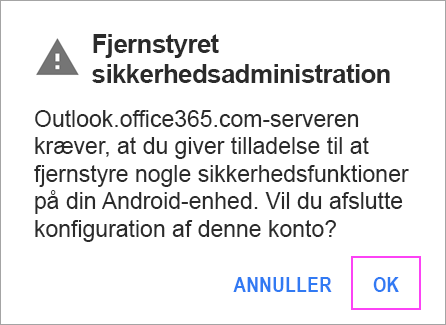
Hvis du har en Arbejds- eller skolekonto til Microsoft 365, kan du også blive bedt om at bekræfte Fjernsikkerhedsadministration og godkende yderligere sikkerhedsforanstaltninger. I dette tilfælde skal du vælge OK eller Aktivér.

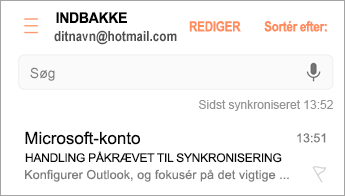
Gå til den indbakke, du lige har konfigureret. Hvis du ser en mail, hvor der står "Handling påkrævet for at synkronisere mail", skal du åbne den og trykke på Brug en anden mailapp i stedet.
Hvis du ikke kan se denne meddelelse, og dine mails synkroniseres, kan du springe dette trin over.
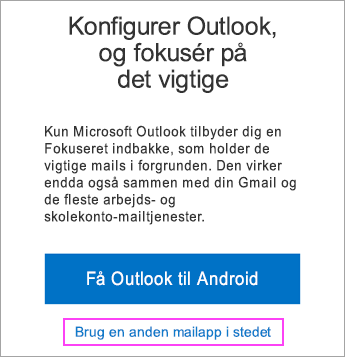

Træk Android-meddelelseslinjen ned ved at stryge ned fra toppen af din skærm.
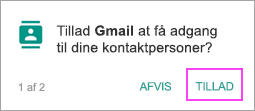
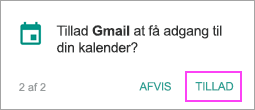
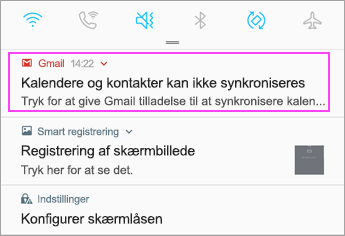 Hvis du ser en meddelelse, hvor der står "Kan ikke synkronisere kalender og kontakter", skal du trykke på den. Tryk derefter på Tillad for at give adgang, og så er du færdig.
Bemærk
Hvis du ikke får vist en synkroniseringsfejl, skal du bekræfte, at din kalender og dine kontakter bliver synkroniseret.
Hvis du ikke kan føje din mailkonto til Gmail-appen, kan du prøve trinnene til manuel konfiguration nedenfor:
Manuel konfiguration i Gmail-appen
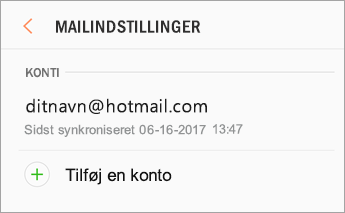
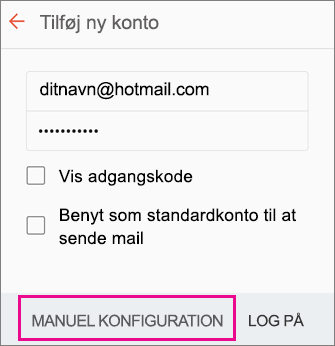
Åbn Gmail-appen. Gå til Indstillinger>Tilføj konto>Andet.
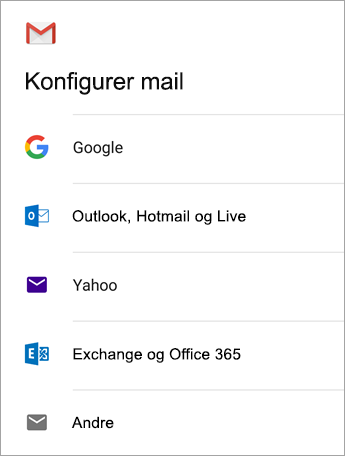
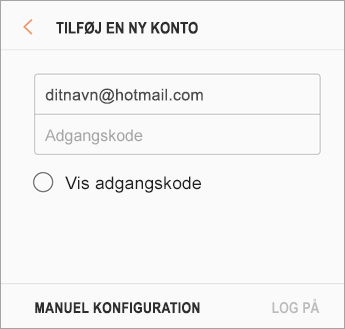
Angiv din fulde mailadresse, og tryk derefter på Manuel konfiguration af>Exchange.
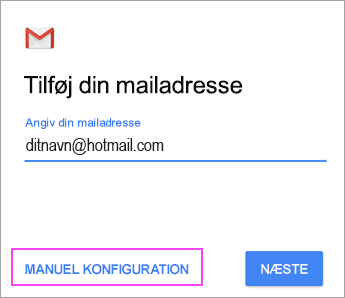
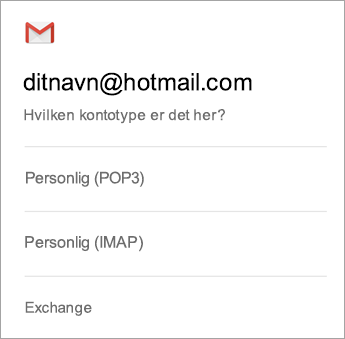
Skriv din adgangskode, og tryk på Næste.
Til serverindstillinger angives følgende, hvis de er tilgængelige:
Indstillinger for server til indgående post
Domæne\brugernavn
Kontrollér, at din fulde mailadresse vises. F.eks. yourname@outlook.com.Adgangskode
Brug den adgangskode, du bruger til at få adgang til din mail.Server
Angiv eas.outlook.com for en vilkårlig mailkonto, der slutter med @outlook.com, @hotmail.com, @msn.com eller @live.com, herunder eventuelle andre konti, der er hostet på Outlook.com.
Brug outlook.office365.com til alle arbejds- eller skolekonti, der er hostet på Microsoft 365 til virksomheder.
Bemærk
Hvis du konfigurerer en Exchange-baseret konto, og du ikke kender navnet på din Exchange-server, kan du kontakte din administrator.
-
Port
Brug 443 eller 993. -
Sikkerhedstype
Vælg SSL/TLS , eller sørg for, at afkrydsningsfeltet Brug sikker forbindelse (SSL) er markeret, og tryk derefter på Næste.
Indstillinger for SMTP-server til udgående post
SMTP-server
Brug smtp-mail.outlook.com, hvis du bruger en Outlook.com-konto.
Brug smtp.office365.com , hvis du har en Microsoft 365 til virksomheder-konto.
For Exchange-mailkonti skal du kontakte din mailudbyder eller systemadministrator.
Sikkerhedstype
Vælg TLS.Portnummer
Angiv 587. Tryk på Næste.
Følg eventuelle prompter, du får vist, herunder sikkerhedstilladelser. Du kan også blive bedt om at angive synkroniseringsindstillinger og et vist navn.
Bemærk
Hvis du brugerMicrosoft 365 til virksomheder, kan du også blive bedt om at give yderligere sikkerhedskontrol. Vælg i så fald Aktivér.
Gå nu til din indbakke. Hvis du ser en meddelelse, hvor der står "Handling påkrævet", skal du følge disse trin:
Bemærk
Hvis du ikke får vist en meddelelse som denne, og alle dine mails synkroniseres, er det ikke nødvendigt at gennemføre dette trin.
- Tryk på mailen for at åbne den.
- Tryk på linket Brug en anden mailapp i stedet for at aktivere synkronisering med Gmail-appen.
Prøver du at synkronisere kalender og kontakter?
Afhængigt af din version af Android kan det være nødvendigt med yderligere trin for at synkronisere din kalender og dine kontakter:
- Træk Android-meddelelseslinjen ned ved at stryge ned fra toppen af din enheds skærm.
- Hvis du ser en meddelelse om, at det "ikke er muligt at synkronisere kalender og kontakter", skal du trykke på den.
Bemærk
Hvis du ikke får vist en besked om synkroniseringsfejl, bør din kalender og dine kontakter blive synkroniseret.
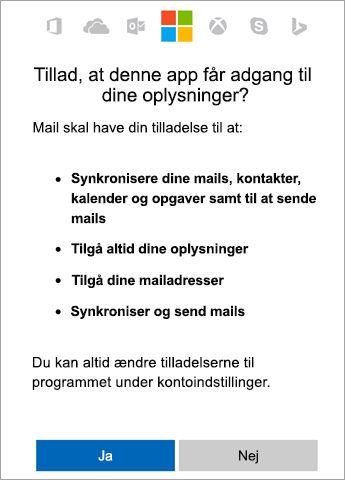
Gmail vil bede om at få adgang. Tryk på Tillad, og følg anvisningerne, så er du færdig.
Bemærk
Synkronisering af mail, kalender, kontakter og opgaver kan tage et par minutter. Hvis enheden ikke kan oprette forbindelse til din mailkonto, skal du kontrollere, at din mailadresse og adgangskode er indtastet korrekt.
Konfigurer mail som IMAP eller POP
Du kan konfigurere din mailkonto manuelt ved hjælp af IMAP eller POP i stedet for Exchange ActiveSync. Det betyder, at det kun er din mail, der synkroniseres med din telefon, ikke kalender eller kontakter. Hvad er POP og IMAP?
Åbn Gmail-appen. Gå til Indstillinger>Tilføj konto>Andet.
Angiv din fulde mailadresse, f.eks yourname@hotmail.com . og tryk derefter på Manuel konfiguration.
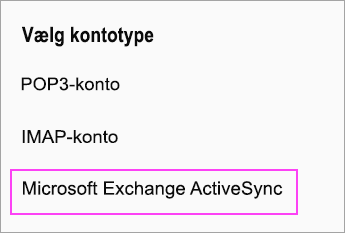
Vælg Personlig (IMAP) eller Personlig (POP3).
Skriv din adgangskode, og tryk på Næste.
Vigtig
Hvis du får en sikkerhedsfejl, skal du lukke Gmail-appen og derefter gå gennem trinnene igen.
Hvis du bliver bedt om at angive indstillinger, skal du bruge disse oplysninger til de tilgængelige indstillinger:
Indstillinger for server til indgående post
Domæne\brugernavn
Kontrollér, at din fulde mailadresse vises. F.eks. yourname@outlook.com.Adgangskode
Brug den adgangskode, du bruger til at få adgang til din mail.Server
Brug imap-mail.outlook.com til Outlook.com IMAP-konti.
Brug pop-mail.outlook.com til Outlook.com POP-konti.
Brug outlook.office365.com til alle arbejds- eller skolekonti på Microsoft 365 til virksomheder.
For Exchange-mailkonti skal du kontakte din mailudbyder eller systemadministrator.
Port
Brug 993 til IMAP.
Brug 995 til POP.
Sikkerhedstype
Vælg SSL/TLS , eller sørg for, at afkrydsningsfeltet Brug sikker forbindelse (SSL) er markeret, og tryk derefter på Næste.
Indstillinger for SMTP-server til udgående post
SMTP-server
Brug smtp-mail.outlook.com, hvis du bruger en Outlook.com-konto.
Brug smtp.office365.com , hvis du har en Microsoft 365 til virksomheder-konto.
For Exchange-mailkonti skal du kontakte din mailudbyder eller systemadministrator.
Sikkerhedstype
Vælg TLS.Portnummer
Angiv 587. Tryk på Næste.
Følg eventuelle prompter, du får vist, herunder om sikkerhedstilladelser og angivelse af et vist navn.
Du er nu klar til at bruge din mail i Android Gmail-appen!
Er der problemer? Vi er klar til at hjælpe dig.
Denne artikel blev sidst opdateret d. 13. august 2018 på grund af din feedback. Hvis du stadig har brug for hjælp til at konfigurere mail på din Android-enhed, kan du fortælle os nærmere om dit spørgsmål ved hjælp af kommentarfeltet nedenfor, så vi kan løse det fremover.
- Kontakt Microsoft Support vedrørende din Microsoft 365- eller Outlook.com mailkonfiguration.
- Hvis du har en arbejds- eller skolekonto, der bruger Microsoft 365 til virksomheder eller Exchange-baserede konti, skal du tale med din Microsoft 365-administrator eller teknisk support.
Se også
Synkroniser kalender og kontaktpersoner med min telefon eller tablet