
Et bibliotek er en placering på et websted, hvor du kan overføre, oprette, opdatere og samarbejde om filer med teammedlemmer. Hvert bibliotek viser en liste over filer og vigtige oplysninger om filerne, f.eks. hvem der var den sidste person, der redigerede en fil. De fleste websteder omfatter et bibliotek, når du opretter webstedet. Et teamwebsted indeholder f.eks. et dokumentbibliotek, hvor du kan organisere og dele dine dokumenter.
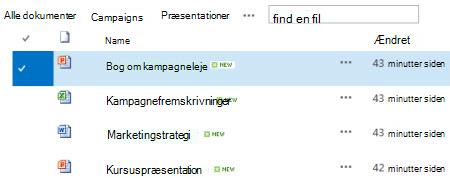
I takt med at du har brug for flere biblioteker, kan du vælge mellem flere biblioteksapps, der er klar til brug, og føje dem til dit websted. Du kan også tilpasse biblioteker på flere måder. Du kan f.eks. styre, hvordan dokumenter vises, administreres og oprettes. eller spore versioner af filer, herunder hvor mange og hvilken type version. Du kan endda oprette brugerdefinerede visninger, formularer og arbejdsprocesser til at hjælpe dig med at administrere dine projekter og forretningsprocesser.
Sådan gør du-links
Hvis du blot ønsker at oprette eller arbejde med biblioteker og har brug for vejledning, er her nogle almindelige og nyttige opgaver, du kan udføre.
- Opret, tilføj, vis og omdøb dokumentbiblioteker
- Video: Konfigurer dokumentlagring og -deling i Microsoft 365
- Åbn SharePoint-filer i Stifinder
- Opret en mappe i et dokumentbibliotek
- Slet en fil, mappe eller et link fra et SharePoint-dokumentbibliotek
- Overføre, oprette eller slette filer i et bibliotek
- Opret en kolonne på en liste eller i et bibliotek
- Opret, rediger eller slet en visning af en liste eller et bibliotek
- Aktivér og konfigurer versionsstyring for en liste eller et bibliotek
- Angive en skabelon for et dokument‑ eller formularbibliotek
- Synkroniser filer med OneDrive i Windows
- Bruge arbejdsprocesser med et bibliotek
- Angiv tilladelser og avancerede indstillinger for et bibliotek Om tilladelsesniveauer i SharePoint
- Arbejde med fotos i et billedbibliotek
- Konfigurere et aktivbibliotek til lagring af billed-, lyd- og videofiler
- Administrere lister og biblioteker med mange elementer
- Administrere store dokument- og postbiblioteker ved hjælp af metadata (se Introduktion til administrerede metadata)
Hvordan bruger et typisk team et bibliotek?
Et marketingteam hos Contoso opretter et teamwebsted, hvor de planlægger at administrere projekter og dokumenter. De vælger en ejer af webstedet til at administrere webstedet. Webstedsejeren får tilladelsesniveauet Fuld kontrol, når hun føjes til gruppen Ejere for webstedet. Hun deler webstedet og giver alle tilladelse til at bidrage til det. Teamet beslutter sig for at bruge biblioteket Dokumenter til at administrere pressemeddelelser, budgetfiler, kontrakter, forslag og andre teamdokumenter.
Ejeren af webstedet overfører vigtige dokumenter for at få teamet i gang med at bruge biblioteket som en central placering. Derefter slår hun versionsstyring til, så teamet har en oversigt over, hvordan filer udvikler sig, og kan gendanne en tidligere version, hvis det er nødvendigt. Ejeren af webstedet føjer også standardskabeloner til biblioteket til marketingrapporter, salgskontrakter, kampagneplaner og budgetregneark. Hver skabelon indeholder firmaets logo og et format, som alle har aftalt at bruge. Når medlemmer opretter en ny fil fra dokumentbiblioteket, kan de nemt vælge, hvilken skabelon de vil bruge.
Når teammedlemmer tilføjer filer og samarbejder om dokumenter, organiserer de biblioteket ved at tilføje kolonner og oprette visninger, der hjælper dem med hurtigt at finde dokumenter. Ejeren af webstedet tilføjer f.eks. kolonnen "Projektnavn", så medlemmer kan filtrere eller sortere efter den pågældende kolonne. Andre teammedlemmer tilføjer offentlige visninger, der grupperer efter regnskabskvartal og filtrerer efter kontrakter, der udløber inden for seks måneder. Hvert medlem opretter også personlige visninger for at hjælpe dem med hurtigt at finde oplysninger og fuldføre deres arbejde.
Efter megen diskussion på et personalemøde beslutter teamet at indstille påmindelser på biblioteksniveau for at rapportere opdateringer én gang om ugen. Hvert medlem kan beslutte, hvordan der skal konfigureres yderligere beskeder eller RSS-feeds på bestemte filer efter behov.
Teamet forpligter sig også til en vigtig "bedste praksis" i denne nye verden af samarbejde. Når medlemmer vil dele et dokument, modstår de fristelsen til at vedhæfte det i en mail og sender i stedet et link til dokumentet. Det er nemt at sende et link via mail fra biblioteket, og det henviser folk til den nyeste version på teamwebstedet.
Et vigtigt ansvar for dette team er at foreslå marketingkampagner for at fremme salg og omsætning. Når teammedlemmer udvikler en ny kampagneplan, redigerer de dokumenter samtidigt og sporer underordnede versioner af filerne. Med samtidig redigering kan flere personer redigere et dokument på samme tid, uden at du skal bekymre dig om at afstemme ændringer. Hvis de laver en fejl i en version af et dokument, kan de gendanne en tidligere version. Når de er færdige med kampagneplanen, kan de oprette en overordnet version og derefter sende den til godkendelse hos deres juridiske afdeling og deres chef. Når filen er godkendt, kan andre medarbejdere i virksomheden få filen vist.
Ejeren af webstedet undersøger onlinedokumentationen og kurserne og lærer, hvordan man konfigurerer en arbejdsproces, knytter den til biblioteket og automatiserer processen med at indsamle feedback, indsamle signaturer og publicere det endelige dokument.
Efter tre måneders brug er dokumentbiblioteket og webstedet blevet afgørende for marketingteamet og har hjulpet med at forbedre deres produktivitet og synlighed i hele virksomheden. De kan ikke forestille sig at arbejde uden den, og de udforsker andre måder at bruge SharePoint-teknologier til at opnå bedre samarbejde.
Måder at arbejde med biblioteker på
Her er nogle måder, du kan arbejde med biblioteker på og gøre dem mere nyttige for din gruppe (organiseret løst fra grundlæggende til mere avanceret):
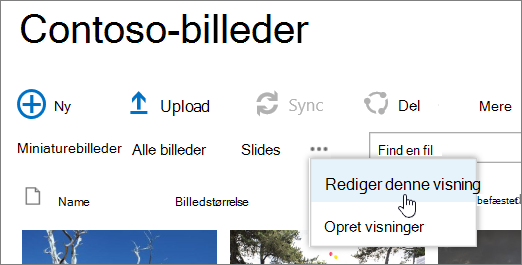
Brug og opret visninger Du kan bruge en visning til at få vist filerne i et bibliotek, som er vigtigst for dig, eller som bedst passer til formålet. Indholdet af biblioteket ændres ikke, men hver visning organiserer eller filtrerer filerne for at gøre dem nemmere at finde og gennemse på en meningsfuld måde. Du kan finde flere oplysninger om visninger i Oprette, ændre eller slette en visning af en liste eller et bibliotek.
Holde styr på versioner Hvis du vil bevare tidligere versioner af filer, kan biblioteker kan hjælpe dig med at registrere, gemme og gendanne filerne. Du kan vælge at holde styr på alle versioner på samme måde. Eller du kan vælge at angive nogle versioner som større, f.eks tilføje et nyt kapitel til en manual, og nogle versioner som mindre, f.eks. rette en stavefejl. Hvis du vil have hjælp til at administrere lagerplads, kan du vælge antallet af hver type version, du vil gemme.
Tip
Hvis dit team planlægger at bruge samtidig redigering, anbefaler vi, at du som minimum aktiverer versionsstyring med overordnede versioner i biblioteket, hvis nu en bruger laver fejl og overfører et dokument med samme navn i et bibliotek, hvor alle andre foretager samtidig redigering. Hvis du mister nogle ændringer, kan du dermed gendanne en tidligere version af dokumentet.
Du kan finde flere oplysninger om versionsstyring i Aktivere og konfigurere versionsstyring for en liste eller et bibliotek.
Samtidig redigering eller udtjekning af filer Når du redigerer et Microsoft Word- eller PowerPoint-dokument fra et bibliotek uden at tjekke det ud, kan andre redigere det samtidigt (dette er samtidig redigering). Når du tjekker en fil ud, sikrer du, at kun én person kan redigere filen, indtil den tjekkes ind. Du kan kræve, at dokumenter skal tjekkes ud i biblioteker, der indeholder følsomme dokumenter, eller når du omhyggeligt vil spore udviklingen af dokumenter. Men vær opmærksom på, at hvis du kræver udtjekning, kan det være umuligt for folk at foretage samtidig redigering af dokumenter. Ved hjælp af udtjekning bliver brugerne bedt om at skrive en kommentar om, hvad de har ændret i dokumentet, men udtjekning vil også gøre redigerings- og korrekturprocesserne langsommere. Du kan finde flere oplysninger i Dokumentsamarbejde og samtidig redigering eller Tjekke ud, tjekke ind eller slette ændringer i filer i et bibliotek.
Rediger filer fra computerprogrammer Når du gemmer dokumenter på et SharePoint-websted, kan du oprette, redigere og foretage samtidig redigering af dokumenter direkte fra kompatible computerprogrammer, f.eks. Microsoft Word eller PowerPoint, helt uden at besøge webstedet. Du kan f.eks. redigere en PowerPoint-præsentation, samtidig med at andre redigerer den (også kendt som samtidig redigering). Du kan også administrere indtjekning og udtjekning direkte fra PowerPoint. Desuden kan du bruge OneDrive til arbejde eller skole eller Outlook til at tage bibliotekets indhold offline, arbejde med det fra en ekstern placering og derefter nemt synkronisere ændringer, når du igen er online.
Få besked om ændringer Hvis du vil have besked om, når dokumenter i et bibliotek ændres, kan du oprette beskeder, abonnere på RSS-feeds eller følge dokumenter. Den væsentligste forskel mellem beskeder, RSS og følgende er, hvor du modtager meddelelserne. Både beskeder og RSS-feeds giver dig besked om opdateringer og giver dig begge mulighed for at tilpasse, hvor mange oplysninger du modtager. Du kan konfigurere beskeder eller RSS for at finde ud af, når noget ændrer sig i et bibliotek. Hvis du kun er interesseret i et bestemt dokument, kan du konfigurere en besked eller følge dokumentet. Beskeder kan ankomme som mails eller sms'er. RSS-meddelelser ankommer i et konsolideret feed, som du kan læse i Outlook eller en anden feedlæser. Hvis du følger et dokument, modtager du en meddelelse i din nyhedsstrøm (hvis din organisation bruger nyhedsstrøm). Du kan finde flere oplysninger om meddelelser i Oprette en besked eller abonnere på et RSS-feed.
Kræv dokumentgodkendelse Du kan kræve dokumenter, der skal godkendes, før alle kan se dem. Dokumenter forbliver i en afventende tilstand, indtil de godkendes eller afvises af en person, der har tilladelse til at gøre dette. Du kan styre, hvilke grupper af brugere, der kan få vist et dokument, før det godkendes. Denne funktion kan være nyttig, hvis biblioteket indeholder vigtige retningslinjer eller procedurer, som skal være endelige, før andre kan se dem.
Angive tilladelser SharePoint-grupper og tilladelsesniveauer hjælper dig med effektivt at administrere adgangen til indhold. Som standard nedarves tilladelser til biblioteker, mapper i biblioteker og dokumenter fra webstedet. Hvis du tildeler entydige tilladelser til et bestemt bibliotek eller dokument, kan det hjælpe dig med at beskytte følsomt indhold, f.eks. kontrakter eller budgetoplysninger, uden at begrænse adgangen til resten af webstedet. Du kan finde flere oplysninger om tilladelser i Om tilladelsesniveauer i SharePoint.
Oprette arbejdsprocesser Et dokumentbibliotek eller en indholdstype kan bruge arbejdsprocesser, som din organisation har defineret til forretningsprocesser, f.eks. at administrere dokumentgodkendelse eller dokumentgennemgang. Din gruppe kan anvende forretningsprocesser til dokumenter, kaldet arbejdsprocesser, som angiver handlinger, der skal udføres i en rækkefølge, f.eks. godkendelse af dokumenter. En SharePoint-arbejdsproces er en automatisk metode til flytning af dokumenter eller elementer i en sekvens af handlinger eller opgaver. Tre arbejdsprocesser er tilgængelige for biblioteker som standard: Godkendelse, som sender et dokument til en gruppe af personer til godkendelse; Indsaml Feedback, som sender et dokument til en gruppe af personer til feedback og returnerer dokumentet til den person, der har startet arbejdsprocessen som en samling, samt Indsamling af Signaturer, som sender et dokument til en gruppe af personer for at indsamle deres digitale signaturer.
Bemærk
Kun tre-tilstandsarbejdsprocessen er tilgængelig i SharePoint Foundation.
Du kan få mere at vide om arbejdsprocesser under Om arbejdsprocesserne i SharePoint.
Definere indholdstyper Hvis din gruppe arbejder med flere filtyper, f.eks. regneark, præsentationer og dokumenter, kan du udvide funktionaliteten for dit bibliotek ved at aktivere og definere flere indholdstyper. Indholdstyper tilføjer fleksibilitet og ensartethed på tværs af flere biblioteker. Hver indholdstype kan angive en skabelon og endda arbejdsprocesser. Skabelonerne fungerer som et udgangspunkt for formatering og alle standard-sms-beskeder, og for egenskaber der gælder for dokumenter af den pågældende type, f.eks. afdelingsnavn eller kontraktnummer.
Overvågning af sporing Hvis du har en gruppe af følsomme filer, og det ville være praktisk at vide, hvordan dokumenterne er blevet brugt, kan du definere en politik, der gør det muligt at aktivere overvågningssporing af begivenheder, f.eks. ændringer, kopier eller sletning af filer.
Angiv politikker Politikindstillinger aktiverer dokumentudløb, automatisk sletning eller periodisk gennemgang (via en arbejdsproces) af dokumenter, der har nået en bestemt alder. Efterhånden som biblioteker udvikler sig, kan brugen af disse dispositionsindstillinger spare tid og besvær i forhold til manuelt at rydde op i harddiskpladsen, der er pakket fuldt eller for at undgå at nå kvotegrænserne.
Bemærk
Politikindstillinger er ikke tilgængelige i SharePoint Foundation.
Brug af et dokumentcenter Du kan bruge et Dokumentcenter-websted, når du vil oprette, administrere og gemme et stort antal dokumenter. Et dokumentcenter er udviklet til at fungere som et centralt lager til administration af mange dokumenter. Funktioner, som f.eks. metadatanavigation og navigation med trævisning, indholdstyper og webdele, hjælper dig med at organisere og hente dokumenter. "Indholdsforvaltere" kan hurtigt konfigurere metadata-dreven navigation, så det fungerer godt i de fleste biblioteker uden eksplicit at oprette indekser. Eller indholdsforvaltere kan oprette indekser for at forbedre ydeevnen over et bredere udvalg af filtre og visninger. Du kan bruge et dokumentcenter som et oprettelsesmiljø (hvor brugerne tjekker filer ind og ud og opretter mappestrukturer for de pågældende filer) eller som et indholdsarkiv (hvor brugerne kun får vist eller uploader dokumenter).
Bemærk
Dokumentcenter er ikke tilgængeligt i SharePoint Foundation.
Organisere biblioteker på et websted
Den måde, du vælger at organisere filerne i et bibliotek på, afhænger af gruppens behov og af den måde, du ønsker at gemme og søge efter oplysninger på. En vis planlægning kan hjælpe dig med at skabe den struktur, der fungerer bedst for din gruppe. Biblioteker har flere funktioner, der hjælper dig med at arbejde med flere filer i ét bibliotek. Flere biblioteker kan dog passe bedre til din gruppe.
Gemme dokumenter i ét bibliotek
Det kan være, at du vil have, at ét bibliotek skal opfylde forskellige behov. Du kan f.eks. have flere projekter i den samme gruppe, eller at der er flere grupper, der arbejder på det samme projekt. Overvej at bruge et enkelt bibliotek, når:
- Gruppen har brug for at se oversigtsoplysninger om eller forskellige visninger af det samme sæt filer. En chef kan f.eks. ønske at få vist alle filer grupperet efter afdeling eller efter forfaldsdato.
- Personer vil søge efter filerne på den samme placering på et websted.
- Du vil anvende de samme indstillinger på filer, f.eks. registrering af filversioner eller krav om godkendelse.
- De grupper, der arbejder med biblioteket, har de samme egenskaber, f.eks. samme tilladelsesniveauer.
- Du vil analysere oplysninger om filerne i et regneark eller modtage konsoliderede opdateringer om filerne.
Hvis du vil arbejde effektivt med dokumenter i ét bibliotek, kan du organisere filerne i et bibliotek ved at tilføje kolonner, definere visninger eller oprette mapper.
Gemme dokumenter i flere biblioteker
Du kan have brug for at oprette flere biblioteker, når der er tydelige forskelle mellem de filsæt, du vil gemme og administrere, eller mellem de grupper af personer, som arbejder med filerne. Brug flere biblioteker, når:
- De filtyper, du vil gemme og administrere, er væsentligt forskellige, og du ikke forventer, at personer ofte har brug for at få vist oversigter over filer eller søge i filerne samlet.
- De grupper af personer, som bruger filerne, er væsentligt forskellige og har klart forskellige tilladelsesniveauer.
- Du har brug for at anvende forskellige indstillinger, f.eks. versionsstyring eller godkendelse, på forskellige sæt filer.
- Du ikke har brug for at analysere filerne samlet eller modtage konsoliderede opdateringer af filerne.
- Du vil give mulighed for forskellige indstillinger for oprettelse af nye filer, eller du ønsker, at indstillingerne i menuen Ny i et bibliotek skal vises i en anden rækkefølge.
Nedenfor finder du eksempler på, hvordan du kan arbejde effektivt med flere biblioteker.
Opret webstedsskabeloner og kolonner Hvis organisationen vil fastlægge ensartede indstillinger på tværs af bibliotekerne, kan den oprette webstedsskabeloner og kolonner. Du kan dele indstillingerne på tværs af flere biblioteker, så du ikke behøver af oprette dem flere gange.
Send filer til en anden placering Hvis en fil skal være tilgængelig i flere biblioteker, kan du gemme den i ét bibliotek og derefter sende en kopi til de andre biblioteker. Du kan vælge at blive mindet om at opdatere eventuelle kopier af dokumentet, når du foretager ændringer i originalen.
Opret biblioteksskabeloner Hvis du vil fastlægge ensartede indstillinger for biblioteker eller genbruge egenskaber på tværs af biblioteker, kan du gemme et bibliotek som en skabelon. Biblioteksskabeloner er tilgængelige som en indstilling på siden Tilføj en app på dit websted.
Organisere filer i et bibliotek
Der er flere måder at organisere filer i et bibliotek på. Du kan tilføje kolonner, definere visninger og oprette mapper. Hver tilgang har sine egne fordele, og du kan kombinere hver tilgang, så den passer til dit biblioteks og dit teams unikke behov.
Tilføj kolonner
Som standard registrerer biblioteker navnet på en fil samt oplysninger om status for en fil, f.eks. om den er tjekket ind. Men du kan angive flere kolonner, der hjælper din gruppe med at kategorisere og spore filer, f.eks. et kampagnenavn, et projektnummer eller andre oplysninger, der er vigtige for dit team. Du har forskellige muligheder for den type kolonne, som du opretter, herunder en enkelt linje med tekst, en rulleliste med indstillinger, et tal, der er beregnet fra andre kolonner, eller endda navnet på og billedet af en person på dit websted.
Kolonner indeholder kolonneoverskrifter, der gør det nemt for brugerne at sortere og filtrere dokumenter. Når du får vist filer i et bibliotek, kan du midlertidigt sortere eller filtrere filerne ved at pege på navnet på en kolonne og derefter klikke på pil ned ud for navnet. Dette er praktisk, hvis du har brug for at se filerne på en bestemt måde, men du skal gentage trinnene, næste gang du får vist biblioteket.
Du kan finde flere oplysninger om at tilføje kolonner i Oprette, ændre eller slette en kolonne på en liste eller i et bibliotek.
Definere visninger
Vil brugerne ofte gerne se: alle de dokumenter, der er relateret til et bestemt projekt, alle dokumenter, der tilhører en bestemt afdeling, eller gruppere dokumenterne efter den måned, de skal udleveres? Hvis du forventer ofte at få vist filer på en bestemt måde, kan du definere en visning. Du kan bruge denne visning, når som helst du arbejder med biblioteket. Når du opretter en visning, føjes den til rullelisten Aktuelle visninger, som findes på biblioteksbåndet.
En biblioteksvisning er et udvalg af kolonner på en side, der viser elementer i et bibliotek, og som ofte definerer en bestemt sorteringsrækkefølge, filter, gruppering og brugerdefineret layout. Biblioteker kan have personlige og offentlige visninger. Alle, der er blevet tildelt gruppen Medlemmer på webstedet (som har tilladelsesniveauet Bidrage), kan oprette en personlig visning for at se filerne på en bestemt måde eller filtrere efter kun de filer, de vil have vist. Hvis du har tilladelse til at designe et bibliotek, kan du oprette en offentlig visning, som alle kan bruge, når de får vist biblioteket. Du kan også gøre en hvilken som helst offentlig visning til standardvisningen, således at folk automatisk ser den visning af biblioteket.
Hvis medlemmerne af gruppen får vist bibliotekerne på en mobilenhed, kan du endda oprette mobilvisninger med begrænsninger, f.eks. det antal elementer i en visning, der er optimalt for enhedernes båndbredde og begrænsninger.
Du kan finde flere oplysninger om visninger i Oprette, ændre eller slette en visning af en liste eller et bibliotek.
Oprette og bruge mapper
Mapper er beholdere, der kan bruges til at gruppere og administrere indhold i et bibliotek eller på en liste. Hvis mapper er aktiveret for biblioteket, kan du føje mapper til de fleste typer biblioteker. Hvis biblioteket indeholder mange elementer, kan mapper gøre det nemmere at få adgang til disse elementer. Når du opretter en mappe, opretter du et internt indeks i baggrunden. Dette interne indeks oprettes også for rodmappen eller det øverste niveau i et bibliotek eller på en liste. Når du tilgår elementer i en mappe, bruger du faktisk dette interne indeks til at få adgang til dataene.
Hvis et bibliotek indeholder mange elementer, der kan grupperes på en bestemt måde, kan du bruge mapper til at organisere indhold i biblioteket. Gode eksempler på dette er projekter, teams, afdelinger, produktkategorier, aldersgrupper, alfabetiske opstillinger og alfabetiske undergrupper (A-C, D-F osv.). Mapper kan hjælpe personer med at scanne og administrere mange filer på en velkendt måde.
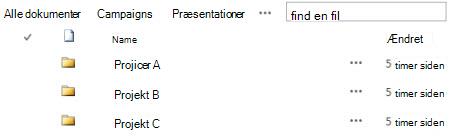
Som standard vises der mapper i standardvisningen for et bibliotek med mapper aktiveret og uden filtre. Dette er praktisk, fordi brugerne kan vælge den relevante mappe, når de indsætter nye dokumenter. Hvis alle mapper vises, er det også mindre sandsynligt, at elementerne tilføjes forkert uden for mapperne i biblioteket. Du kan nemt omorganisere dokumenter i forskellige biblioteksmapper ved hjælp af kommandoen Åbn med Stifinder , som findes på biblioteksbåndet.
Bemærk
En biblioteksvisning kan indstilles til Kun at sortere efter angivne kriterier, hvorefter mapperne ikke vises, før der er noget element i visningen. Du ønsker måske ikke at bruge denne sorteringsindstilling for visning, hvis du ønsker, at brugere let kan finde den korrekte mappe.
Selvom biblioteksmapper ikke vises i webstedsnavigationen, kan webstedsejeren eller en bruger med tilladelse til at designe et websted aktivere Visning som træstruktur, som viser en sektion til webstedsindhold i webstedsnavigationen og gør det nemt at udvide, skjule og navigere i bibliotekets mapper.
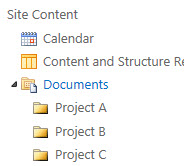
Du kan finde flere oplysninger om mapper i artiklen Oprette en mappe i et dokumentbibliotek eller Slette en mappe i et bibliotek.
Brug af kolonner, visninger og mapper sammen
Alle tre tilgange kan arbejde sammen. De samme kolonner, du bruger til at spore dokumenter i standardvisningen af et bibliotek, kan bruges til at oprette en visning med flere filterkriterier. People kan sortere og filtrere en visning dynamisk ved at klikke på kolonneoverskrifterne for at finde indhold i øjeblikket. Hvis en mappestruktur er defineret i biblioteket, kan du komprimere en biblioteksvisning ved at angive indstillingen Vis alle elementer uden mapper i sektionen Mapper , når du opretter eller ændrer visningen. Hver tilgang kan supplere den anden for at få det rigtige indhold på det rigtige tidspunkt og på den rigtige måde for dig.
Typer af biblioteker
Nogle biblioteker oprettes for dig, når du opretter et nyt websted, f.eks. biblioteket Dokumenter på et teamwebsted. Du kan tilpasse disse biblioteker til dine formål, eller du kan oprette dine egne yderligere biblioteker. Hver type bibliotek har et bestemt formål, og nogle har forskellige funktionsmåder og funktioner.
Vigtig
Du kan have færre eller flere tilgængelige biblioteker på dit websted, afhængigt af den version af SharePoint, dit websted er baseret på, det Microsoft 365-abonnement, som din organisation abonnerer på, eller hvorvidt visse funktioner er aktiveret på dit websted.
Aktivbibliotek Hvis du vil dele og administrere digitale medieaktiver, f.eks. billed-, lyd- og videofiler, skal du bruge et aktivbibliotek. Et aktivbibliotek gør det nemmere for brugerne at finde og genbruge digitale mediefiler, som andre allerede har oprettet, f.eks. logoer og virksomhedens billeder. Et aktivbibliotek indeholder også indholdstyper med egenskaber og visninger til administration og gennemsyn af medieaktiver, f.eks. miniaturer og nøgleord til metadata. Det kan f.eks. være, at du vil administrere og gemme brandede billeder og indholdsfragmenter, der kan genbruges, fra programmer, så de er tilgængelige i hele virksomheden og bruges konsekvent.
Biblioteket Instrumentbrætter Indeholder webdelssider, webdelssider med statuslister og dashboards, der er installeret af PerformancePoint.
Bibliotek for dataforbindelser Hvis du vil forenkle vedligeholdelsen og administrationen af dataforbindelser, kan du bruge et dataforbindelsesbibliotek. Et dataforbindelsesbibliotek er et centralt sted til lagring af Office-dataforbindelsesfiler (ODC). Hver af disse filer (.odc) indeholder oplysninger om, hvordan du finder, logger på, forespørger og får adgang til en ekstern datakilde. Centralisering af ODC-filer i et dataforbindelsesbibliotek gør det også muligt at dele, administrere og søge i dataforbindelsesfiler fra et SharePoint-websted, og det hjælper med at sikre, at firmadata og rapporter, især regneark, bevarer et ensartet sæt værdier og formelresultater som "én version af sandheden".
Bemærk
Hvis du vil forenkle vedligeholdelse og administration af dataforbindelsesfiler til PerformancePoint, kan du bruge dataforbindelsesbiblioteket til PerformancePoint. I dette bibliotek kan du gemme ODC- og UDC-filer (Universal Data Connection).
Dokumentbibliotek For mange filtyper, herunder dokumenter og regneark, skal du bruge et dokumentbibliotek. Du kan gemme andre slags filer i et dokumentbibliotek, selvom visse filtyper er blokeret af sikkerhedsmæssige årsager. Når du arbejder med programmer, der ikke er blokeret, kan du oprette disse filer fra biblioteket. Dit marketingteam kan f.eks. have sit eget dokumentbibliotek til planlægning af materialer, pressemeddelelser og publikationer.
Formularbibliotek Hvis du skal administrere en gruppe af XML-baserede forretningsformularer, skal du bruge et formularbibliotek. Din organisation vil måske bruge et formularbibliotek til udgiftsrapporter. Konfiguration af et formularbibliotek kræver en XML-editor eller et XML-formulardesignprogram, f.eks. Microsoft InfoPath. Den formular, som brugere udfylder, er blot en .xml fil, der indeholder de data (og kun de data), der blev angivet i formularen, f.eks. udgiftsdatoen og beløbet. Alt andet, som udgør udgiftsrapporten, leveres af formularskabelonen. Når brugerne har udfyldt formularer, kan du flette formulardataene eller eksportere dem til analyse.
Billedbibliotek Hvis du vil dele en samling af digitale billeder eller grafik, skal du bruge et billedbibliotek. Selvom billeder kan gemmes i andre typer SharePoint-biblioteker, har billedbiblioteker adskillige fordele. Fra et billedbibliotek kan du f.eks. få vist billeder i et slideshow, hente billeder til computeren og redigere billeder med kompatible grafikprogrammer, f.eks. Microsoft Paint. Overvej at oprette et billedbibliotek, hvis du vil gemme billeder af teambegivenheder eller produktlanceringer. Du kan også linke til billeder i biblioteket fra et andet sted på dit websted, f.eks. fra wikier og blogs.
Arkivbibliotek Hvis du vil have et centralt lager til lagring og administration af organisationens poster eller vigtige forretningsdokumenter, skal du bruge et databibliotek. Din organisation kan for eksempel være nødt til at overholde overholdelsesbestemmelser, som kræver en organiseret proces til administration af relevante dokumenter. Et datacenterwebsted kan indeholde et antal databiblioteker til lagring af forskellige typer data. For hvert bibliotek kan du angive politikker, der bestemmer, hvilke poster der skal gemmes, hvordan dokumenterne skal distribueres og administreres, og hvor lang tid disse data skal opbevares.
Rapportbibliotek Hvis du vil forenkle oprettelse, administration og levering af websider, dokumenter og KPI'er (key performance indicators) for målepunkter og mål, kan du bruge et rapportbibliotek. Rapportbiblioteket er et centralt sted, hvor du kan oprette og gemme rapporter, f.eks. Excel-projektmapper og dashboardsider. Når du publicerer en Excel-projektmappe i et rapportbibliotek, er den enkeltkliksaktiveret til at åbne i browservisning, hvilket er en nem måde at få vist projektmappen på uden at føje den til en webdelsside.
Procesdiagrambibliotek (metriske og amerikanske enheder) Hvis du vil gemme og dele diagramprocesdokumenter, f.eks. dem, der er oprettet med Microsoft Visio, skal du bruge et procesdiagrambibliotek. Metric- og US Units-bibliotekerne er skræddersyet til deres respektive mål.
Wikisidebibliotek Hvis du vil oprette en samling af forbundne wikisider, skal du bruge et wikisidebibliotek. En wiki gør det muligt for flere personer at indsamle oplysninger i et format, der er nemt at oprette og redigere. Du kan også føje wikisider, der indeholder billeder, tabeller, links og interne links, til biblioteket. Hvis dit team f.eks. opretter et wikiwebsted til et projekt, kan webstedet gemme tip og tricks på en række sider, der har forbindelse til hinanden.
Bemærk
Afhængigt af webstedet og konfigurationen oprettes der automatisk yderligere systembiblioteker, f.eks. typografibiblioteket, biblioteket webstedsaktiver og biblioteket websider. Du kan dog ikke oprette disse specifikke biblioteker via brugergrænsefladen.