
Hvis din organisation strækker sig over en spredt befolkning, kan det være en god ide at gøre indholdet på dine intranetwebsteder tilgængeligt på mere end ét sprog. Brugergrænsefladeelementer som f.eks. webstedsnavigation, webstedstitel og webstedsbeskrivelse kan vises på brugerens foretrukne sprog. Desuden kan du levere sider og nyhedsindlæg på SharePoint-websteder, som du oversætter, og som vises på brugerens foretrukne sprog.
Denne side beskriver Microsofts anbefalede fremgangsmåde til at præsentere websteds- og sideindhold på flere sprog. Tilføjelse af indhold på flere sprog på den samme SharePoint-side understøttes ikke, og anbefales ikke som en løsning.
Se denne video, og se nedenstående trin for at få mere at vide om, hvordan du bruger flersprogede funktioner.
Først skal du sørge for, at det SharePoint-websted, du bruger, er oprettet med det standardsprog, du vil bruge. Standardsproget for webstedet kan ikke ændres senere. Du kan få flere oplysninger om, hvordan du opretter SharePoint-websteder, under Opret et websted i SharePoint.
Når du har sikret dig, at dit websted er oprettet med det standardsprog, du vil bruge, skal du aktivere webstedet for at bruge flersprogede funktioner og vælge de sprog, du vil gøre tilgængelige. Hvis du vil vide, hvilke sprog der kan vælges mellem, skal du se Sprog, der understøttes af SharePoint.
Hvis du vil oprette sider på websteder på forskellige sprog, kan du bruge oversættelsesfunktionen til at tage kopier af sider, der er oprettet på standardsproget. Kopierne kan derefter oversættes manuelt. Publicerede oversættelsessider vises automatisk på webstedet på det relevante sprog, herunder i webdelene Nyheder og Fremhævet indhold for hvert sprog.
Bemærk
- Sider oversættes ikke automatisk. Hver side, der oprettes på dit standardsprog, kan have en tilsvarende side på et valgt målsprog, som du, eller en person, du tildeler, oversætter manuelt. Når du har oversat en sådan side og publiceret den, vises den automatisk til brugere, der foretrækker dette sprog.
- Ændringer på den oprindelige, kildesiden eller andre oversættelsessider synkroniseres ikke automatisk med alle oversættelsessider. Hver oversættelsesside skal opdateres manuelt.
- Det sprog, der vises for brugeren, afhænger af brugerens personlige sprog- og områdeindstillinger.
- Vi anbefaler, at du bruger trinnene i denne artikel til flersprogede websteder. Men hvis du er SharePoint Server-versioner, der er ældre end 2019, skal du se Brug af funktionen Variationer til flersprogede websteder.
- De flersprogede funktioner, der er beskrevet i denne artikel, er ikke tilgængelige på underordnede websteder.
- Flersprogede funktioner er kun tilgængelige på websteder, hvor publiceringsinfrastrukturindstillinger er deaktiveret.
Denne artikel indeholder
Aktivér flersprogede funktioner, og vælg sprog
Opret sider for de ønskede sprog
Få vist en oversættelsesside på webstedets sprog
Opdatering af siden for standardsprog
Oversættelsessider i webdelene Nyheder og Fremhævet indhold
Konfigurer et flersproget webstedsnavn, navigation og sidefod
Sådan løser du almindelige problemer
Aktivér den flersprogede funktion, og vælg sprog
Gå til det SharePoint-websted, hvor du vil aktivere flersprogede funktioner.
Bemærk
Privat forhåndsvisning-kunder kan anvende sideoversættelser på teamwebsteder ved hjælp af vejledningen i denne artikel. Sideoversættelser til teamwebsteder bliver generelt tilgængelige for alle kunder i august 2022.
Vælg Indstillinger øverst til højre, og vælg derefter Webstedsoplysninger.
Nederst i ruden med webstedsoplysninger skal du vælge Vis alle indstillinger for websted.
Under Webstedsadministration skal du vælge Sprogindstillinger.
Under Aktivér oversættelse til flere sprog skal du skubbe til/fra-knappen til Til.
Under Tilføj eller fjern webstedssprog skal du begynde at skrive et sprognavn i Vælg eller skriv et sprog, eller vælg et sprog på rullelisten. Du kan gentage dette trin, hvis du vil tilføje flere sprog.
Du kan når som helst tilføje eller fjerne sprog fra dit websted ved at gå tilbage til denne side.
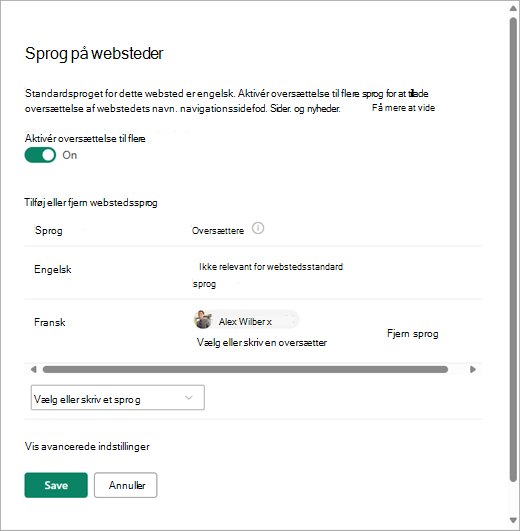
Hvis du vil oversætte sider, kan du vælge at tildele en eller flere oversættere for hvert sprog (undtagen webstedets standardsprog). Begynd at skrive navnet på en person, der skal være oversætter, i kolonnen Oversættere , og vælg derefter navnet på listen.
Bemærk
Alle i organisationens Active Directory kan tildeles som oversætter. People, der er tildelt som oversættere, får ikke automatisk de relevante tilladelser. Når en person uden redigeringstilladelser til et websted forsøger at få adgang til webstedet, omdirigeres personen til en webside, hvor vedkommende kan anmode om adgang.
Markér Gem.
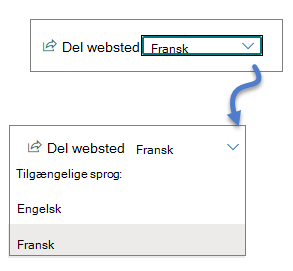
Når du har tilføjet sprog, får du vist en rulleliste på dit websted, der gør det muligt at gå til de forskellige sprogwebsteder, du vælger.
Bemærk
Standardsproget for et websted er indstillet til det sprog, der blev valgt, da webstedet blev oprettet. Men når engelsk er blandt de understøttede sprog, behandles engelsk som det foretrukne sprog, hvis brugerens foretrukne sprog ikke understøttes af webstedet. Dette er et kendt problem.
Opret sider for de ønskede sprog
Når du har aktiveret dit websted til flersprogede funktioner, og du har valgt de sprog, du vil gøre tilgængelige, kan du oprette de ønskede oversættelsessider. Sådan gør du:
Gå til siden med standardsproget, du vil gøre tilgængelig på et andet sprog.
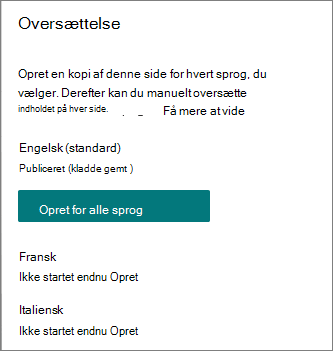
Vælg Oversættelse i den øverste bjælke.

Hvis du vil oprette en side til oversættelse på hvert af alle sprog, der er tilgængelige for dit websted, skal du vælge Opret for alle sprog. Ellers skal du vælge Opret kun for de ønskede sprog.
Vigtig
Hvis du opretter oversættelsessider, mens din standardsprogside har ikke-publicerede ændringer, skal du genudgive siden med standardsprog for at sikre, at:
- Oversættelsessider vises på webstedet på det tilsvarende sprog.
- Oversættelsessider vises korrekt i webdelene Nyheder og Fremhævet indhold.
- Rullelisten med sprog øverst på webstedet indeholder alle de sprog, du har aktiveret.
Når siden eller siderne er oprettet, vises status for siden (kladde gemt, publiceret osv.) i oversættelsesruden ud for hvert sprog. Derudover vil den eller de oversættere, du har tildelt, blive underrettet i en mail om, at der er anmodet om en oversættelse.
Få vist en oversættelsesside på webstedet
For at sikre at dine oversættelsessider vises på det korrekte sprog, skal du gå til siden med standardsprog for webstedet og vælge rullemenuen øverst på siden. Vælg sproget for den oversættelsesside, du vil have vist.
Bemærk
Når du ændrer sproget på rullelisten, anvendes det på alle sider på webstedet i hele browsersessionen. Det påvirker ikke din brugers sprogindstilling (som bestemmer det sprog, der vises for elementer som f.eks. webstedsnavn, titel og navigation).
Kontrollere status for sider
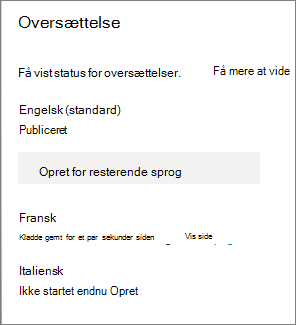
Status for hver side (kladder gemt, publiceret osv.) vises i ruden Oversættelse ud for hvert sprog. Sådan får du vist status:
- Gå til siden med standardsprog.
- Vælg Oversættelse øverst på siden.
I ruden Oversættelse til højre vises status for hver sprogside samt et link til visning af siden.
Hvad laver en oversætter?
Oversættere oversætter manuelt kopierne af siden med standardsproget til det eller de angivne sprog. Når kopierne af siden/siderne er oprettet, får oversætterne besked via mail om, at der er anmodet om en oversættelse. Mailen indeholder et link til siden med standardsproget og den nyoprettede oversættelsesside. Se afsnittet Mailbeskeder nedenfor for at få flere oplysninger. Oversætteren vil:
Vælg knappen Begynd at oversætte i mailen.
Vælg Rediger øverst til højre på siden, og oversæt indholdet.
Dine ændringer gemmes automatisk som en kladde (hvis du ikke er klar til at gøre den synlig for læserne) eller, hvis siden er klar til at være synlig for alle, der bruger det pågældende sprog på webstedet, skal du vælge Udgiv eller Udgiv nyheder.
Hvis godkendelser eller planlægning er slået til, kan der på knapperne stå Send til godkendelse eller Publicer senere/Send senere.
Der sendes en e-mail til den person, der har anmodet om oversættelsen.
Mailbeskeder
- Når der oprettes en oversættelsesside, sendes der en mail til den eller de tildelte oversættere for at anmode om en oversættelse. Mailen indeholder knappen Start oversættelse .
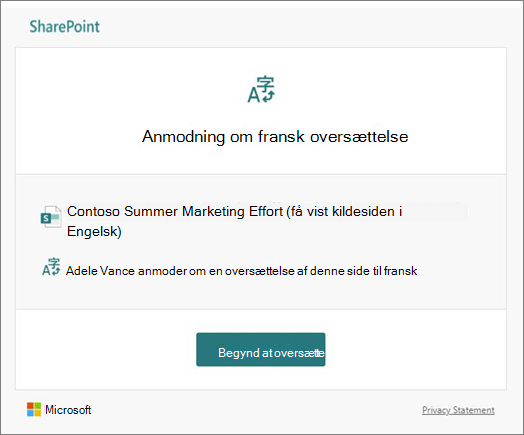
- Når en oversættelsesside publiceres af en oversætter, sendes en mail til den person, der har anmodet om oversættelsen.
- Når der foretages en opdatering af siden Standardsprog, og den gemmes som en kladde, sendes en mail til oversætteren for at informere dem om, at en opdatering af oversættelsessiden kan være nødvendig.
Mailbeskeder grupperes i 30-minutters intervaller efter behov. Når f.eks. den første mail, der er relateret til en side, sendes, og der foretages en opdatering på siden med standardsprog, vil den næste beskedmail eller andre, der skal sendes, blive samlet og sendt efter 30 minutter.
Sidegodkendelser
Når sidegodkendelser er slået til, skal siden med standardsprog og oversættelsessiderne godkendes og publiceres, før oversættelsessiderne er tilgængelige for alle, der har adgang til siden.
Opdatering af siden for standardsprog
Når siden med standardsprog opdateres, skal siden genudgives. Derefter underrettes oversætteren eller oversætterne for oversættelsessiderne i en mail om, at der er foretaget en opdatering, så der kan foretages opdateringer af de enkelte oversættelsessider.
Oversættelsessider i webdelene Nyheder og Fremhævet indhold
Webstedets startsider, indlæg og sider vises i overensstemmelse med sprogene på siderne. Det betyder følgende:
- Hvis dit websteds startside ikke er oversat til brugerens foretrukne sprog, vises alt indhold på siden (herunder nyhedsindlæg og fremhævet indhold) på webstedets standardsprog.
- Hvis et enkelt nyhedsindlæg eller en side ikke er oversat til brugerens foretrukne sprog, anvender indlægget eller siden standardsproget for webstedet, når det vises i webdelen Nyheder eller webdelen Fremhævet indhold.
- Individuelle nyhedsindlæg, der ikke er blevet oversat til flere sprog, samles i nyhedswebdele, der er konfigureret på en hvilken som helst side, uanset om den pågældende side er oversat eller ej.
Bemærk
Oversættelsessider og nyhedsindlæg skal godkendes og publiceres, før de vises i webdelene Nyheds- eller Fremhævet indhold.
Slet en oversættelsesside
Når du sletter en oversættelsesside, skal du udføre nogle ekstra trin for at bryde tilknytningen mellem siden med standardsproget og den slettede oversættelsesside, hvilket omfatter åbning af siden med standardsproget til redigering, åbning af panelet Oversættelse og derefter genudgivelse af den.
- Gå til biblioteket Sider for webstedet.
- Find den side, du vil slette, i mappen Sprog ved siden af siden med standardsprog. Mappen kan identificeres ved dens sprogkode på 2 eller 4 bogstaver. Den franske mappe identificeres f.eks. som fr.
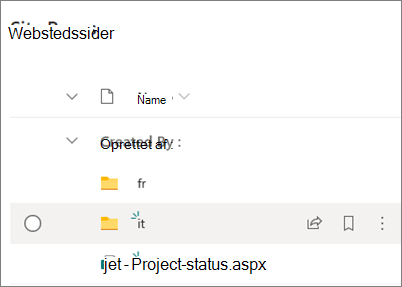
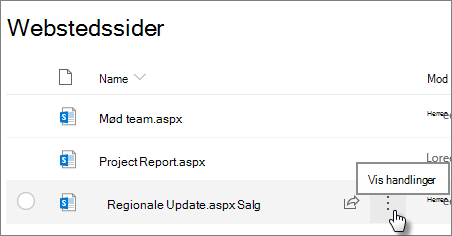
- Vælg den ønskede side i mappen, og klik derefter på ellipserne (...) til højre for den markerede side.
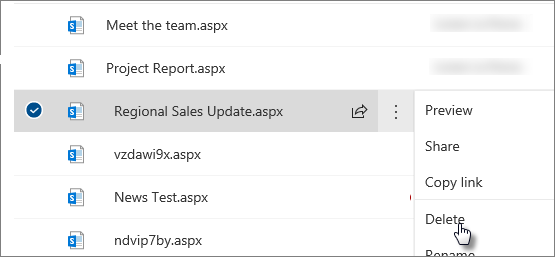
- Klik på Slet.
- Når du har slettet siden, skal du gå til siden med standardsproget og vælge Rediger øverst til højre. Hvis du ikke er i redigeringstilstand, vil resten af trinnene ikke fungere.
- Vælg Oversættelse øverst på siden.
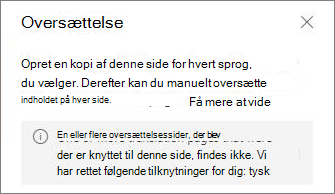
- I panelet Oversættelse bør du se en meddelelse om, at en tilknytning til siden er blevet rettet.
- Genudgiv siden med standardsprog.
Find oversættelsessider
Du kan bruge rullemenuen for sprog øverst på siden, oversættelsespanelet eller finde siden i biblioteket Sider.
Du kan finde det i biblioteket Sider ved at gøre følgende:
- Gå til biblioteket Sider for webstedet.
- Find den ønskede side i mappen Sprog ved siden af siden med standardsprog. Mappen kan identificeres ved dens sprogkode på 2 eller 4 bogstaver. Den franske mappe identificeres f.eks. som fr.
Konfigurer et flersproget webstedsnavn, navigation og sidefod
Hvis du vil vise webstedsnavn, navigation og sidefod på dit websted på de forskellige sprog, du har gjort tilgængelige, skal hvert sprog oversættes manuelt. Du kan tilføje eller opdatere oversættelser, når du redigerer et af disse elementer.
Lad os f.eks. sige, at du har oprettet et websted med et engelsk standardsprog, og du har aktiveret webstedet til fransk og italiensk. Når du opretter et websted, konfigurerer du webstedets navn og beskrivelse på standardsproget (i dette tilfælde engelsk). Du kan også opdatere navnet på og beskrivelsen af webstedet efter oprettelsen af webstedet. Derefter kan du oprette navigationsknudepunkter og sidefodindhold på engelsk, og i løbet af denne tid kan du også tilføje dine oversættelser.
Bemærk
- Brugere, der oversætter webstedets indhold, skal være i gruppen Ejere eller Medlemmer for webstedet eller have tilsvarende webstedstilladelser.
- Hvis der ikke findes en oversættelse til et bestemt sprog, vil en bruger med dette foretrukne sprog få vist standardsproget. Hvis standardsproget f.eks. er engelsk, og der ikke er tilføjet en fransk oversættelse for et vist navigationsnavn, får en bruger med det foretrukne franske sprog vist det engelske navn.
- Hubnavigation understøttes også. Det kan tage op til 2 timer at afspejle ændringer for alle hubwebsteder.
- Webstedets navn og beskrivelse kan ikke oversættes på websteder, der er knyttet til en Microsoft 365-gruppe.
- Når indstillingen Aktivér sider og nyheder, der skal oversættes til flere sprog er aktiveret, påvirker indstillingen Overskriv webstedsoversættelser ikke de oversatte webstedsnavne, beskrivelser eller navigationsnavne. Det fortsætter med at påvirke andre elementer som f.eks. lister og meget mere. Du kan finde flere oplysninger under Overskrive webstedsoversættelser.
Synkronisering af det flersprogede websteds navn, navigation og sidefod til side-sprog
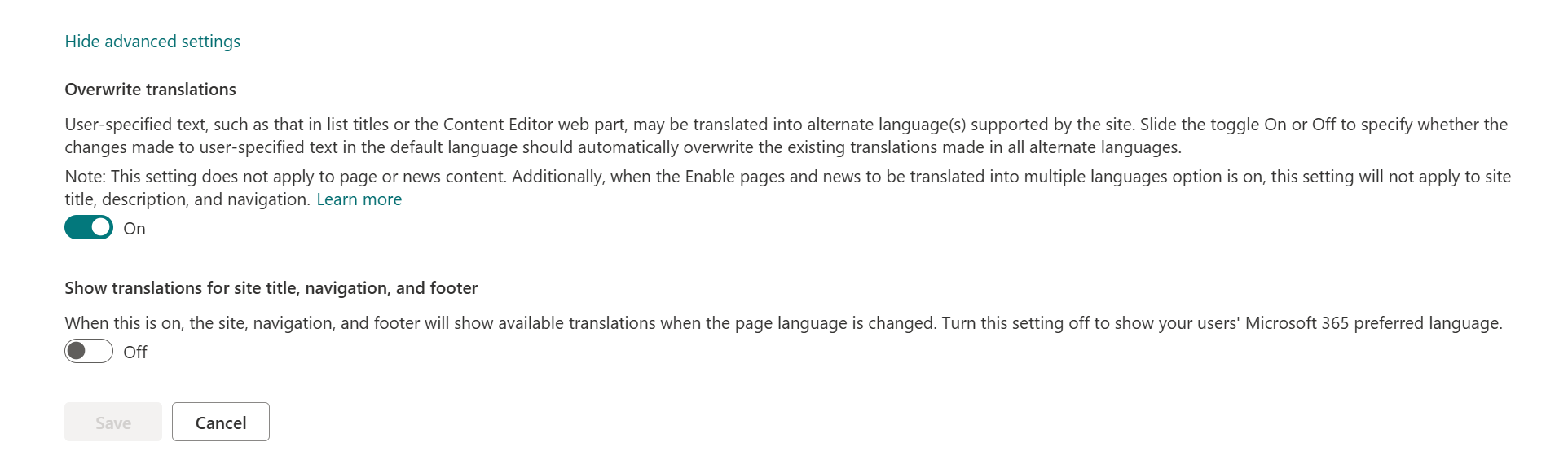
I nogle tilfælde vil webstedsejere måske have, at deres webstedsnavn, navigation og sidefod altid svarer til sproget på deres side, så der kun vises et enkelt sprog på én gang. For at implementere dette skal de navigere til
- Indstillinger -> Webstedsoplysninger - > Vis alle webstedsindstillinger -> Sprogindstillinger -> Vis avancerede indstillinger ->Vis oversættelser til webstedstitel, navigation og sidefod.
Når denne indstilling er slået til, sår webstedet, navigationen og sidefoden tilgængelige oversættelser, når sidesproget ændres. Slå denne indstilling fra for at vise dine brugeres foretrukne Microsoft 365-sprog i stedet.
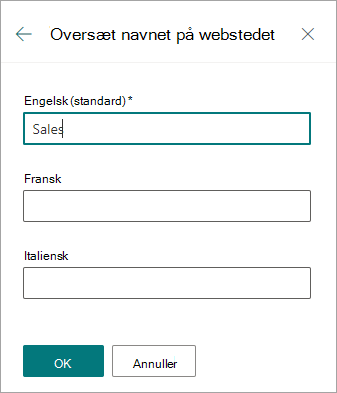
Tilføje et oversat navn på webstedet og en oversat beskrivelse
- På startsiden for dit websted skal du vælge Indstillinger øverst på siden.
- Vælg Webstedsoplysninger.
- Under Webstedsnavn skal du vælge Oversæt navnet på webstedet , eller under Beskrivelse af websted skal du vælge Oversæt webstedsbeskrivelse.
- Tilføj eller opdater dine oversatte webstedsnavne.
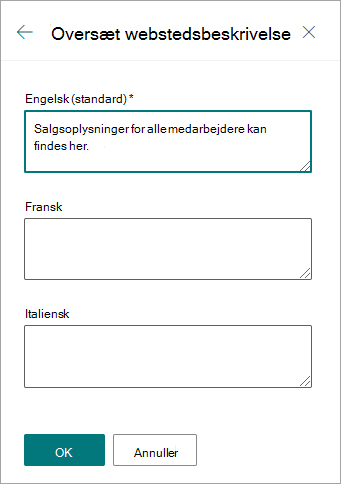
Gentag de forrige trin for at tilføje eller opdatere oversatte webstedsbeskrivelser.
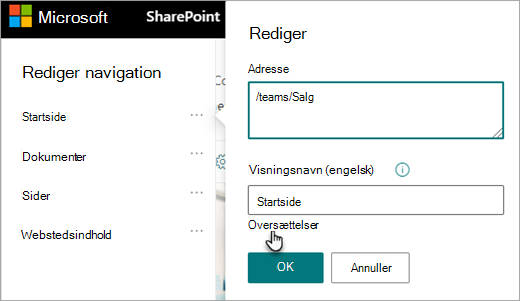
Tilføje eller opdatere oversatte navigationsvisningsnavne
- Vælg Rediger i den øverste navigationslinje.
- I navigationspanelet Rediger skal du vælge ellipserne (...) ud for det ønskede navn.
- Vælg Rediger.
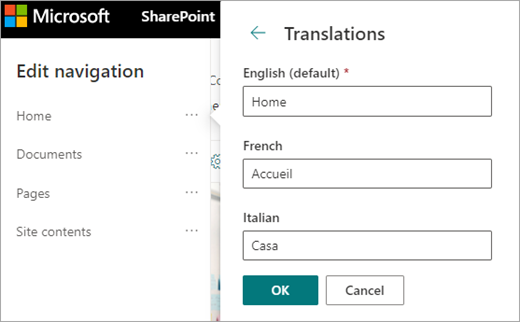
- Under Vist navn skal du vælge Oversættelser.
- Tilføj eller opdater dine oversatte viste navne.
Tilføj eller opdater oversatte viste navne på sidefodsnavigation
- Vælg Rediger i sidefoden på webstedet.
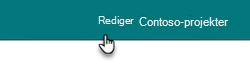
- I panelet Rediger sidefod skal du vælge ellipserne (...) ud for sidefodens visningsnavn.
- Vælg Rediger.
- Under Vist navn skal du vælge Oversættelser.
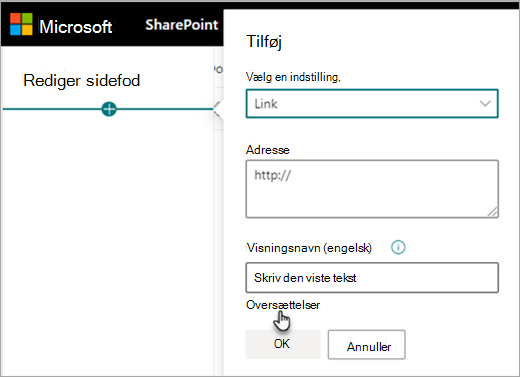
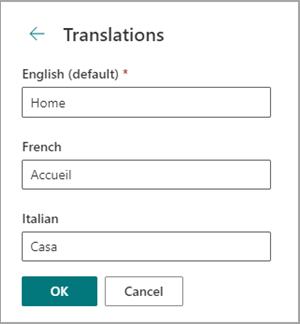
- Tilføj eller opdater dine oversatte viste navne.
Tip
Du kan også tilføje eller opdatere sidefodens viste navne ved at vælge Indstillinger øverst og derefter vælge Skift udseendet>Sidefod (hvis dit webstedsdesign omfatter en sidefod).
Få mere at vide om redigering af indhold, når seerens foretrukne sprog er forskelligt fra standardsproget
Et websteds standardsprog bestemmes, når webstedet oprettes. Brugerne kan vælge deres foretrukne sprog (også kaldet et personligt sprog) i deres Microsoft 365-indstillinger. Nogle gange er webstedets standardsprog forskelligt fra brugerens foretrukne sprog.
Når indstillingerne for standard og foretrukne sprog er forskellige, giver SharePoint brugerne mulighed for at redigere webstedsindholdet på deres foretrukne sprog uden at aktivere flersprogede funktioner. Yderligere sprogoplysninger angives, når redaktører foretager ændringer i navigationsnavne, webstedsbeskrivelser, sidefødder og webstedets navn for at forhindre brugere i at redigere webstedsindhold til det forkerte sprog.
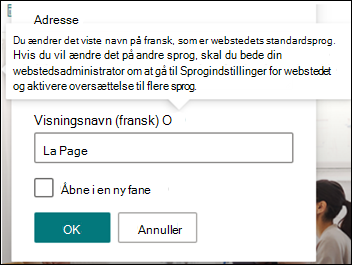
På billedet ovenfor er webstedets standardsprog fransk, og brugerens foretrukne sprog er engelsk. Hvis brugeren redigerer denne navigationsnode, skal den være på fransk for at forhindre, at en etiket vises på engelsk, når webstedets standardsprog er fransk. Hvis brugeren vil redigere denne navigationsnode til engelsk, skal vedkommende aktivere den flersprogede funktion.
I tidligere versioner af SharePoint, når den flersprogede funktion ikke var slået til, og brugere med forskellige foretrukne sprog redigerede webstedsindhold som navigationsnodemærkater, endte de med oversættelser, der ikke matchede webstedets standardsprog eller andre seeres foretrukne sprog. Derfor var nogle navigationsetiketter for nogle fremvisere på et andet sprog end resten af webstedets indhold. Nu er de yderligere oplysninger, der angives, når du redigerer, designet til at bekræfte, at webstedets standardsprog og brugernes foretrukne sprog er forskellige. I dette scenarie skal den flersprogede funktion være slået til for at forhindre forkerte oversættelser.
Sådan løser du almindelige problemer
Sådan retter du titlen på et websted, der vises på et ikke-standardsprog:
- Gå til webstedet, og vælg Indstillinger>Oplysninger om websted>Vis alle indstillinger for> webstedetSprogindstillinger.
- Aktivér oversættelse til flere sprog (du kan slå dette fra igen senere).
- Vælg det sprog, der skal opdateres, og vælg derefter Gem.
- Gå tilbage til webstedets startside, og vælg derefter Indstillinger>Oplysninger om websted>Oversæt navnet på webstedet.
- I panelet for webstedsoplysninger skal du fjerne eller redigere indhold, der er oversat forkert. Hvis den er tom, får brugere af det pågældende sprog vist teksten på standardsproget i stedet. Du kan også angive en oversat tekst.
- Vælg OK>Gem.
Sådan løser du andre almindelige problemer:
- Oversættelsessider vises ikke på webstedet på det tilsvarende sprog
- Oversættelsessider vises ikke korrekt i webdelen Nyheder og webdelene Fremhævet indhold
- Rullelisten med sprog øverst på webstedet omfatter ikke alle de sprog, du har aktiveret
Hvis du støder på et af disse problemer, kan det skyldes et brud i en sidetilknytning. Prøv følgende:
- Gå til siden med standardsprog.
- Du skal være i redigeringstilstand, så vælg Rediger øverst til højre på siden.
- Vælg Oversættelse øverst på siden.
- I panelet Oversættelse skal du se efter en meddelelse om, at en tilknytning til siden er blevet rettet:
- Genudgiv siden med standardsprog.