
Der er flere ting, du kan gøre for at tilpasse dit SharePoint i Microsoft 365- eller SharePoint Server 2019-websted. Sektionerne nedenfor angiver disse måder og indeholder links, så du kan få flere oplysninger om, hvordan du udfører hver enkelt opgave.
Du kan også downloade en infografik med en overordnet oversigt over de forskellige måder, du kan tilpasse dit SharePoint-websted på.
Tilpas temaet
Du kan ændre udseendet af dit SharePoint-websted, så det passer til organisationens brand. Gå til Indstillinger>Skift udseendet>Tema for at vælge et tema.
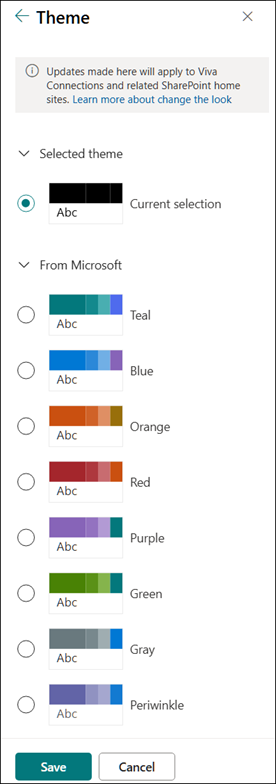
Få flere oplysninger om, hvordan du tilpasser webstedets tema under Skift udseendet af dit SharePoint-websted.
Tilpasse webstedsoverskriften
Du kan ændre sidehovedet og logoet på dit SharePoint-websted.
Bemærk
De minimale og udvidede sidehovedlayouts fjernes midlertidigt fra panelet Skift udseende for kunder med GCC-, GCC High-, DoD-, Gallatin- og National-skyer. Websteder, der bruger det minimale sidehoved, overgår automatisk til det kompakte sidehoved, og websteder, der bruger det udvidede sidehovedlayout, overgår automatisk til standardsidehovedet.
Gå til Indstillinger>Skift udseendet>Overskrift for at foretage ændringer.
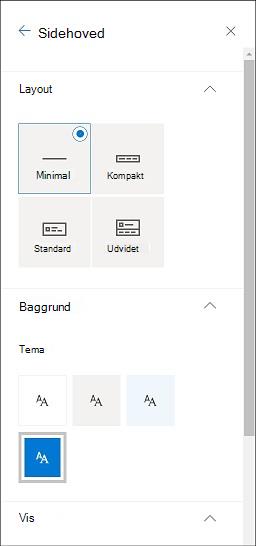
Anbefalinger til webstedsheaderbillede
Ud over sider kan det være en god ide at føje brugerdefinerede logoer eller billeder til layoutet. Her er størrelsesanbefalinger til disse elementer.
| Element | Beskrivelse | Anbefaling Bredde x Højde i pixel |
|---|---|---|
| Webstedslogo | Større logo, der kan være ikke-firkantet og gennemsigtigt afhængigt af det uploadede design. | 192 x 64 Format: PNG, JPEG, SVG (SVG er ikke tilladt på gruppeforbundne websteder) |
| Miniature for webstedslogo | En kvadratisk logominiature, der bruges, hvis der ikke overføres et webstedslogo, eller på steder, hvor et kvadratisk format er påkrævet. Dette element er påkrævet. |
64 x 64 Format: PNG, JPEG, SVG (SVG er ikke tilladt på gruppeforbundne websteder) |
| Logo for websted med udvidet layout | Det udvidede sidehovedlayout har en udvidet logobredde. | 300 x 64p Format: JPEG, PNG, SVG |
| Baggrundsbillede for udvidet layout | Et nyt baggrundsbillede, der kan bruges med det udvidede sidehoved. | 2560 x 164 Format: JPEG, PNG |
Du kan finde flere oplysninger om tilpasning af webstedsoverskriften på dit websted under Ændre udseendet af dit SharePoint-websted.
Skift logoet
En måde at tilpasse dit SharePoint-websted på er ved at ændre webstedets logo.
Overfør dit eget webstedslogo under Visning ved at gå til Indstillinger>Skift udseendet>Overskrift.
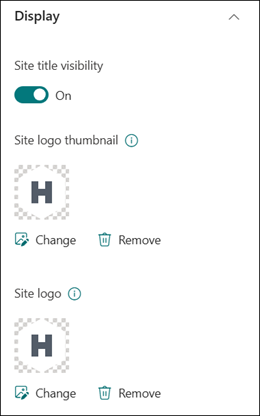
Få flere oplysninger om, hvordan du ændrer webstedets logo under Administrer indstillingerne for dit SharePoint-websted.
Rediger navigationen
Du kan tilføje eller fjerne links til webstedsnavigationen.
Vælg Rediger nederst i navigationen, og tilføj derefter links ved at markere mellemrummet mellem eksisterende links. Foretag yderligere redigeringer ved at vælge ellipsen ud for et eksisterende link for at justere placering, lave underlinks, redigere eller fjerne.
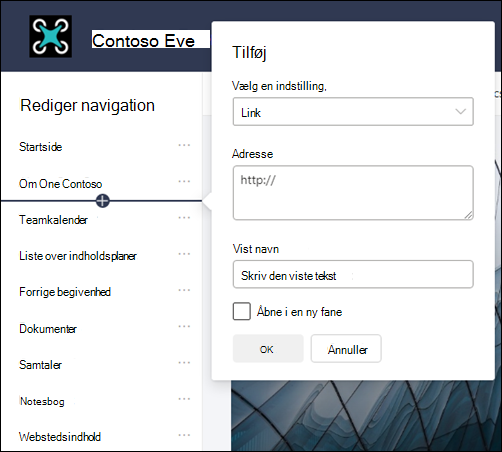
Få flere oplysninger om, hvordan du redigerer webstedsnavigationen under Tilpas navigationen på dit SharePoint-websted.
Du kan finde oplysninger om, hvordan du ændrer udseendet af webstedsnavigationen under Ændre udseendet af dit SharePoint-websted.
Tilføje en webstedssidefod
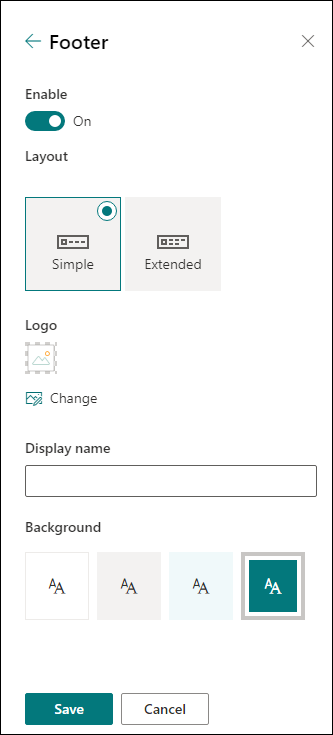
Du kan tilføje en webstedssidefod og redigere navigationslinks til sidefoden på kommunikationswebsteder. De er ikke tilgængelige for listesider, bibliotekssider eller andre sider på dit websted.
Bemærk
Hvis du ikke kan se Skift udseendet i menuen Indstillinger, har du muligvis ikke tilladelse til at administrere denne indstilling. Få mere at vide under Forstå tilladelsesniveauer i SharePoint eller spørg din administrator.
Gå til Indstillinger>Rediger sidefodens udseende>for at foretage ændringer.
Få flere oplysninger om, hvordan du tilpasser webstedets tema under Skift udseendet af dit SharePoint-websted.
Tilføje og redigere sider
Du kan oprette, redigere og tilpasse sider på webstedet ved hjælp af avancerede, dynamiske layout. Indstillinger for sektionslayout vises under redigering og kan ændres fra Egenskaber ved at få adgang til værktøjslinjen i højre side af din side, mens du redigerer.
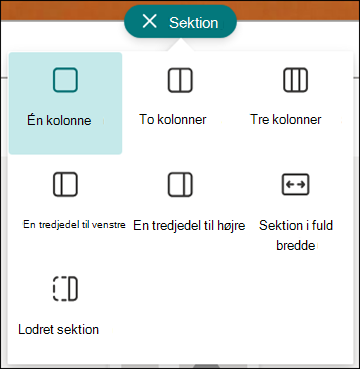
Du kan finde flere oplysninger i artiklen om, hvordan du tilføjer sektioner og kolonner på en moderne SharePoint-side.
Tilføj webdele
Webdele gør det muligt at føje indhold til dit SharePoint-websted på en effektiv måde.
Når du redigerer, kan tilgængelige webdele tilføjes direkte fra siden eller værktøjskassen ved at åbne værktøjslinjen i højre side af din side, mens du redigerer.
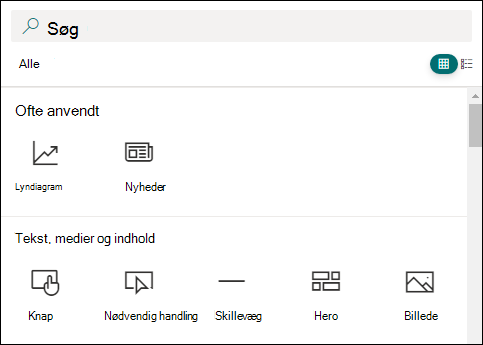
Du kan få mere at vide om at tilføje webdele under Brug af webdele på SharePoint-sider.
Har du brug for at oprette et SharePoint-websted?
Læs en af nedenstående artikler for at oprette et websted i SharePoint.