
Excel er et utroligt effektivt værktøj til at få mening ud af store mængder data. Men det fungerer også rigtig godt til enkle beregninger og til sporing af stort set alle typer oplysninger. Nøglen til at slippe mulighederne fri er cellegitteret. Celler kan indeholde tal, tekst eller formler. Du placerer data i cellerne og grupperer dem i rækker og kolonner. Det giver dig mulighed for at lægge dine data sammen, sortere og filtrere dem og oprette flotte diagrammer. Lad os gennemgå de grundlæggende trin, så du kan komme i gang.
Oprette en ny projektmappe
Excel-dokumenter kaldes projektmapper. I hver projektmappe er der ark, som typisk kaldes regneark. Du kan tilføje lige så mange ark, du vil, til en projektmappe, eller du kan oprette nye projektmapper for at holde dine data adskilt.
- Klik på Filer, og klik derefter på Ny.
- Klik på Tom projektmappe under Ny.

Angive dine data
- Klik på en tom celle.
F.eks. celle A1 i et nyt ark. Der refereres til celler efter deres placering i rækken og kolonne på arket, så celle A1 er i den første række i kolonne A. - Skriv tekst eller et tal i cellen.
- Tryk på Enter eller Tab for at flytte til næste celle.
Anvend cellekanter
- Markér den celle eller det celleområde, hvor du vil tilføje en ramme.
- Under fanen Hjem skal du klikke på pilen ud for Kanter i gruppen Skrifttype og derefter klikke på den kanttypografi, du vil bruge.
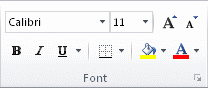
Du kan finde flere oplysninger under Anvend eller fjern cellekanter i et regneark .
Anvend celleskygger
- Markér den celle eller det celleområde, hvor du vil anvende celleskygger.
- Vælg pilen ud for
 Fyldfarve i gruppen Skrifttype under fanen Hjem , og vælg derefter den ønskede farve under Temafarver eller Standard Farver.
Du kan få mere at vide om, hvordan du formaterer et regneark, under Formatér et regneark.
Brug af Autosum til at tilføje dine data
Når du har angivet tal i dit ark, vil du måske gerne lægge dem sammen. Det kan du gøre hurtigt ved hjælp af Autosum.
- Markér cellen til højre for eller under de tal, du vil tilføje.
- Klik på fanen Hjem, og klik derefter på Autosum i gruppen Redigering.

Autosum adderer dataene og viser resultatet i den markerede celle.
Du kan få mere at vide under Brug af Autosum til at lægge tal sammen
Oprette en simpel formel
Addering af tal er blot en af de ting, du kan gøre, men Excel kan også klare anden matematik. Prøv nogle enkle formler, der kan lægge tal sammen, trække dem fra hinanden eller gange eller dividere dem.
- Vælg en celle, og skriv derefter et lighedstegn (=).
Det fortæller Excel, at denne celle skal indeholde en formel. - Skriv en kombination af tal og beregningsoperatorer, f.eks. plustegnet (+) for addition, minustegnet (-) for subtraktion og stjernen (*) for multiplikation eller skråstreg (/) for division.
Angiv f.eks. =2+4, =4-2, =2*4 eller =4/2. - Tryk på Enter.
Derefter køres beregningen.
Du kan også trykke på Ctrl+Enter, hvis markøren skal blive i den aktive celle.
Du kan finde flere oplysninger under Opret en simpel formel.
Anvende et talformat
Hvis du vil skelne mellem forskellige typer tal, kan du tilføje et format, f.eks. valuta, procentdele eller datoer.
- Markér den celle, der har de tal, du vil formatere.
- Klik på fanen Hjem , og klik derefter på pilen i feltet Generelt .
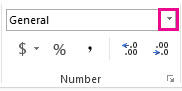
- Vælg et talformat.
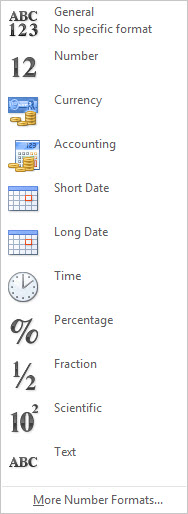
Hvis du ikke kan se det ønskede talformat, kan du klikke på Flere talformater. Du kan finde flere oplysninger i afsnittet Tilgængelige talformater.
Placere dine data i en tabel
En måde at få adgang til mange af mulighederne i Excel på er at placere dataene i en tabel. På den måde kan du hurtigt komme i gang med at filtrere eller sortere data.
- Vælg dine data ved at klikke på den første celle og trække til den sidste celle i dine data.
Hvis du vil bruge tastaturet, skal du holde Skift nede, samtidig med at du trykker på piletasterne for at markere dataene. - Klik på knappen Hurtig analyse
 i nederste højre hjørne af markeringen.

- Klik på Tabeller, flyt markøren til knappen Tabel for at se dine data, og klik derefter på knappen Tabel.

- Klik på pilen
 i tabeloverskriften i en kolonne.
 - Hvis du vil filtrere data, skal du fjerne markeringen i feltet Markér alt og derefter markere felterne for de data, du vil vise i din tabel.
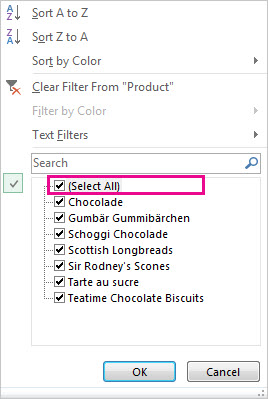
- Sortér dataene ved at klikke på Sortér fra A til Å eller Sortér fra Å til A.
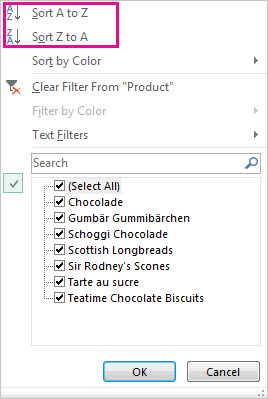
- Klik på OK.
Få mere at vide under Opret eller slet en Excel-tabel
Vis totaler for dine tal ved hjælp af Ekspresanalyse
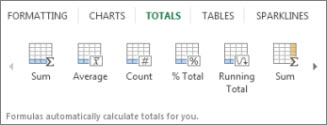
Med værktøjet Ekspresanalyse (Excel 2016) kan du hurtigt få samlet dine tal. Uanset om du ønsker en sum, et gennemsnit eller en optælling, viser Excel beregningsresultaterne lige under eller ud for dine tal.
- Markér de celler, som indeholder de tal, du vil lægge sammen eller tælle.
- Klik på knappen Hurtig analyse i nederste højre hjørne af markeringen.
- Klik på Totaler, flyt markøren på tværs af knapperne for at se beregningsresultatet for dine data, og klik derefter på knappen for at anvende totalerne.
Giv dine data mening med Ekspresanalyse
Du kan bruge betinget formatering eller minidiagrammer til at fremhæve dine vigtigste data eller vise datatendenser. Brug værktøjet Ekspresanalyse (Excel 2016) til en direkte eksempelvisning for at prøve det.
- Markér de data, du vil undersøge nærmere.
- Klik på
 Hurtig analyse i nederste højre hjørne af markeringen.
 - Udforsk indstillingerne under fanerne Formatering og Minidiagrammer for at se, hvordan de påvirker dine data.

Vælg f.eks. en farveskala i galleriet Formatering til at skelne mellem høje, moderate og lave temperaturer.
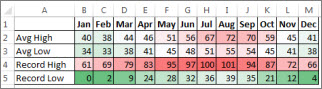
- Når du ser noget, du kan lide, kan du klikke på den pågældende indstilling.
Få mere at vide om, hvordan du bruger minidiagrammer til at analysere tendenser i data.
Vis dine data i et diagram ved hjælp af Ekspresanalyse
Værktøjet Ekspresanalyse (Excel 2016) anbefaler det rigtige diagram til dine data og giver dig en visuel præsentation med blot nogle få klik.
Markér de celler, der indeholder de data, du vil vise, i et diagram.
Klik på
Hurtig analyse i nederste højre hjørne af markeringen.Klik på fanen Diagrammer, kig på anbefalede diagrammer for at se, hvilket der passer bedst til dine data, og klik derefter på det, du ønsker.

Bemærk
Excel viser forskellige diagrammer i dette galleri, afhængigt af hvad der anbefales for dine data.
Få mere at vide om andre måder at oprette et diagram på.
Sortér dine data
Sådan sorterer du hurtigt dine data
- Markér et dataområde, f.eks. A1:L5 (flere rækker og kolonner) eller C1:C80 (en enkelt kolonne). Området kan omfatte titler, du har oprettet for at identificere kolonner eller rækker.
- Markér en enkelt celle i den kolonne, hvor du vil sortere.
- Klik på
 for at udføre en sortering i stigende rækkefølge (A til Å eller fra mindste tal til største).
 - Klik på
 for at udføre en sortering i faldende rækkefølge (Å til A eller fra største til mindste tal).
Sådan sorterer du efter bestemte kriterier
- Markér en enkelt celle et vilkårligt sted i det område, du vil sortere.
- Vælg Sortér i gruppen Sortér og filtrer under fanen Data.
- Dialogboksen Sortér vises.
- Vælg den første kolonne, du vil sortere, på listen Sortér efter.
- Vælg enten Værdier, Cellefarve, Skriftfarve eller Celleikon på listen Sortér efter.
- Vælg den rækkefølge, du vil anvende på sorteringshandlingen, på listen Rækkefølge – alfabetisk eller numerisk stigende eller faldende (dvs. A-Å eller Å-A for tekst eller laveste til højeste eller højeste til laveste for tal).
Du kan finde flere oplysninger om, hvordan du sorterer data, under Sortere data i et område eller en tabel .
Filtrer dine data
- Markér de data, du vil filtrere.
- Klik på Filtrer i gruppen Sortér og filtrer under fanen Data.

- Klik på pilen i kolonneoverskriften for at få vist en liste, hvor du kan foretage filtervalg.
- Hvis du vil markere efter værdi, skal du fjerne markeringen i afkrydsningsfeltet (Markér alle) på listen. Derved fjernes markeringen i alle afkrydsningsfelter. Vælg derefter kun de værdier, du vil se, og klik på OK for at få vist resultaterne.
Du kan få mere at vide om, hvordan du filtrerer data, under Filtrere data i et område eller en tabel.
Gemme dit arbejde
Klik på knappen Gem på værktøjslinjen Hurtig adgang, eller tryk på Ctrl+S.

Hvis du gemte dit arbejde tidligere, er du færdig.Hvis det er første gang, du har gemt denne fil:
- Under Gem som skal du vælge, hvor du vil gemme din projektmappe, og derefter navigere til en mappe.
- Skriv et navn til projektmappen i feltet Filnavn.
- Klik på Gem.
Udskrive dit arbejde
- Klik på Filer, og klik derefter på Udskriv eller tryk på Ctrl+P.
- Få vist et eksempel på siderne ved at klikke på pilene Næste side og Forrige side.

I vinduet Vis udskrift vises siderne i sort-hvid eller i farve afhængigt af dine printerindstillinger.
Hvis du ikke kan lide, hvordan dine sider bliver udskrevet, kan du ændre sidemargener eller tilføje sideskift. - Klik på Udskriv.
Aktivér og brug et tilføjelsesprogram
- På fanen Filer skal du vælge Indstillinger og derefter vælge kategorien Tilføjelsesprogrammer .
- Nederst i dialogboksen Excel-indstillinger skal du kontrollere, at Excel-tilføjelsesprogrammer er valgt i feltet Administrer, og derefter klikke på Skift.
- I dialogboksen Tilføjelsesprogrammer skal du markere afkrydsningsfelterne for de tilføjelsesprogrammer, du vil bruge, og derefter klikke på OK.
Hvis Excel viser en meddelelse om, at dette tilføjelsesprogram ikke kan køres, og beder dig om at installere det, skal du klikke på Ja for at installere tilføjelsesprogrammet.
Du kan få mere at vide om, hvordan du bruger tilføjelsesprogrammer, under Tilføj eller fjern tilføjelsesprogrammer.
Find og anvend en skabelon
Excel giver dig mulighed for at anvende indbyggede skabeloner, anvende dine egne brugerdefinerede skabeloner og søge fra en række forskellige skabeloner på Office.com. Office.com indeholder et bredt udvalg af populære Excel-skabeloner, herunder budgetter.
Du kan finde flere oplysninger om, hvordan du finder og anvender skabeloner, under Download gratis, færdigbyggede skabeloner.