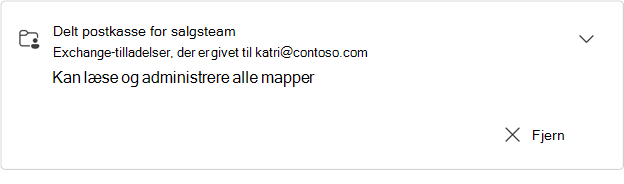
I det nye Outlook kan du få vist alle postkasser og mapper, som er delt med dig, herunder oplysninger om den type tilladelser, du har fået.
Få vist postkasser eller mapper, som er delt med dig
- I det nye Outlook skal du vælge fanen Filer og derefter Kontooplysninger eller Indstillinger>Konti,>der er delt med mig. I ruden Delt med mig kan du se navnet på mappen samt den person, der har delt den med dig.
- Hvis du vil se de tilladelser, du har fået for den pågældende postkasse eller mappe, skal du vælge kortet for at udvide den.
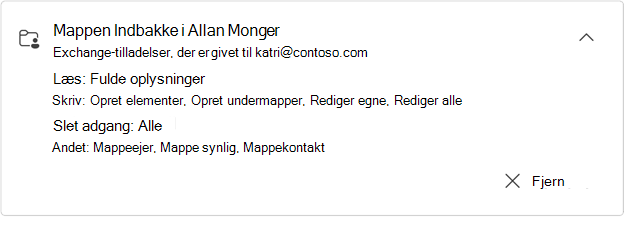
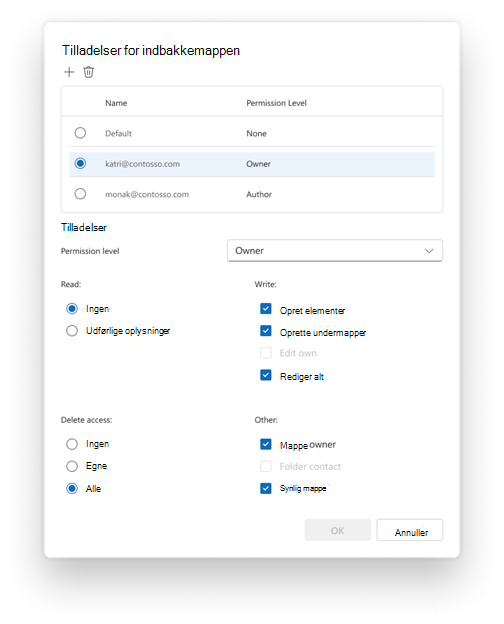
De tilladelser, der er angivet for læse-, skrive-, sletteadgangen og andet svarer alle til tilladelser, der blev tildelt i dialogboksen med mappedeling af mappens ejer. Du kan finde flere oplysninger om tildeling af tilladelser i Del og få adgang til en anden persons postkasse eller mappe i Outlook.
Tip
Hvis du ikke har de rette tilladelser til at udføre en handling på en delt postkasse eller mappe, skal du kontakte ejeren og bede vedkommende om at give dig de relevante tilladelser.
Tilføj eller fjern en delt postkasse eller mappe
- Vælg + Tilføj for at tilføje en postkasse eller mappe i et shard, du har adgang til. Alle delte postkasser eller mapper, du tilføjer, vises automatisk på fanen Mail i den nye Outlook-mapperude.
- Hvis du ikke længere har brug for, at en delt postkasse eller mappe vises, skal du vælge Fjern på det udvidede kort. Dette fjerner også den delte postkasse eller mappe fra mapperuden.
Postkassetilladelser, som er tildelt af administratorer
It-administratoren i din organisation kan også give adgang til en delt postkasse.
Bemærk
Hvis du er it-administrator og vil vide mere om tildeling af tilladelser til delte postkasser fra Exchange eller Microsoft 365 Administrationistration, skal du se Delte postkasser i Exchange online.
Din it-administrator kan give dig en af følgende tilladelser til delte postkasser:
- Fuld adgang – Dette giver dig mulighed for at læse og administrere alle mapper (herunder kalendere og kontakter) i den delte postkasse
- Send som – Når du sender eller svarer på mails, vises meddelelserne, som om de kommer fra postkasseejeren
- Send på vegne af – Når du sender eller svarer på mails med dette tilladelsesniveau, vises alle meddelelser, du sender, til modtageren som Sendt på vegne af <postkasseejeren>.
Få vist en delt postkasse med Exchange-tilladelser
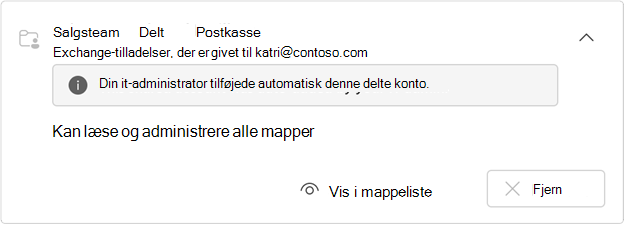
En delt postkasse med Exchange-tilladelser vises på kortet for den pågældende postkasse. Når du udvider dette kort, vises alle oplysninger om de tilladelser, du har fået for postkassen.
- Hvis postkassen blev tilføjet automatisk (tilknyttet) af din it-administrator, har du ikke mulighed for at fjerne den. I stedet vises der en meddelelse om, at postkassen blev tilføjet automatisk af din it-administrator.
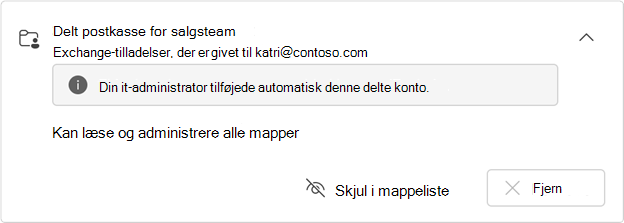
Hvis du vil skjule disse postkasser på mappelisten, skal du vælge Skjul på mappeliste. Hvis du vælger at gøre dette, forsvinder postkassen fra din mappeliste. Hvis du vil tilføje den igen, skal du vælge Vis på mappeliste:
- Hvis postkassen ikke blev tilføjet automatisk (tilknyttet) af din it-administrator, kan du vælge indstillingen for at fjerne den.