

Vigtig
I denne artikel forklares det, hvordan du redigerer en .agent fil.
Opgraderinger kommer i midten af november 2026 til agenter i SharePoint. Få mere at vide under Opgraderingsagenter i SharePoint.
Du kan redigere en agent, så den er skræddersyet til dit teams behov, ved at:
- Tilpasning af dens branding og formål.
- Tilføjelse eller fjernelse af, hvilke websteder, sider, lister og filer din agent skal medtage som videnskilder ud over det aktuelle SharePoint-websted.
- Finjustering af agentens adfærd ved at skrive tilpassede prompter, der er skræddersyet til agentens formål og omfang.
Inden du går i gang
Hvis du vil redigere en agent, skal du:
- Har en Microsoft Copilot-licens eller tilhører en organisation, der har aktiveret betaling efter forbrug-fakturering for agenter i SharePoint.
- Have redigeringstilladelser på SharePoint-webstedet og agentfilen.
Bemærk
Agenten kan bruge oplysninger fra de websteder, sider og filer, som du inkluderer som kilder, og som du har tilladelse til at få adgang til. Den kan også bruge sin bredere viden til at besvare spørgsmål. Indstillingen Brug kun angivne kilder prioriterer de valgte kilder, men blokerer ikke generel viden. Sørg for, at du og de personer, du deler agenten med, har adgang til alle de kilder, du vil have agenten til at bruge.
Åbn en agent til redigering
Du kan åbne agentgeneratoren fra enhver af disse placeringer:
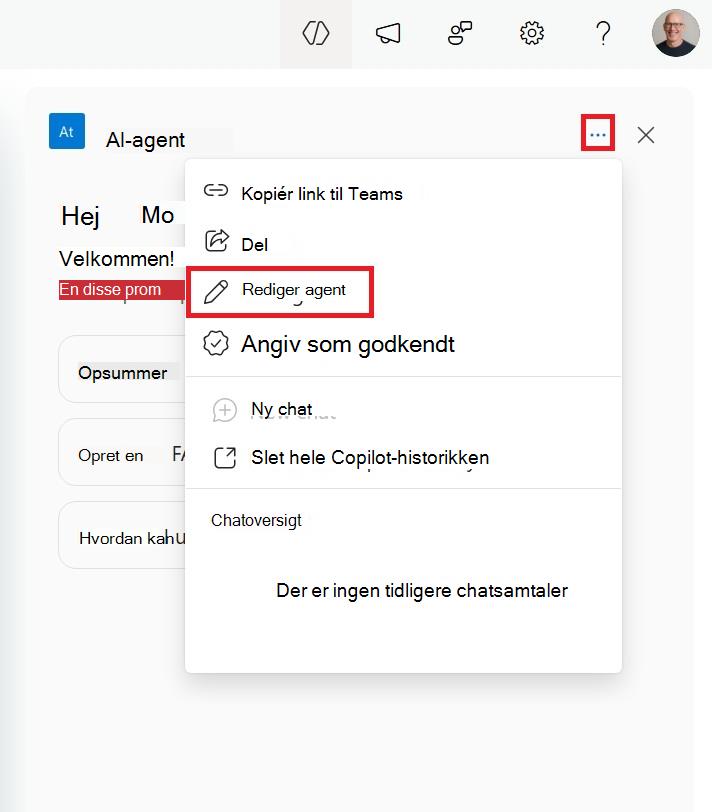
I chatruden SharePoint-agent skal du vælge agenten, vælge ellipsen ud for den og derefter vælge Rediger agent.
Find
.agentfilen, åbn genvejsmenuen, og vælg derefter Rediger.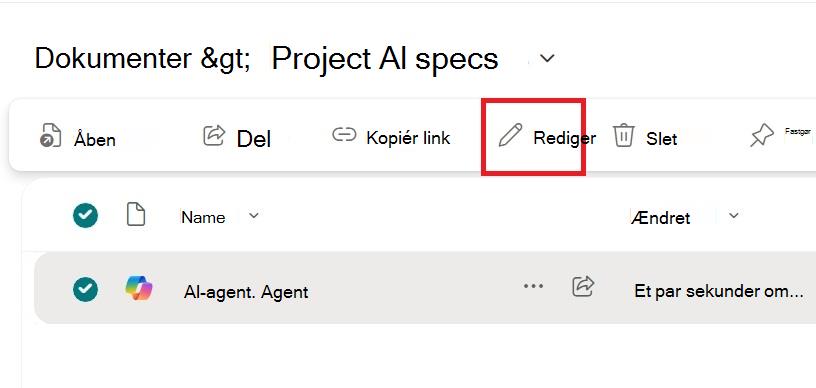
Du kan også begynde at redigere, mens du bruger agenten i Microsoft Copilot-appen eller Teams.
Tilpas agentens identitet
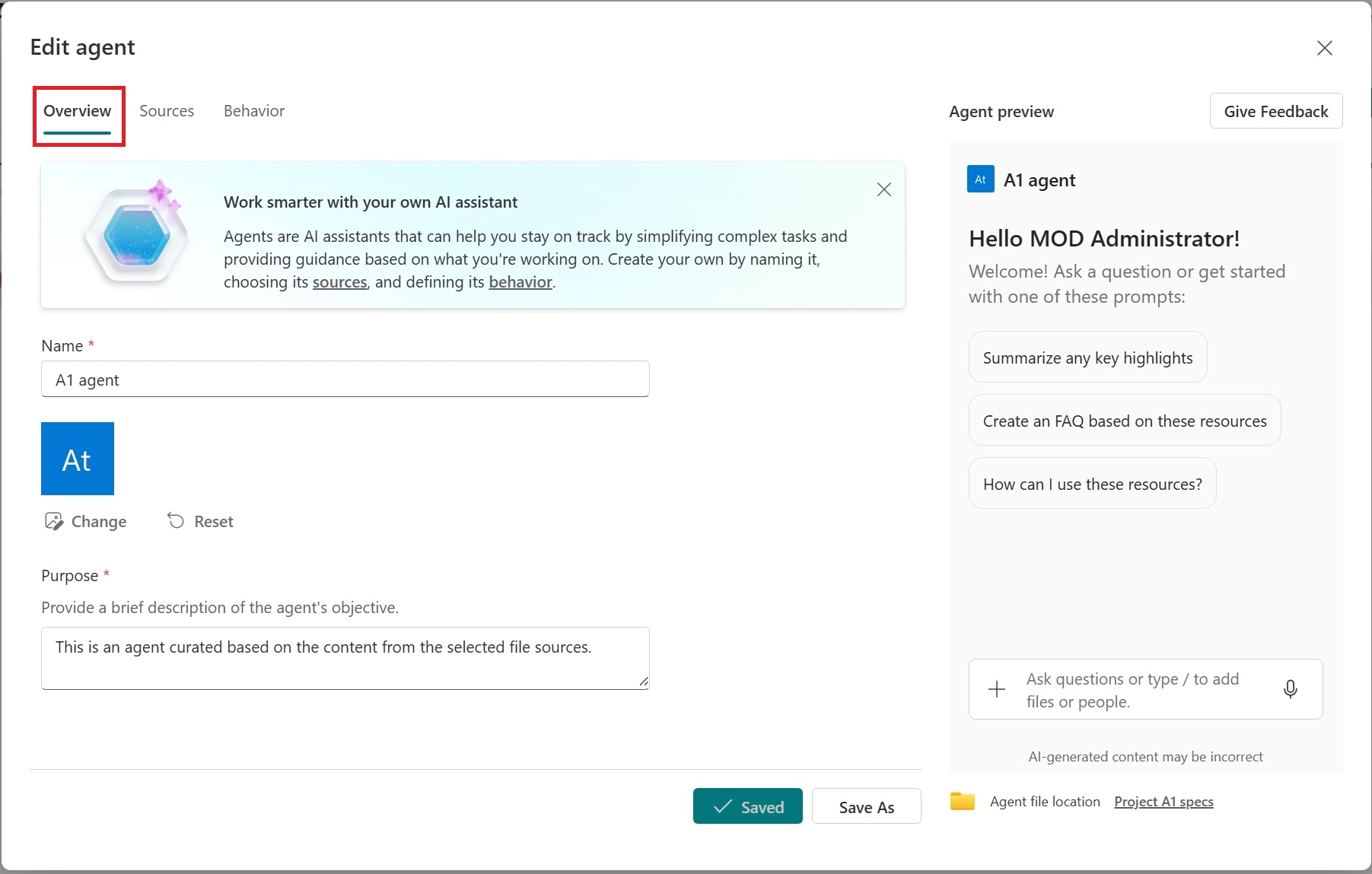
På fanen Oversigt skal du opdatere agentens navn, ikon og formål. Brug formålet til at forklare, hvad agenten gør, og hvordan folk skal bruge den.
Angiv agentens videnskilder
På fanen Kilder skal du tilføje eller fjerne SharePoint-websteder, dokumentbiblioteker, mapper, sider, lister og filer. Søg efter webstedets titel, angiv en URL-adresse, eller vælg Fra OneDrive. People, der bruger agenten, modtager kun oplysninger fra kilder, som de allerede har tilladelse til at få adgang til.
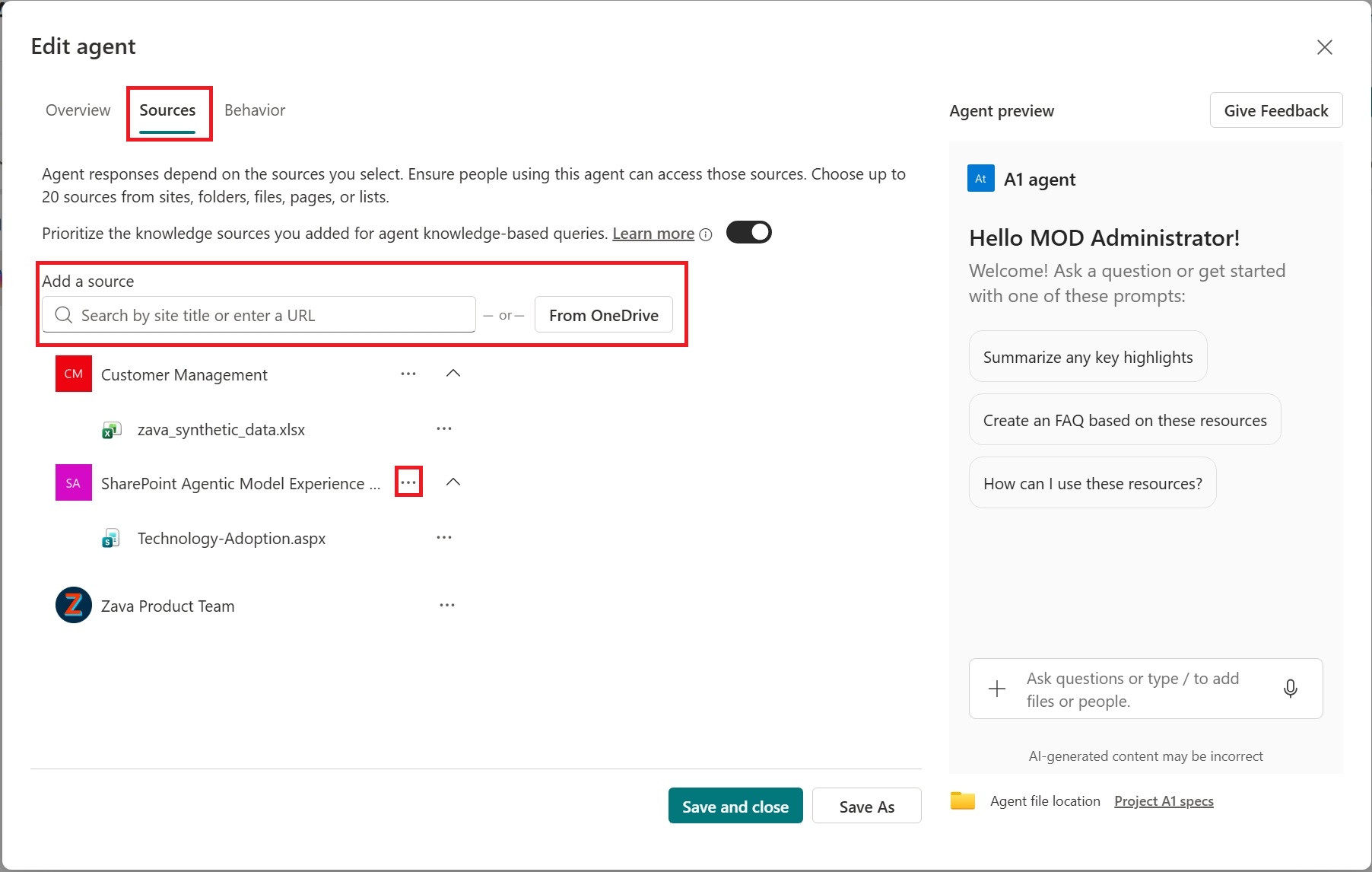
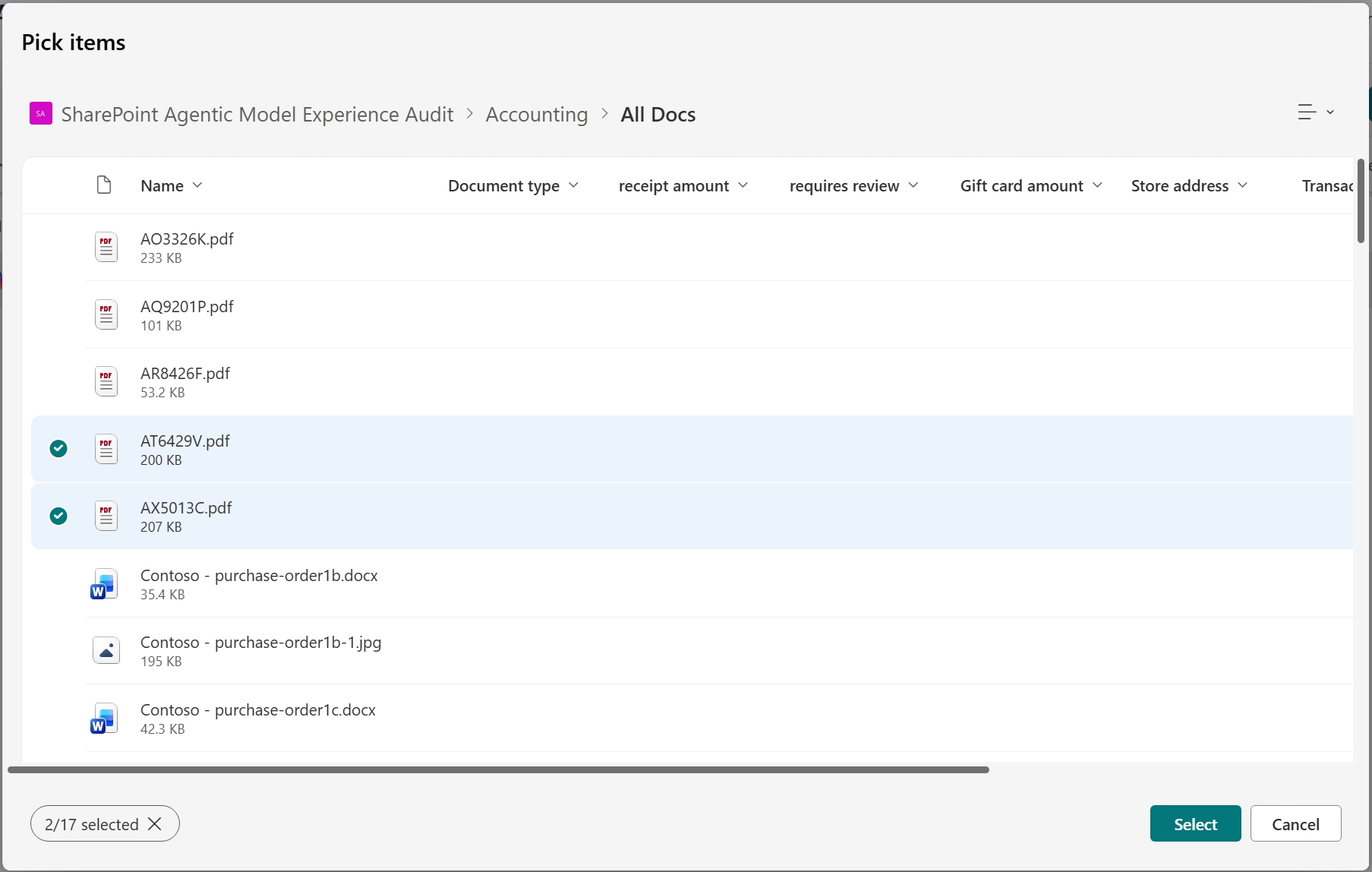
Din agent begynder at søge efter oplysninger i de kilder, du vælger, men kan henvise til sin bredere viden for at give fuldstændige og konsistente svar. Brug til/fra-knappen til at få agenten til at prioritere de valgte videnskilder i sådanne tilfælde.
Afgræns agentens adfærd
På fanen Funktionsmåde skal du angive en velkomstmeddelelse, startprompter og instruktioner til agenten. Brug agentens forhåndsvisning til at teste agenten, og juster instruktionerne og startprompterne efter behov.
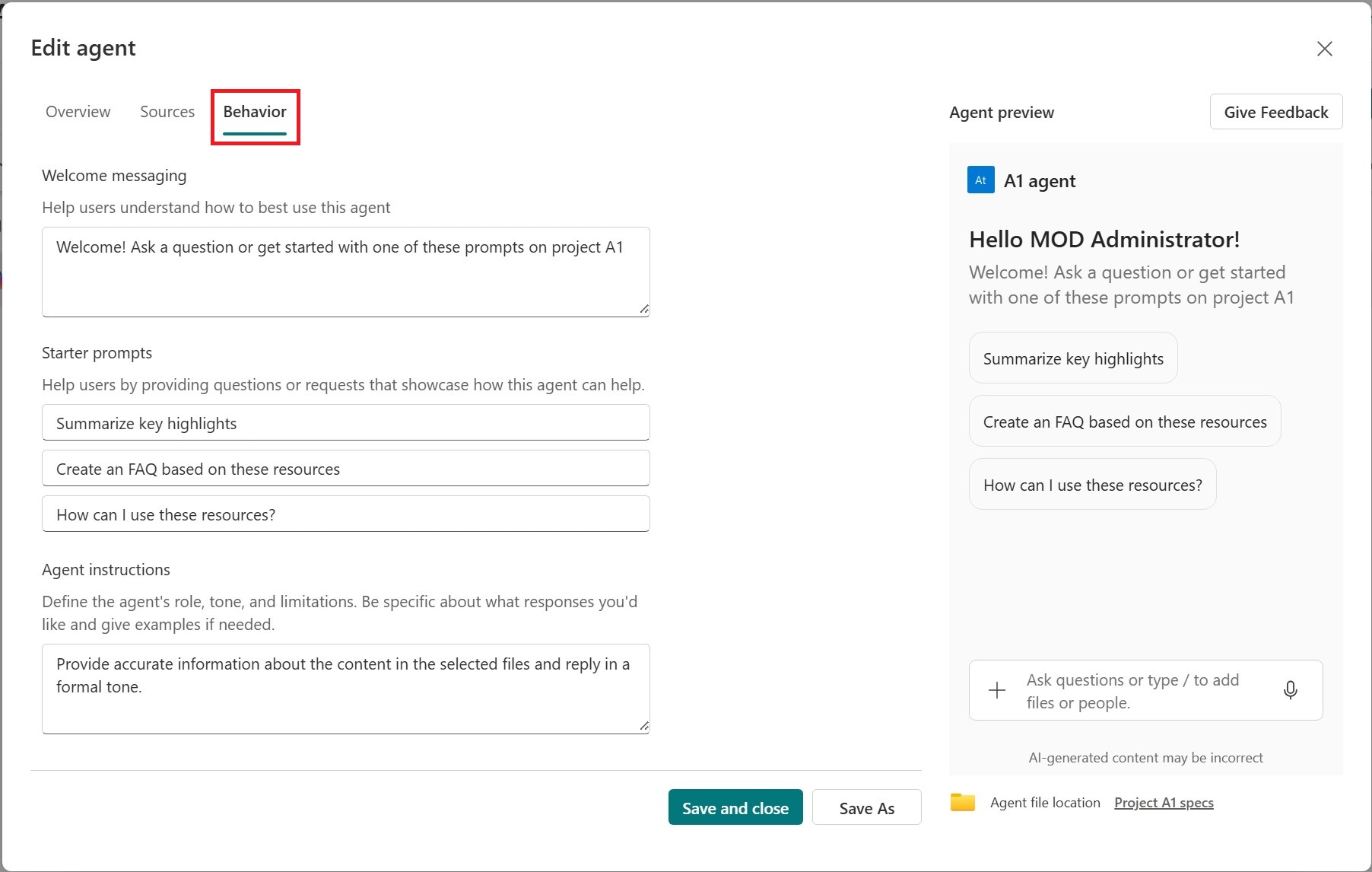
Vælg Gem og luk. Den opdaterede agent er derefter tilgængelig til brug i SharePoint og deling med andre.
Bemærk
- Når et SharePoint-hubwebsted er inkluderet som kilde for agenten, medtager det automatisk dets tilknyttede websteder. Din agent bruger oplysninger fra både hubwebstedet og dets tilknyttede websteder til at svare.
- Når du deler en agent med andre, skal du sikre dig, at de har adgang til kilderne for at få optimal oplevelse.
Ofte stillede spørgsmål og datahåndtering
Du kan få mere at vide om agenter i SharePoint under Ofte stillede spørgsmål om agenter i SharePoint.
Du kan få flere oplysninger om, hvordan Microsoft Copilot fungerer, under Data, Beskyttelse af personlige oplysninger og Sikkerhed for Microsoft Copilot.