
Find en agent i Microsoft Copilot-appen
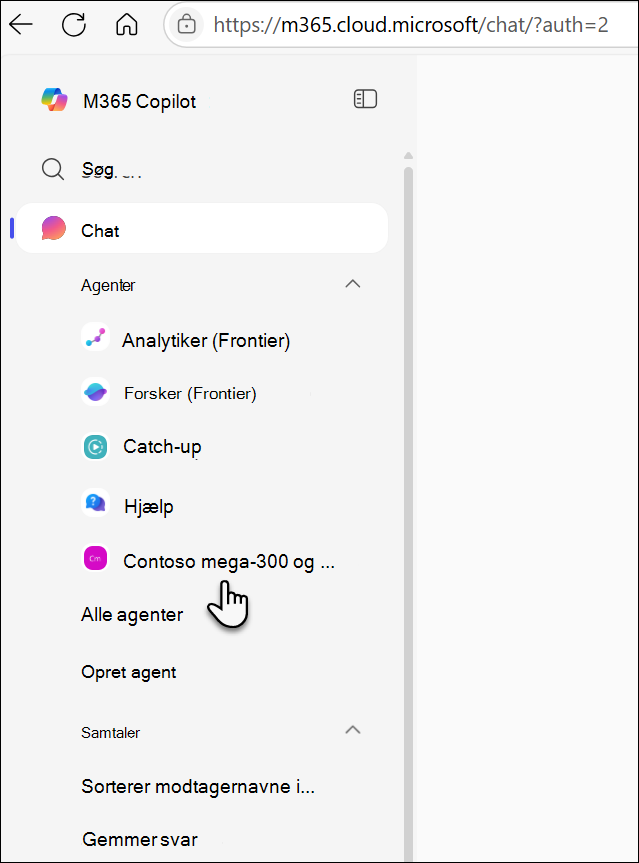
Når du interagerer med en brugerdefineret agent i SharePoint, i en Teams-gruppechat eller et Teams-møde eller via et delt link, bliver agenten tilgængelig i afsnittet Agenter i venstre navigationsrude i Microsoft Copilot-appen. Når du f.eks. har stillet en SharePoint-agent et spørgsmål, vises det i dine senest anvendte agenter:
Bemærk
- Kun de agenter, du har oprettet og bruger, vises, og dermed forbliver listen relevant og overskuelig.
- Synkroniseringsforsinkelser kan lejlighedsvist forekomme, selvom agenter næsten altid vises efter under et minut.
- Ingen browsing for agenter: Du kan kun få adgang til agenter, du har brugt for nylig – det er ikke muligt at gennemse alle tilgængelige agenter på listen.
- Chat-historik: Konteksten fra tidligere SharePoint-chats overføres ikke til Copilot-appen, så nogle samtaler starter forfra.
Fastgør en agent
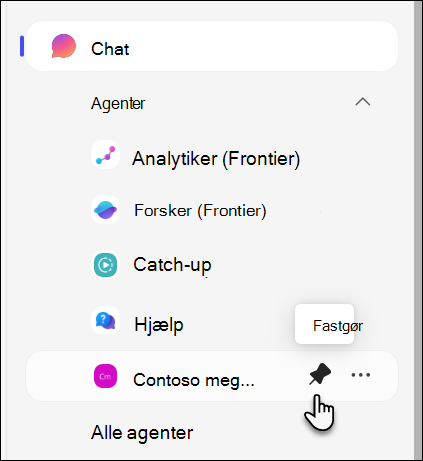
Hvis du ofte bruger en bestemt agent, kan du fastgøre den. Fastgjorte agenter forbliver øverst på dit venstre skinne, så du altid har hurtig adgang, selv når den senest anvendte liste ændres. Hvis du vil fastgøre en agent, skal du vælge fastgørelsesikonet ud for agenten.
Rediger eller del en agent
I venstre navigationsrude i Microsoft Copilot-appen skal du vælge ellipsen ud for en agent for at åbne dens indstillingsmenu:
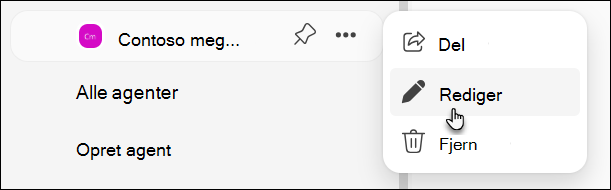
Rediger en agent: For agenter, du opretter, skal du vælge Rediger for at starte SharePoint Builder og foretage opdateringer. Hvis du ikke har tilladelse til at redigere, deaktiveres indstillingen.
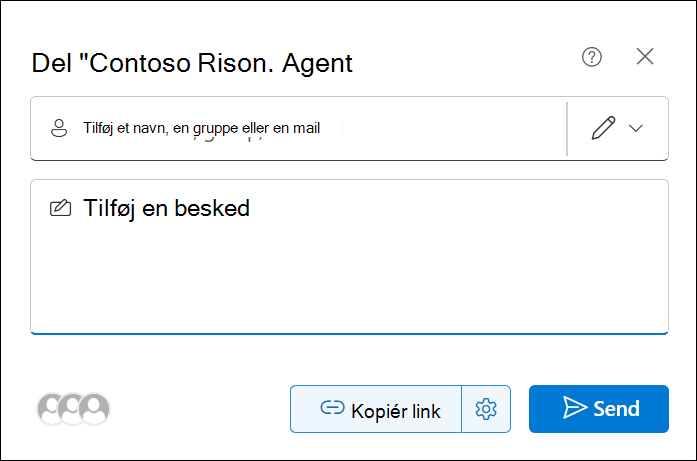
Del en agent: Når du vil samarbejde med teammedlemmer, skal du bruge Del/Hent link til at oprette et delingslink via dialogboksen til fildeling.
Ofte stillede spørgsmål og datahåndtering
Du kan få mere at vide om agenter i SharePoint under Ofte stillede spørgsmål om agenter i SharePoint.
Du kan få flere oplysninger om, hvordan Microsoft Copilot fungerer, under Data, Beskyttelse af personlige oplysninger og Sikkerhed for Microsoft Copilot.