

Vigtig
Opgraderinger kommer i midten af november 2026 til agenter i SharePoint. Få mere at vide under Opgraderingsagenter i SharePoint.
Inden du går i gang
Hvis du vil interagere med agenter i SharePoint, skal du bruge:
- En Microsoft Copilot-licens eller
- Vær i en organisation, der har aktiveret pay-as-you-go-fakturering for agenter i SharePoint.
Eksempler på brug af agenter
Når du interagerer med agenter i SharePoint, kan du interagere intuitivt med dit websted, dine sider og dine filer. Denne interaktion forbedrer samarbejdet med dine teammedlemmer. Her er et par eksempler:
- En rekrutteringsspecialist på Department of Human Resources ønsker hurtigt at screene kandidater til en stilling som lærer efter skole. De kan bede agenten om at oprette en tabel ud fra de cv'er, de har i dokumentbiblioteket. I denne tabel kan du se hver kandidats oplysninger, f.eks. navne, erfaringer, uddannelse, færdigheder og kontaktoplysninger. De kan også stille specifikke spørgsmål om disse dokumenter, f.eks.:
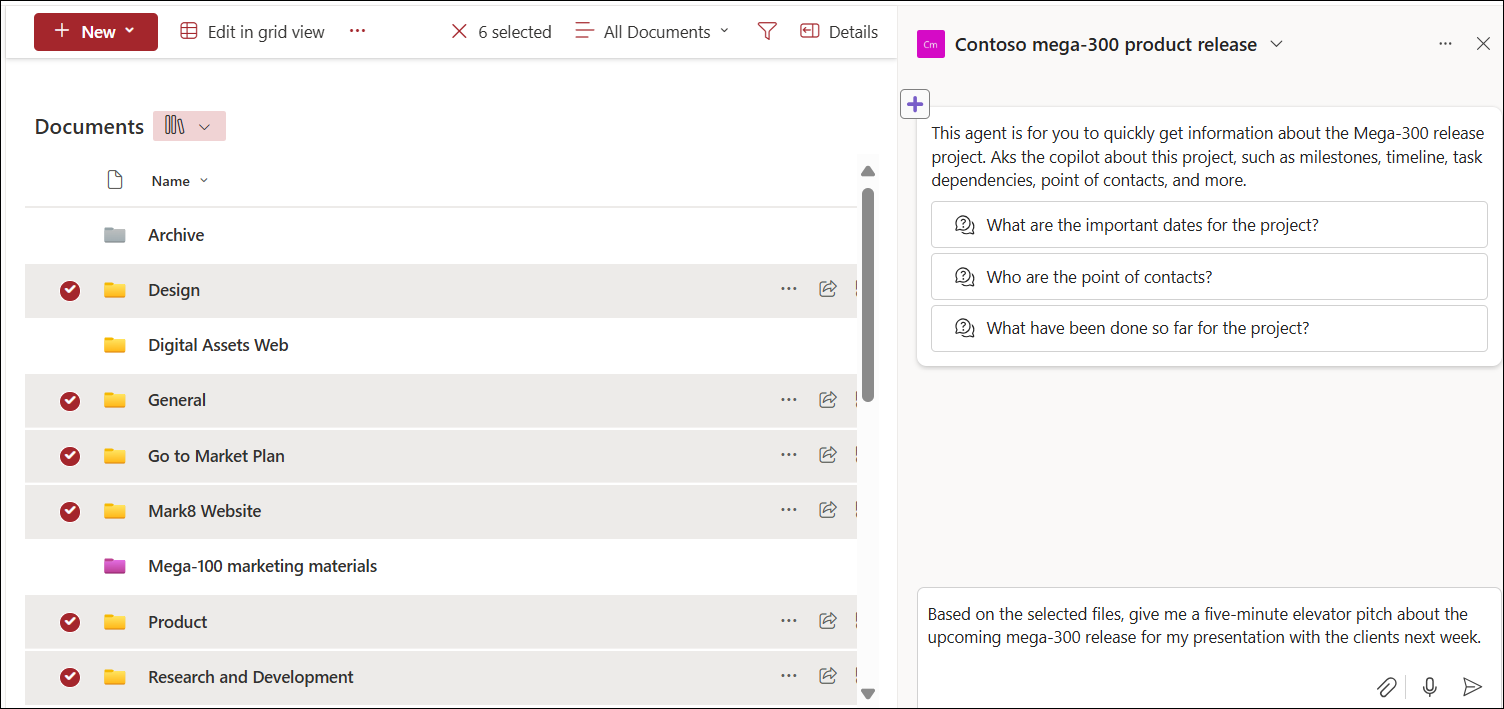
Among these candidates, who has worked in school settings? - En salgschef kan bruge produktforslagene og oversigterne over ydeevnen til bedre at forstå produkterne og kommunikere deres fordele med potentielle kunder: Give me a 5-minute elevator pitch about products X for me to present to the client next week.
- En vejledende designer til organisationens professionelle lærings- og udviklingsteam kan oprette en kursusdisposition baseret på filerne om et produkt: Please create a course outline for a one-hour long course to teach internal sales professionals about this product, and how to communicate its benefit with potential customers.
Start en chat med en medarbejder
Log på dit SharePoint-websted med din arbejds- eller skolekonto.
På et SharePoint-websted, en side eller et dokumentbibliotek skal du vælge agentikonet i øverste højre hjørne. Chatruden åbnes med webstedets primære agent, som ejeren af webstedet vælger. Hovedagenten er enten Copilot eller en brugerdefineret agent.
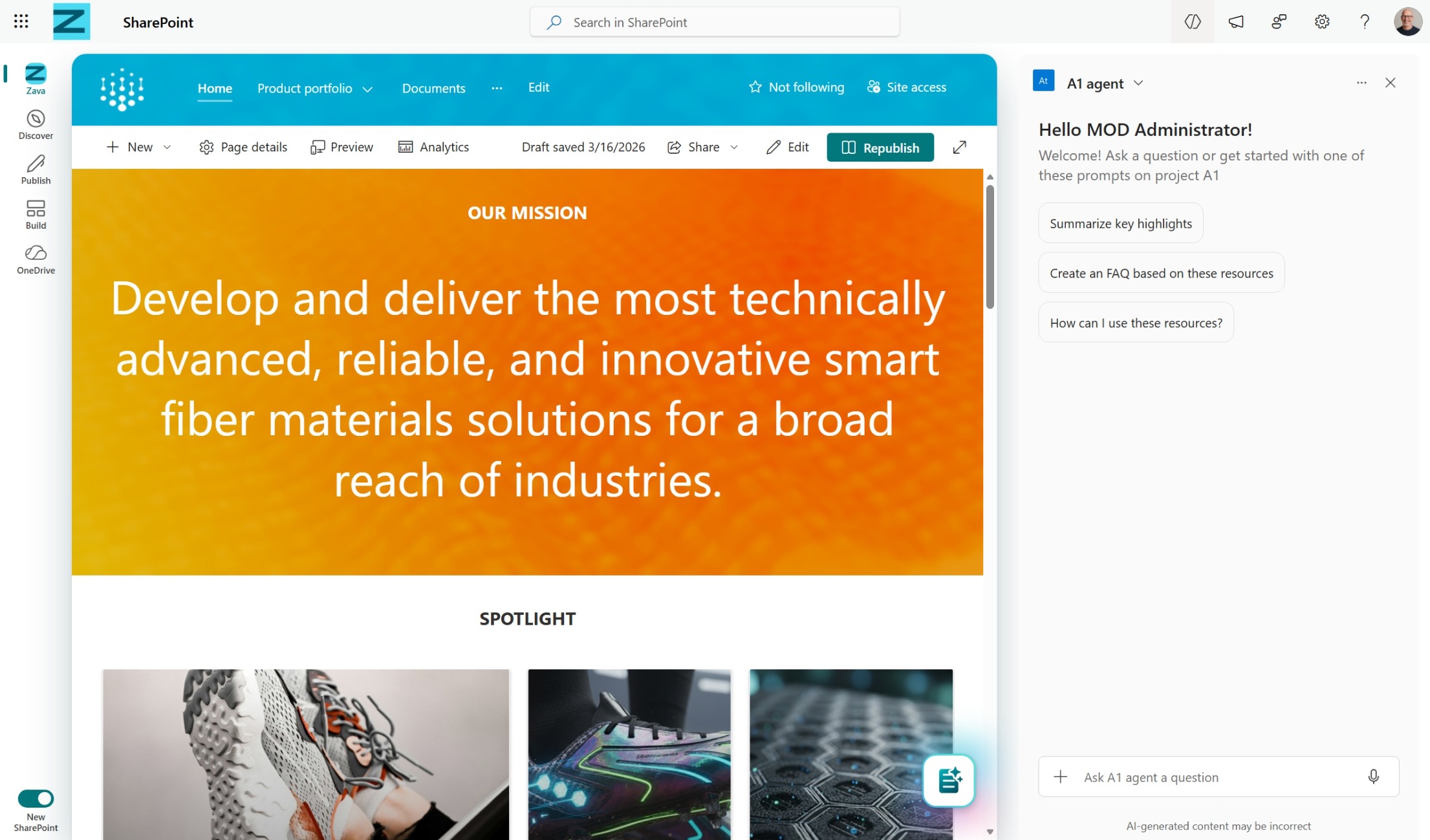
Vælg en foreslået prompt, eller skriv dit eget spørgsmål om webstedet eller dokumenterne. Du kan f.eks. bede agenten om at opsummere dokumenter, identificere et projekts kontaktpunkt eller komme med de seneste opdateringer. Stil opfølgende spørgsmål efter behov.
Henvis til specifikke filer i chat
Når du interagerer med en agent, kan du tilføje bestemte filer på en af disse måder:
Markér filerne i et dokumentbibliotek, og stil derefter et spørgsmål om dem.
I chatfeltet skal du vælge plustegnet (+) eller Enter
/og derefter vælge en fil.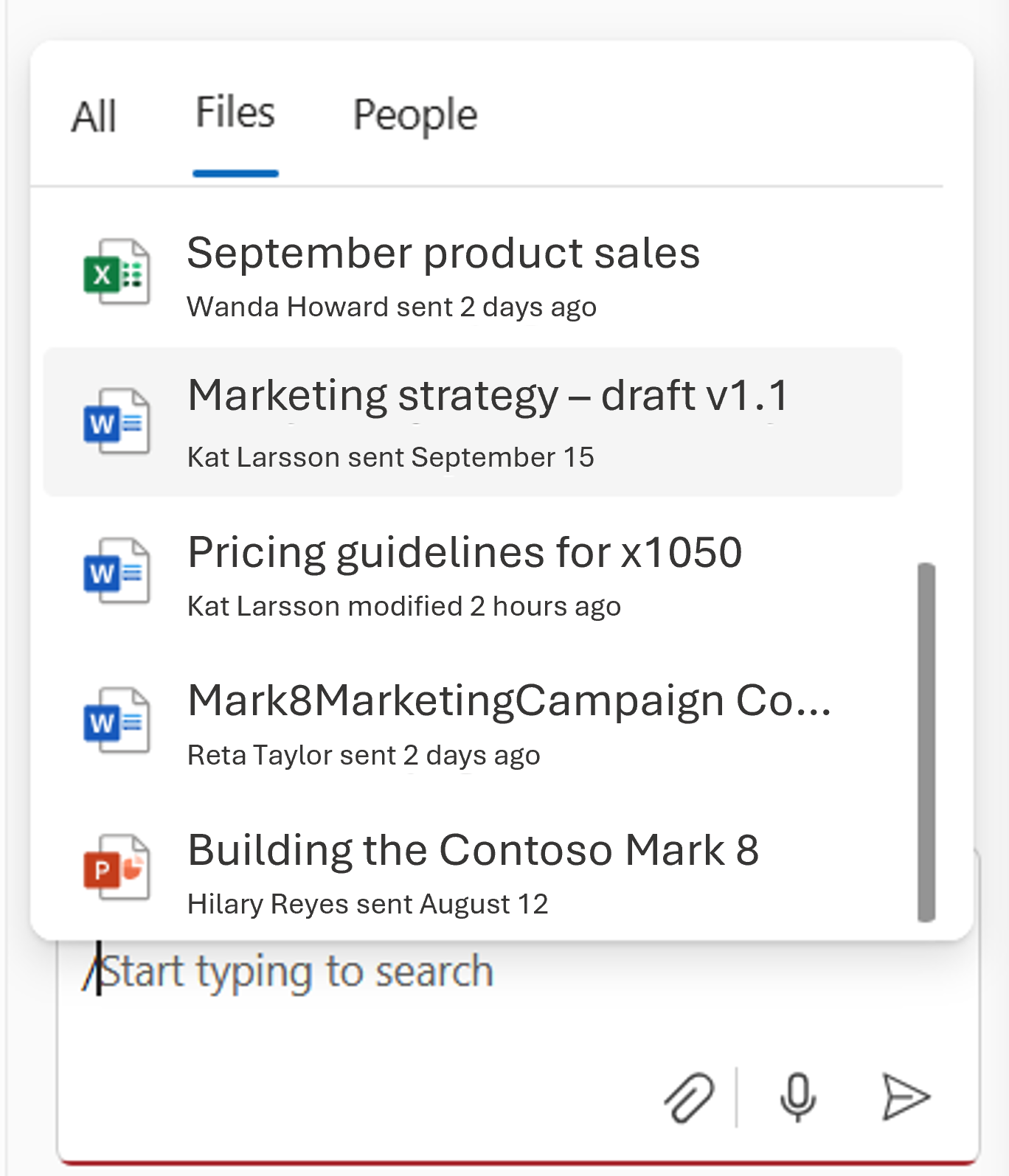
Administrer din chatoversigt
Det er kun dig, der kan se din chat med agenter. Du kan omdøbe et element i chatoversigten. Når du vælger en chatoversigt, skifter den aktuelle agent til den agent, der bruges i chatoversigten.
Du kan slette din chatoversigt fra chatruden. Du kan vælge at slette chatoversigten for en bestemt samtale, eller du kan slette chatoversigten for alle chats.
Understøttede filtyper
I øjeblikket kan du chatte med agenter i SharePoint om filer i følgende filtyper:
- Office-dokumenter: DOC, DOCX, PPT, PPTX, XLSX
- Nye Microsoft 365-formater: FLUID, LOOP
- Universalformater: PDF, TXT, RTF
- Webfiler: ASPX, HTM, HTML
- OpenDocument-formater: ODT, ODP
Understøttelse af følgende filformater kommer snart:
- Billeder
- Mødeoptagelser og andre videoer
- OneNote-notesbøger
Agenter i SharePoint understøtter også valg af sider eller lister. Fra filvælgeren kan du vælge bestemte ASPX-sider fra biblioteket Websider. På samme måde vil der være en pivot i vælgervinduet til at vælge bestemte lister fra det pågældende websted.
Bemærk
- Agenter besvarer kun dine spørgsmål ved hjælp af oplysninger fra websteder, sider og filer, som du allerede har adgang til, og som er inkluderet som agentens kilder. På grund af denne betingelse kan dit svar fra agenten nogle gange være begrænset. Hvis du har brug for mere adgang, skal du kontakte din webstedsadministrator.
- Når et SharePoint-hubwebsted er inkluderet som kilde for agenten, medtager det automatisk dets tilknyttede websteder. Din agent bruger oplysninger fra både hubwebstedet og dets tilknyttede websteder til at svare.
Ofte stillede spørgsmål og datahåndtering
Du kan få mere at vide om agenter under Ofte stillede spørgsmål.
Du kan få flere oplysninger om, hvordan Microsoft Copilot fungerer, under Data, Beskyttelse af personlige oplysninger og Sikkerhed for Microsoft Copilot.