
Microsoft Præsentation+ er certificeret til fjerntjenesten Microsoft Teams, som du kan bruge til møder og opkald i Teams til arbejde eller skole. Brug den til at levere engagerende præsentationer i Teams-møder, der er online, personligt eller hybride. Og når du ikke præsenterer, kan du bruge Microsoft Præsentation+ til at deltage i Teams-møder med et tryk på en knap – uanset om du sidder ved din computer eller går væk fra den.
Bemærk
Ikke alle funktioner i Microsoft Præsentation+ er tilgængelige i Microsoft Teams til hjemmet eller små virksomheder.
Det første trin er at parre Microsoft Præsentation+ over Bluetooth på din Windows 10/11-pc eller Mac. Du kan få mere at vide under Konfigurere og bruge Microsoft Præsentation+.
Sådan finder du ud af din Microsoft Præsentation+
Brug dette diagram til at finde de knapper, du kan bruge på Microsoft Præsentation+ under Microsoft Teams-møder.
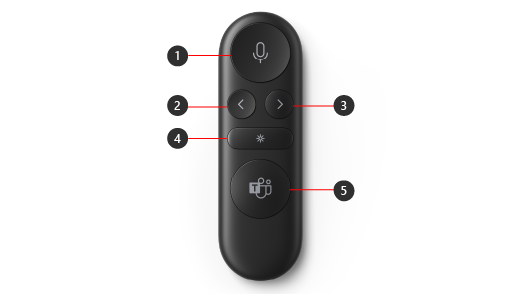
Slå fra
Knappen Tilbage for præsentationer ved hjælp af PowerPoint Live*
Knappen Næste til præsentationer ved hjælp af PowerPoint Live*
Laserpegepind
Microsoft Teams
Bemærk
* Software sælges separat.
Præsenter i Microsoft Teams ved hjælp af PowerPoint Live
Hvis du vil bruge Microsoft Præsentation+, når du præsenterer en PowerPoint-præsentation i et Microsoft Teams-møde, skal du bruge PowerPoint Live i Teams. Sådan åbner du din PowerPoint-præsentation og kommer i gang.
- Deltag i Microsoft Teams-mødet.
- Vælg Del, og vælg derefter din PowerPoint-præsentation under PowerPoint Live.
Brug Microsoft Præsentation+ i et Teams-møde eller -opkald
Når du har åbnet Microsoft Teams på din Windows 10/11-pc, kan du se her, hvordan du kan bruge knapperne på din Microsoft Præsentation+ under Microsoft Teams-møder – når du præsenterer eller deltager i et Teams-møde.
| For at | Gør dette på din fjernbetjening |
|---|---|
| Deltag i et møde | Tryk på Microsoft Teams-knappen for at åbne Teams-vindue. Vælg Calendar> mødet >Deltag. Vælg Deltag nu i Teams for at deltage i mødet. Når du får en meddelelse om, at et møde er startet, toner Microsoft Teams-knappen ind og ud. Tryk én gang på knappen Teams, når et møde starter, og tryk derefter på knappen igen for at deltage i mødet. |
| Gå til forrige eller næste slide i en præsentation, når du præsenterer ved hjælp af PowerPoint Live | Tryk på knappen Tilbage eller Næste på fjernbetjeningen. |
| Brug laserpegepinden, når du præsenterer i et Teams-møde ved hjælp af PowerPoint Live | På din Microsoft Præsentation+ skal du trykke på og holde knappen for laserpegepind nede og pege på det område på din slide, du vil tale om. |
| Slå lyden fra under et Teams-møde eller -opkald | Tryk på Mute-knappen. Den vil blive helt rød, når din lyd er slået fra. Hvis du vil slå lyd til igen, skal du trykke på Mute-knappen igen. Knappen bliver helt hvid igen. |
| Slå din egen lyd til midlertidigt, og tal | Hvis du vil sige noget, når du er muted, skal du holde Mute-knappen nede og sige, hvad du ønsker, og derefter slippe Mute-knappen. Du vender tilbage til at være muted, når du slipper Mute-knappen, og den vil blive helt rød igen. |
| Hæv og sænk din hånd under et møde | Tryk på Teams-knappen, og hold den nede for at løfte din hånd. Tryk på Teams-knappen, og hold den nede igen for at sænke den. |
| Foretag et opkald | Tryk på Microsoft Teams-knappen på fjernbetjeningen, vælg Opkald i Teams, ring til nummeret på den person, du vil ringe til, og vælg derefter Ring op. Hvis du har nogle ubesvarede opkald eller nye voicemails, skal du gå til skærmbilledet Opkald i Teams. |
Hent Microsoft Accessory Center-appen
Med appen Microsoft Tilbehørscenter kan du tilpasse knapper, laserpegepind, indstillinger og meget mere på din Microsoft Præsentation+, så du får mest muligt ud af den. Du kan få mere at vide under Konfigurere og bruge Microsoft Præsentation+.
Download appen Microsoft Tilbehørscenter fra Microsoft Store, og installer den på din Windows 10/11-pc.

Bemærk
Microsoft Accessory Center er ikke tilgængeligt til macOS.
Relateret emne
Har du brug for mere hjælp?
Teknisk support

Hvis du har brug for teknisk support, skal du åbne overflade-appen, beskrive dit problem og vælge Få hjælp.
Community-support

Communities kan hjælpe dig med at stille spørgsmål og høre fra eksperter med omfattende viden. Spørg community'et.
Anden support

Hvis du ikke kan bruge din overflade eller har spørgsmål om noget andet, skal du åbne Få hjælp for at få anden support online.


