Hvis du har problemer med dine Surface Headphones, kan du nulstille dem til de oprindelige fabriksindstillinger eller nulstille firmwaren. Den type nulstilling, du skal bruge, afhænger af, hvilken type problem du oplever.
|
Nulstillingstype |
Brug når |
|
Fabriksnulstilling |
Du kan ikke slutte dine Surface Headphones til din pc eller telefon efter nogle få forsøg. |
|
Nulstilling af firmware |
- Berøringsområdet eller knapperne svarer ikke længere.
- Din standard digitale assistent aktiveres ikke, når du trykker på og holder berøringsområdet.
- LED-lyset bliver ravgult.
|
Nulstille hovedtelefonerne til fabriksindstillinger
Når du nulstiller hovedtelefonerne, fjernes alle parringsoplysninger, equalizer-justeringer og sprogindstillinger, og dine hovedtelefoner vender tilbage til de oprindelige fabriksindstillinger. Når du har nulstillet dem, skal du konfigurere hovedtelefonerne igen. Der er to måder, du kan nulstille dine hovedtelefoner på.
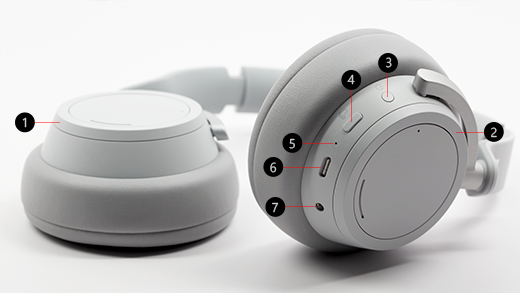
Tryk på og hold tænd/sluk-knappen nede (nr. 3 i diagrammet nedenfor) i 20 sekunder, indtil du kan høre, at dine hovedtelefoner er blevet nulstillet til fabriksindstillingerne.
2. Brug overflade-appen
Slut først hovedtelefonerne til din Windows 10/11-pc med det medfølgende USB-kabel, eller slut hovedtelefonerne trådløst via Bluetooth til din iOS-enhed, Android-enhed eller pc (hvis muligt).
-
På en Windows 10/11-pc: Åbn overflade-appen, og vælg derefter Surface Headphones>Enhedsoplysninger. Under Fabriksnulstilling skal du vælge Nulstil nu og derefter vælge Nulstil nu for at bekræfte.
-
På en iOS-enhed eller Android-enhed: Åbn overflade-appen , og tryk derefter på Konto>overflade Headphon es>Enhedsoplysninger. Vælg derefter Nulstil dine Surface Headphones>Nulstil nu for at bekræfte.
Du kan finde flere oplysninger om konfiguration af dine Surface Headphones, se Konfiguration af Surface Headphones.
Nulstille firmwaren på dine hovedtelefoner
Sådan nulstiller du din firmware:
- Sæt USB-kablet i din Windows 10/11-pc eller i en USB-strømadapter (medfølger ikke) til en stikkontakt.
- Tryk på og hold tænd/sluk-knappen nede på hovedtelefonerne.
- Mens du holder tænd/sluk-knappen nede, skal du slutte USB-C-enden til dine hovedtelefoner.
- Slip tænd/sluk-knappen.
Hvis du har problemer med dine Surface Headphones, kan du nulstille dem til de oprindelige fabriksindstillinger eller nulstille firmwaren. Den type nulstilling, du skal bruge, afhænger af, hvilken type problem du oplever.
|
Nulstillingstype |
Brug når |
|
Fabriksnulstilling |
Du kan ikke slutte dine Surface Headphones til din pc eller telefon efter nogle få forsøg. |
|
Nulstilling af firmware |
- Berøringsområdet eller knapperne svarer ikke længere.
- LED-lyset bliver ravgult.
|
Nulstille hovedtelefonerne til fabriksindstillinger
Når du nulstiller hovedtelefonerne, fjernes alle parringsoplysninger for de enheder, du har tilføjet, equalizerjusteringer og sprogindstillinger. Dine hovedtelefoner vender tilbage til fabriksindstillingerne, og du skal konfigurere hovedtelefonerne igen.
Bemærk
Når du nulstiller dine Surface Headphones 2+, vil de stadig være parret med dit Microsoft overflade USB Link, fordi de er parret sammen fra fabrikken.
Der er to måder, du kan nulstille dine hovedtelefoner på.
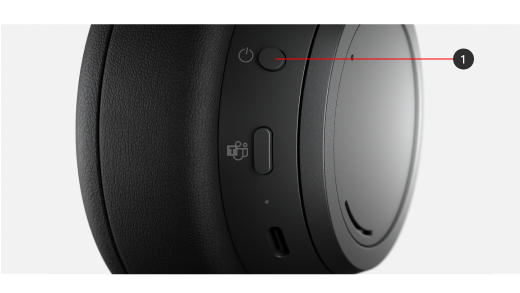
Tryk på tænd/sluk-knappen (#1 i nedenstående diagram) i 20 sekunder, indtil du kan høre, at dine hovedtelefoner er blevet nulstillet til fabriksindstillingerne.
2. Brug overflade-appen
Slut først hovedtelefonerne til din Windows 10/11-pc med det medfølgende USB-kabel, eller slut hovedtelefonerne trådløst via Bluetooth til din iOS-enhed, Android-enhed eller pc (hvis muligt).
-
På en Windows 10/11-pc: Åbn overflade-appen, og vælg derefter Surface Headphones>Enhedsoplysninger. Under Fabriksnulstilling skal du vælge Nulstil nu og derefter vælge Nulstil nu for at bekræfte.
-
På en iOS-enhed eller Android-enhed: Åbn overflade-appen , og tryk derefter på Konto>overflade Headphon es>Enhedsoplysninger. Vælg derefter Nulstil dine Surface Headphones>Nulstil nu for at bekræfte.
Du kan finde flere oplysninger om konfiguration af dine Surface Headphones, se Konfiguration af Surface Headphones.
Nulstille firmwaren på dine hovedtelefoner
Sådan nulstiller du din firmware:
- Sæt USB-kablet i din Windows 10/11-pc eller i en USB-strømadapter (medfølger ikke) til en stikkontakt.
- Tryk på og hold tænd/sluk-knappen nede på hovedtelefonerne.
- Mens du holder tænd/sluk-knappen nede, skal du slutte USB-C-enden til dine hovedtelefoner.
- Slip tænd/sluk-knappen.
Hvis du har problemer med dine Surface Headphones, kan du nulstille dem til de oprindelige fabriksindstillinger eller nulstille firmwaren. Den type nulstilling, du skal bruge, afhænger af, hvilken type problem du oplever.
|
Nulstillingstype |
Brug når |
|
Fabriksnulstilling |
Du kan ikke slutte dine Surface Headphones til din pc eller telefon efter nogle få forsøg. |
|
Nulstilling af firmware |
- Berøringspladen eller knapperne svarer ikke længere.
- Du kan ikke åbne Cortana ved at trykke på og holde berøringspladen nede.
- LED-lyset bliver ravgult.
|
Nulstille hovedtelefonerne til fabriksindstillinger
Når du nulstiller hovedtelefonerne, fjernes alle parringsoplysninger, equalizer-justeringer og sprogindstillinger, og dine hovedtelefoner vender tilbage til de oprindelige fabriksindstillinger. Når du har nulstillet dem, skal du konfigurere hovedtelefonerne igen. Der er to måder, du kan nulstille dine hovedtelefoner på.
Tryk på og hold tænd/sluk-knappen nede (nr. 3 i diagrammet nedenfor) i 20 sekunder, indtil du kan høre, at dine hovedtelefoner er blevet nulstillet til fabriksindstillingerne.
2. Brug overflade-appen
Slut først hovedtelefonerne til din Windows 10/11-pc med det medfølgende USB-kabel, eller slut hovedtelefonerne trådløst via Bluetooth til din iOS-enhed, Android-enhed eller pc (hvis muligt).
-
På en Windows 10/11-pc: Åbn overflade-appen, og vælg derefter Surface Headphones>Enhedsoplysninger. Under Fabriksnulstilling skal du vælge Nulstil nu og derefter vælge Nulstil nu for at bekræfte.
-
På en iOS-enhed eller Android-enhed: Åbn overflade-appen , og tryk derefter på Konto>overflade Headphon es>Enhedsoplysninger. Vælg derefter Nulstil dine Surface Headphones>Nulstil nu for at bekræfte.
Du kan finde flere oplysninger om konfiguration af dine Surface Headphones, se Konfiguration af Surface Headphones.
Nulstille firmwaren på dine hovedtelefoner
Sådan nulstiller du din firmware:
- Sæt USB-kablet i din Windows 10/11-pc eller i en USB-strømadapter (medfølger ikke) til en stikkontakt.
- Tryk på og hold tænd/sluk-knappen nede på hovedtelefonerne.
- Mens du holder tænd/sluk-knappen nede, skal du slutte USB-C-enden til dine hovedtelefoner.
- Slip tænd/sluk-knappen.






