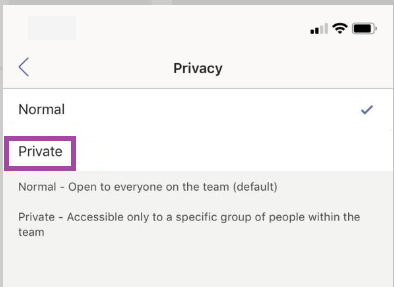
Kanaler er de samtaler, du fører med dine teammedlemmer om et bestemt emne, en afdeling eller et projekt. Teamejere og administratorer bestemmer, hvilke medlemmer der kan oprette kanaler.
En standardkanal er åben for alle medlemmer, og alt, hvad der slås op, kan søges af andre. Private kanaler egner sig bedst til et mindre publikum eller et bestemt projekt. Delte kanaler er åbne for dem uden for dit team eller din organisation. Du kan finde flere oplysninger under Teams kan have standardkanaler, private kanaler eller delte kanaler.
Opret en kanal fra Chat eller Teams
I venstre side af appen skal du vælge ikonet Chats
 . Hvis du bruger den separate visning, skal du vælge Teams
 .
. Vælg Nye elementer fra rullelisten øverst på listen over chats og kanaler.


Vælg Ny kanal
 .
.
Vælg et team for at vælge et team til at hoste din kanal.
Udfyld nogle hurtige oplysninger om din kanal ved at vælge et navn, angive en valgfri beskrivelse og en kanaltype. Det er her, du kan vælge at gøre din kanal standard, privat eller delt.
Opret en kanal ud fra et teamnavn
- Vælg enten Se alle dine teams eller Se alle dine teams og kanaler for at få vist en liste over de teams, du tilhører.
- Find det team, du vil føje en kanal til.
- Til højre for teamnavnet skal du vælge Flere indstillinger
 >Tilføj kanal Tilføj
 - Udfyld nogle hurtige oplysninger om din kanal ved at vælge et navn, angive en valgfri beskrivelse og en kanaltype. Det er her, du kan vælge at gøre din kanal standard, privat eller delt.
Når du opretter et nyt team eller en privat kanal i Microsoft Teams, oprettes der automatisk et teamwebsted i SharePoint. Hvis du vil redigere webstedsbeskrivelsen eller klassificeringen for dette teamwebsted, skal du gå til den tilsvarende kanals indstillinger i Microsoft Teams. Få mere at vide om administration af Microsoft Teams-forbundne Teams-websteder.
Kanaltyper
Standard-kanaler
En standardkanal er åben for alle medlemmer, og alt, hvad der slås op, kan søges af andre.
Du kan oprette op til 1.000 kanaler i dit teams levetid. Dette tal omfatter kanaler, du opretter og senere sletter.
Private kanaler
Hvis du vil have et fokuseret sted til at diskutere projekter og emner i et team, kan du oprette en privat kanal.
Kun ejere eller medlemmer af den private kanal kan få adgang til den. Du kan oprette op til 30 private kanaler i dit teams levetid.
Bemærk
Din administrator kan ændre denne tilladelse, og begrænse oprettelse af privat kanal til bestemte roller.
Delte kanaler
Med en delt kanal kan du arbejde sammen med personer uden for teamet eller organisationen samt personer indeni.
Kun teamejere kan oprette delte kanaler. En delt kanal arver mærkater (f.eks. beskrivelsen) fra værtsteamet. Den teamejer, der opretter den delte kanal, bliver kanalejer.
Bemærk
Du kan ikke ændre en delt kanal til en standardkanal eller privat kanal og omvendt. Når du har oprettet en delt kanal, kan du ikke ændre værtsteamet.
Føj medlemmer til en kanal
Alle har adgang til en standardkanal, så der er ingen grund til at tilføje medlemmer. Men her kan du se, hvordan du føjer medlemmer til en privat eller delt kanal.
Føj medlemmer til en privat kanal
Som ejer af en privat kanal kan du tilføje eller fjerne medlemmer, og redigere indstillinger for private kanaler. Hver person, du tilføjer, skal først være medlem af teamet.
Den nemmeste måde at føje medlemmer af dit team til en privat kanal på er ved at gå til navnet på den private kanal og vælge Flere indstillinger >Tilføj medlemmer Ikonet
 . Dette åbner en menu, hvor du kan søge efter og tilføje nye medlemmer samt angive deres roller. Medlemmer kan nu sende meddelelser i den private kanal.
Du kan også gå til navnet på den private kanal og vælge Flere>Administrer kanal. Brug derefter fanen Medlemmer til at tilføje eller fjerne medlemmer og tildele roller. Din private kanal kan have flere ejere og op til 250 medlemmer. Under fanen Indstillinger kan du vælge, hvad medlemmer har tilladelse til at gøre.
Føj medlemmer til en delt kanal
Når du opretter en delt kanal, er standardindstillingen Del denne kanal med alle på teamet.
- Når du har valgt Delt kanal som kanaltype i valgfeltet, skal du skrive navnene på de personer i organisationen, du vil føje til kanalen, og vælge dem på listen. Hvis du vil tilføje personer uden for din organisation, skal du skrive deres mailadresser og vælge dem på listen. Vælg derefter Del.
-

- For at ændre et Medlem til en Ejer skal du vælge pil ned til højre for Medlem og vælge Ejer. Vælg derefter Udført.

Bemærk
- People uden for din organisation kan kun være medlemmer af en delt kanal.
- Hvis du er teamejer og ikke kan se muligheden for at oprette en delt kanal, skal du kontakte din administrator.
- Administratorer skal aktivere B2B-direkte forbindelse, før du kan føje personer uden for din organisation til en delt kanal. Du kan få mere at vide under Samarbejd med eksterne deltagere i en kanal.
Få vist en medlemsliste for et team
Hvis du vil se medlemslisten for et team, skal du gå til teamnavnet og vælge Flere>Administrer team. Der er en liste over medlemmer under fanen Medlemmer .
Kanaler er åbne for hele teamet.

Administrer oprettelse af private kanaler
Som teamejer kan du slå medlemmers mulighed for at oprette kanaler til eller fra.
- Find det team, du vil redigere, og vælg Flere indstillinger .
- Vælg Indstillinger>Medlemstilladelser.
- Vælg, om brugere kan oprette, opdatere eller slette kanaler.
Rediger, slet, skjul eller forlad en kanal
Når du sletter en kanal, mister du også hele samtalehistorikken. Kanaler kan gendannes inden for 30 dage, men der kan ikke oprettes nye kanaler med det samme navn som den slettede kanal inden for dette 30-dages vindue. OneNote-sektionerne, der er knyttet til en slettet kanal, vises stadig på teamets SharePoint-websted.
Vælg Flere indstillinger ud for kanalnavnet. Derefter kan du bruge menuen til at redigere, slette, skjule eller forlade kanalen.
Bemærk
Teamejere bestemmer, hvilke teammedlemmer der kan slette kanaler.