
Ud over at oprette nye teams fra bunden eller fra eksisterende grupper eller teams, kan du også oprette teams fra skabeloner.
Vælg mellem en voksende samling af skabeloner, som kan hjælpe dig med hurtigt og nemt at starte et team. Du kan bruge foruddefinerede kanaler, faner og apps, der arbejder sammen for at understøtte dit nye team.
Sådan opretter du et nyt team ud fra en skabelon
I separat visning:
Vælg Teams
 i venstre side af appen, og vælg derefter Opret og deltag i teams og kanaler
 øverst på din teamliste.
Vælg Opret team.
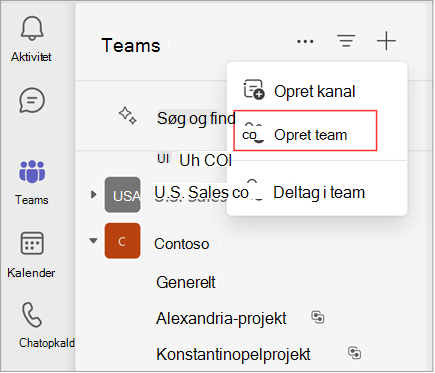
Vælg Flere indstillinger for oprettelse af team.

Vælg Fra skabelon, og vælg derefter en skabelon.
Tip
Aktuelle skabeloner omfatter projektstyring, begivenhedsstyring, detailtjenester, økonomisk samarbejde, myndighedskommunikation, sundhedssektoren og meget mere – med flere skabeloner på vej. Administratorer kan også oprette brugerdefinerede skabeloner til organisationen.
Gennemgå listen over kanaler og apps, som dit nye team skal starte med. (Du kan tilpasse eller ændre disse senere.) Vælg derefter Brug denne skabelon.
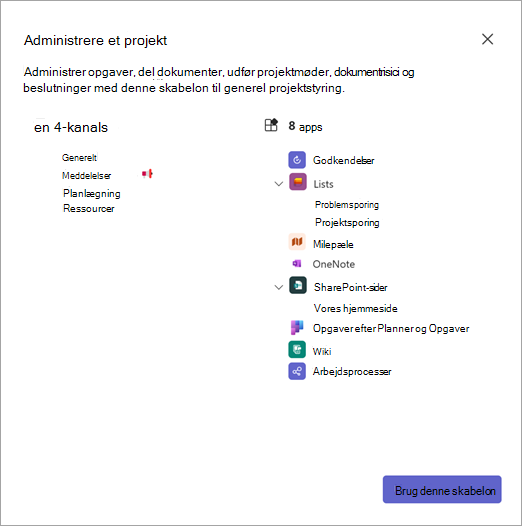
Tip
Vi opretter automatisk den første kanal til dit team. Den hedder "Generelt", men du kan omdøbe den senere.
Vælg, om du vil oprette et privat eller offentligt team. Et privat team begrænser indhold og samtaler til en bestemt gruppe personer. Hvis din organisation bruger dataklassifikation, skal du vælge dit teams følsomhed.
Navngiv dit nye team. Derefter kan du tilføje en beskrivelse og tilpasse (omdøbe) de angivne kanaler, hvis du ønsker det.
Vælg Opret nederst. Dette starter processen med at oprette teams.
Bemærk
- Din organisation kan begrænse, hvem der kan oprette teams. Hvis du ikke kan oprette et team eller vil deaktivere oprettelse af teams, skal du kontakte din administrator.
- Oprettelse af teams fra skabeloner understøttes i øjeblikket ikke for Government Cloud Community-kunder (GCC).
I kombineret visning:
- På din liste over chatsamtaler og kanaler skal du vælge filteret Kanaler øverst, derefter rulle ned til bunden af listen og vælge Se alle dine teams.
- Vælg Opret team i øverste højre hjørne.
- Vælg Fra skabelon, og følg vejledningen fra trin 4 ovenfor.