

Samarbejd med sider og Loop-komponenter i private, offentlige og delte kanalsamtaler. Når en side er oprettet, eller en Loop-komponent er sendt, vil alle brugere, der har adgang til kanalen, kunne se og bidrage til den.
Vil du gerne i gang med Loop? Se De første ting, du bør vide om Loop-komponenter i Microsoft Teams.
Opret en ny side i en kanal
- Find den kanal, du vil arbejde i, og vælg Tilføj en fane
 .
. - Vælg Nyt
 .
. - Begynd at skabe!
Tip
Du kan finde alle sider, der er oprettet via en kanal, på fanen Delt i den pågældende kanal.
Link en eksisterende side til en kanal
- På den Loop-side, du vil kopiere, skal du vælge Del>sidelink.
- Gå til kanalen, og vælg Tilføj en fane> Tilføj en faneEksisterende side
 .
. - Indsæt dit Loop-sidelink i tekstfeltet, og vælg Tilføj side.
Del en kanalside
Højreklik på kanalsidenavnet i kanaloverskriften, og vælg Kopiér link til fane . Indsæt derefter linket i en chat- eller kanalsamtale.
Når modtageren følger linket, føres vedkommende direkte til kanalsiden.
Bemærk
Sørg for, at de personer, du deler siden med, har adgang til kanalen.
Slet en kanalside
Sådan sletter du fanen:
Højreklik på fanen for den side, du vil slette, og vælg Fjern .
.
Sådan sletter du indholdet:
- Find siden Loop i SharePoint.
- Hold markøren over elementet, og vælg Flere indstillinger
 >Flere indstillinger Slet, og bekræft derefter, at du vil slette igen.
Hvis det er nødvendigt, skal du gå til papirkurven i kanalens SharePoint, højreklikke på filen og vælge Slet for at slette permanent.
Opret og del en ny Loop-komponent
- I skrivefeltet for kanalindlæg skal du vælge Loop-komponenterLoop-ikon .
- Vælg den type komponent, du vil indsætte i din meddelelse. Vælg f.eks. Tjekliste eller Opgaveliste for at oprette og dele en opgaveliste med kanalen.
- Angiv indhold i komponenten. Når du er klar til at dele, skal du vælge knappen Send
 . Alle i kanalsamtalen kan redigere.
Tip
- @Mentionpersoner inde i Loop-komponenten for at vise, hvor du vil have dem til at bidrage. De får en meddelelse i deres aktivitetsfeed, der fører dem direkte til komponenten.
- Brug tastaturet til at tilføje et loop-afsnit ved at skrive /loop i skrivefeltet, og tryk derefter på Enter. Se Brug kommandoer i Microsoft Teams for flere tastaturgenveje.
Rediger en Loop-komponent
Klik blot på det sted, hvor du vil tilføje eller redigere indhold, og begynd at skrive.
Når du redigerer, kan du skrive / for at indsætte ting som f.eks. en @mention, dato eller endda en komponent. Hvis du vil skrive en kommentar til eksisterende tekst i stedet for at redigere den, skal du skrive . Dette vil tilskrive dig kommentaren.
Tip
Fastgør beskeden med din livekomponent i din kanals oplysningsrude for nem adgang. Det gør du ved at vælge Flere indstillinger>Fastgør.
Slet en Loop-komponent
Hvis du er afsender af en Loop-komponent i en kanalsamtale, kan du slette den ved at vælge Flere indstillinger Ikon > for Slet på komponenten.
Denne handling sletter chatmeddelelsen. Hvis du vil slette filen, skal du åbne lagerplaceringen. For komponenter, der er oprettet i en kanal, kan du finde filen under fanen Delt i mappen Delte dokumenter.
Vis aktivitet og adgang
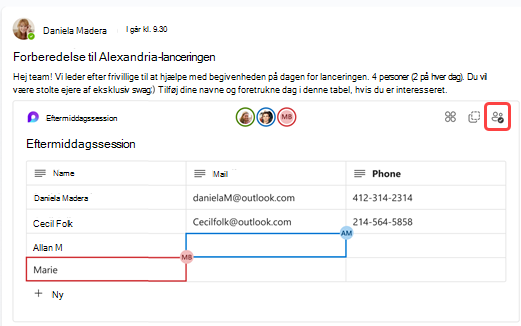
Hvis andre redigerer, mens du får vist komponenten, får du vist forskellige farvede markører i teksten, og du kan muligvis også se tekst, der redigeres.
Profilbilleder vises i øverste højre hjørne, så du kan se, redigerer eller for nylig har redigeret komponenten. Hold markøren over et profilbillede for at få flere oplysninger.
Vælg Se, hvem der har adgang til at forstå, hvem der kan få vist eller redigere komponenten. Profilbilleder af personer, der har set komponenten mindst én gang, vises også her.
Anvend følsomhedsmærkater
Hvis din organisation har konfigureret følsomhedsmærkater, kan du angive, anvende og få dem vist for at klassificere og beskytte indhold i Loop-komponenter, der deles i meddelelser.
- Gå til øverste venstre hjørne af komponenten, og vælg rullelisten.
- Vælg den relevante etiket
- Vælg Anvend.
Del en Loop-komponent i en anden kanal eller chat
- Gå til øverste højre hjørne af komponenten, og vælg Kopiér komponent
 .
. - Skift til den kanal eller chat, hvor du vil dele komponenten.
- Gå til feltet, hvor du skriver en meddelelse, og tryk på Ctrl + V for at indsætte din Loop-komponent i en tom kanal eller chat.
Personerne i den oprindelige kanal eller chat og i denne ekstra kanal eller chat kan redigere indholdet. Uanset hvor folk redigerer, viser komponenten altid de seneste opdateringer.
Få vist og rediger filen på Microsoft 365
Loop-komponenter gemmes automatisk på OneDrive, når de sendes i en kanal eller chat. Sådan navigerer du til filen i OneDrive:
1. Vælg det sammenkædede filnavn øverst på din Loop-komponent.
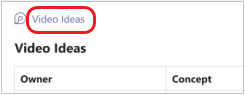
2. Filen åbnes i OneDrive, hvor du kan få vist og redigere indholdet samtidigt.