
Ved at vælge linket under et kanalopslag kan du se alle kommentarer og svar i den pågældende kanalsamtale på én gang. Du kan også åbne kanalsamtalen i et nyt vindue og tilpasse størrelsen på den, så du kan multitaske og samtidig have den lige ved hånden.
Kanal til layout efter
Du kan få mere at vide om kanallayout under Vælg dit kanallayout i Microsoft Teams.
Se hele kanalsamtalen
Gå til det kanalopslag, du vil fokusere på.
Vælg linket til alle svarene under indlægget.
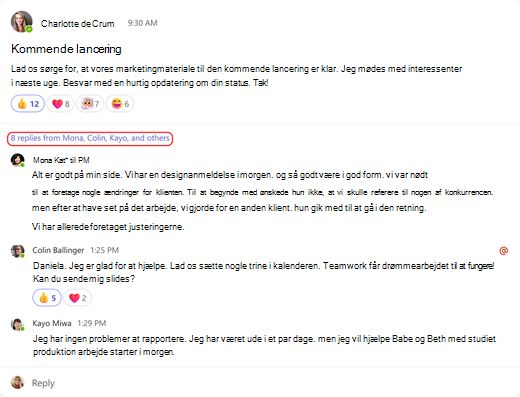
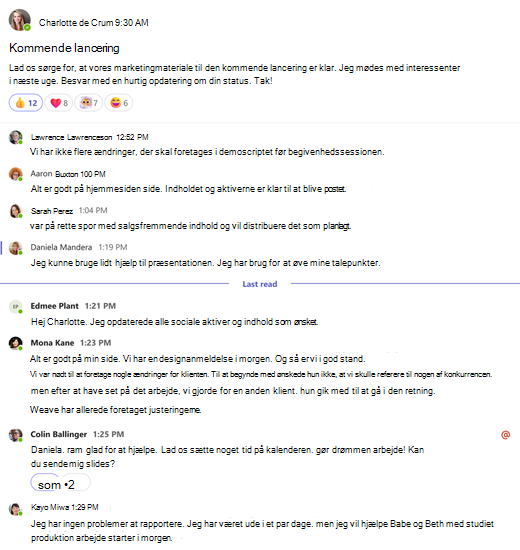
Der vises en ny visning af kanalopslaget, hvor alle kommentarer og svar for det specifikke indlæg vises.
Når du er klar til at gå tilbage til kanalen, skal du vælge Gå til kanal.
Åbn en kanalsamtale i et nyt vindue
Fra et bestemt kanalindlæg skal du vælge Åbn samtale i nyt vindue øverst i indlægget.
Hold markøren over øverste højre hjørne af en samtale i hovedkanalen, og vælg ikonet Flere indstillinger >Åbn i nyt vindue .
Trådlayoutkanal
Du kan få mere at vide om kanallayout under Vælg dit kanallayout i Microsoft Teams.
Åbn en kanal i et nyt vindue
Sådan åbnes hovedkanalvisningen i et nyt vindue:
- Vælg en meddelelse i kanalen.
- Vælg flere indstillinger
 > Flere indstillingerKnappen Åbn samtale i nyt vindue
 .
.
Sådan åbner du trådvisningen for en bestemt tråd i et nyt vindue:
- Vælg svaroversigten.
- Vælg Flere indstillinger i øverste højre hjørne af højre rude for kun at åbne tråden i det nye vindue.