
Fokus er en Windows-funktion, der er udviklet til at hjælpe dig med at holde dig til opgaven ved at minimere forstyrrelser. Uanset om du arbejder på et vigtigt projekt, læser til en eksamen eller blot har brug for noget uforstyrret tid, kan Focus hjælpe dig med at bevare din koncentration og produktivitet.
Sådan fungerer Fokus
Fokus fungerer ved midlertidigt at blokere meddelelser, lyde og advarsler fra apps og kontakter. Du kan tilpasse indstillingerne for at tillade, at visse meddelelser kommer igennem, hvis det er nødvendigt.
Når du er i fokussession, sker der som standard følgende:
- Der vises en fokusperiode på skærmen
- Vil ikke forstyrres slås til
- Blinkende og badges for apps på proceslinjen er midlertidigt slået fra
Du modtager en meddelelse, når fokussessionen slutter. Hvis du har brug for det, kan du afslutte en fokussession tidligt.
Bemærk
- Bemærk!
- Fokus fungerer med fokusperioder i Ur-appen. Hvis du har fjernet Ur-appen, skal du geninstallere den for at bruge Fokus. Få det i Microsoft Store:
Sådan bruger du Fokus
Du kan starte en fokussession på forskellige måder. Udvid hver sektion for at få mere at vide:
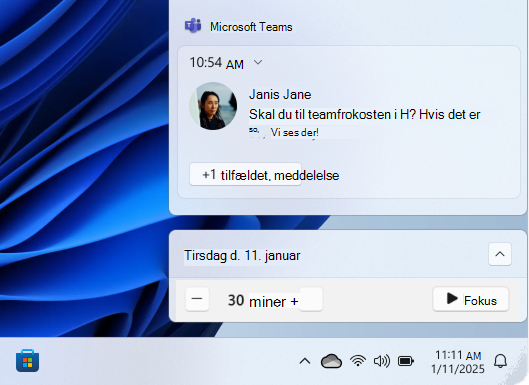
Fra kalenderen og meddelelsesområdet
- Vælg uret eller ikonet med meddelelsesklokken på proceslinjen, eller tryk på Windows-tasten
 + N
+ N - Vælg et tidsrum til din fokussession
- Vælg Fokus
 for at starte sessionen
Fra Indstillinger
- I
 Indstillinger-appen på din Windows-enhed
skal du vælge Systemfokus> eller bruge følgende genvej:
- Under Fokus skal du vælge Start fokussession for at starte din session
Fra Ur-appen
I Ur-appen på din Windows-enhed skal du vælge Fokussessioner eller bruge følgende genvej:
Vælg et tidsrum til din fokussession, og om du vil holde pauser
Vælg Start fokussession
for at starte din session
Når du starter en fokussession, vises en fokustimer på skærmen. Hvis du vil bruge flere fokusværktøjer i Ur-appen, skal du udvide fokustimeren for at få den fulde visning af Ur-appen.
Vil ikke forstyrres under fokus
Når du starter en fokussession, aktiveres Vil ikke forstyrres automatisk for at gøre dine meddelelser lydløse. Hvis du vil gennemse meddelelser, du har modtaget under sessionen, skal du åbne meddelelsescenteret.
Bemærk
Hvis Vil ikke forstyrres var slået til før fokussessionen, forbliver den aktiveret, selv efter sessionen er afsluttet.
Du kan få mere at vide under Meddelelser og Vil ikke forstyrres i Windows.
Sådan konfigureres Fokus
- I Indstillinger-appen på din Windows-enhed
skal du vælge Systemfokus> eller bruge følgende genvej:
Under Fokus skal du vælge de indstillinger, du vil anvende på fremtidige fokussessioner:
- Sessionens varighed
- Vis timeren i Ur-appen
- Skjul badges på proceslinjens apps
- Skjul blinkende på proceslinjeapps
- Aktivér Vil ikke forstyrres
Afspil lyd fra Spotify under fokussessioner
Forbind din Spotify-konto til Ur-appen, og find den perfekte lyd til at hjælpe dig med at fokusere. Sådan tilknytter du din Spotify-konto:
I Ur-appen på din Windows-enhed skal du vælge Fokussessioner eller bruge følgende genvej:
Vælg Tilknyt din Spotify, og log på med din Spotify-konto. Dine mest populære afspilningslister og podcasts vises. Vælg den afspilningsliste eller podcast, du vil lytte til
Din musik afspilles, når du starter en fokussession
Hold styr på opgaver med Microsoft To Do
Hvis du bruger Microsoft To Do til at administrere opgaver, kan du integrere din opgaveliste i Ur-appen. Før du starter en fokussession, kan du vælge de opgaver, du vil arbejde på. Få det i Microsoft Store: