

Bemærk
- Support til Windows 10 ophørte den 14. oktober 2025
- Efter den 14. oktober 2025 leverer Microsoft ikke længere gratis softwareopdateringer fra Windows Update, teknisk support eller sikkerhedsrettelser til Windows 10. Din pc fungerer stadig, men vi anbefaler, at du skifter til Windows 11.
- Få mere at vide
Ændring af din skrivebordsbaggrund er en enkel, men effektiv måde at tilpasse din Windows-enhed på og få den til virkelig at føles som din egen. Uanset om du foretrækker et roligt landskab, et yndlingsfoto eller en ren dækkende farve, tilbyder Windows fleksible muligheder for at tilpasse din skrivebordsbaggrund, så den matcher din stil og skaber et arbejdsområde, du nyder at bruge.
Skift din baggrund
I Windows-indstillinger
 skal du vælge Tilpasning eller bruge følgende genvej:
Tip
Du kan også højreklikke på skrivebordet og vælge Tilpas
 .
Vælg baggrund
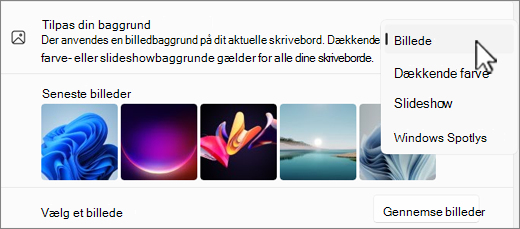
Vælg en af følgende indstillinger under Tilpas baggrunden:
Billede: Vælg et enkelt billede som skrivebordsbaggrund. Du kan vælge mellem standardbillederne eller vælge Gennemse for at vælge et billede fra din enhed.
Tip
Du kan angive et billede som skrivebordsbaggrund ved at højreklikke på billedfilen og vælge Angiv som skrivebordsbaggrund. Alternativt kan du, hvis du får vist billedet i appen Billeder, vælge menuen >
 med tre prikkerIndstil som>baggrund.
Dækkende farve: Vælg en enkelt farve til din baggrund.
Slideshow: Vælg en mappe med billeder, du vil bladre gennem som skrivebordsbaggrund. Du kan angive intervallet for, hvor ofte billederne ændres, og om du vil blande billederne. Derudover kan du højreklikke på skrivebordet og vælge Næste skrivebordsbaggrund for at gå til det næste billede.
Windows Spotlys: Denne indstilling viser en ny dag fra hele verden. Du kan få mere at vide under Windows Spotlys.
Vælg en tilpasning til skrivebordsbillederne
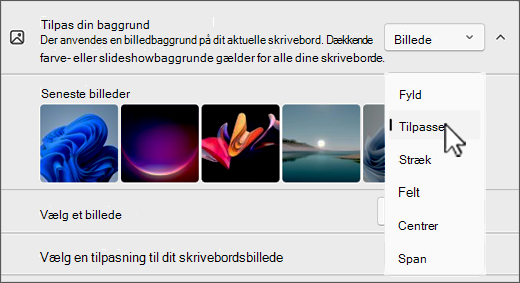
Når du vælger Billede eller Slideshow som skrivebordsbaggrund, har du flere tilpasningstyper at vælge mellem. Hver tilpasningstype bestemmer, hvordan billederne vises på skærmen. Her får du flere oplysninger:
- Udfyld: Denne indstilling forstørrer billedet, så det fylder hele skærmen. Dele af billedet kan være beskåret for at sikre, at det dækker skærmen fuldstændigt.
- Tilpas: Denne indstilling justerer billedet, så det passer på skærmen, mens højde-bredde-forholdet bevares. Hvis billedets højde-bredde-forhold ikke stemmer overens med skærmens, er der muligvis søjler i siderne eller øverst og nederst
- Stræk: Denne indstilling strækker billedet, så det dækker hele skærmen, hvilket kan forvrænge billedet, hvis dets højde-bredde-forhold adskiller sig fra skærmens.
- Felt: Denne indstilling gentager billedet på hele skærmen. Dette er nyttigt til mindre billeder, som du vil have vist flere gange.
- Centrer: denne indstilling placerer billedet i midten af skærmen uden at ændre størrelsen. Hvis billedet er mindre end skærmen, vises der en kant rundt om det.
- Spændvid: Denne indstilling strækker billedet over flere skærme. Dette er ideelt til opsætninger med flere skærme, hvor du vil have et enkelt billede til at dække alle skærme.
Skrivebordsbaggrund og flere skærme
Her er nogle tip, hvis du har flere skærme:
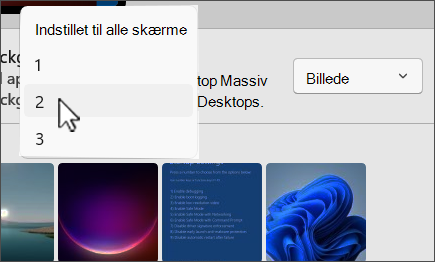
Hvis du vælger Billede som baggrund, kan du angive det samme billede på alle skærme eller et andet billede på hver skærm. Højreklik på billedet, og vælg din præference.
Bemærk
Denne indstilling er ikke tilgængelig, hvis du bruger flere skriveborde.
Hvis du vælger Slideshow som baggrund, viser hvert skærmbillede et andet billede fra den mappe, du vælger.
Skrivebordsbaggrund og flere skriveborde
Hvis du bruger flere skriveborde, får du her nogle tip og ting, du skal være opmærksom på:
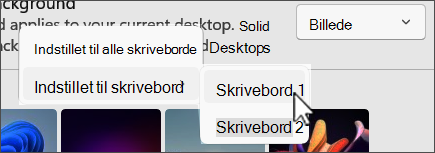
- Du kan vælge forskellige baggrundsbilleder til hvert skrivebord. Det gør du ved at højreklikke på forhåndsvisningen af billedet under Seneste billeder og derefter vælge Indstil til alle skriveborde eller vælge et bestemt skrivebord, som baggrunden skal anvendes på.
- Konfiguration af et baggrundsbillede pr. skærm understøttes ikke.
- Slideshow som baggrund understøttes ikke.
Du vil måske også synes godt om...
Appen Bing Baggrund er en anden god måde at give dit Windows-skrivebord et frisk og inspirerende udseende hver dag. Denne app opdaterer automatisk din skrivebordsbaggrund med dagens Bing-billede og viser fantastiske billeder fra hele verden. Hvert billede kommer med en kort beskrivelse, så du kan lære mere om stedet eller motivet på billedet. Appen Bing Baggrund er nem at installere og bruge, og du kan nemt holde dit skrivebord visuelt engagerende og informativt.