
Resumé
Dynamisk belysning i Windows muliggør centraliseret styring af RGB/LED-aktiverede enheder som tastaturer og mus direkte fra appen Indstillinger. Det understøtter synkroniserede lyseffekter på tværs af enheder, hvilket eliminerer behovet for flere leverandørapps. Brugere kan konfigurere globale eller enhedsspecifikke indstillinger som f.eks. lysstyrke, farver og effekter. Funktionen giver også apps mulighed for dynamisk at styre belysningen for at skabe moderne oplevelser som spil eller medieafspilning. Denne artikel forklarer, hvordan du kan konfigurere dynamisk belysning og forskellige use cases.
Dynamisk belysning er en funktion, der giver dig mulighed for at styre LED-drevne enheder såsom tastaturer, mus og andet oplyst tilbehør. Denne funktion giver dig mulighed for at koordinere farverne på LED'er, hvilket skaber en ensartet lysoplevelse både i Windows og på tværs af alle dine enheder.
Use Cases
Gaming: Synkroniser dine eksterne RGB-enheder for at skabe et fantastisk lysshow, der reagerer på begivenheder i spillet, hvilket gør dine spilsessioner mere medrivende end nogensinde før.
Produktivitet: Konfigurer belysningsprofiler, der hjælper med at reducere belastning af øjnene under lange arbejdstimer eller fremhæve vigtige meddelelser.
Underholdning: Skab en dynamisk atmosfære, der matcher din musik, film eller andre medier, og gør dit værelse til en personlig biograf.
Cool Factor: Det fedeste er, at Dynamic Lighting samler alle dine enheder under ét tag. Ikke mere jonglering med flere softwareapplikationer til forskellige mærker. Med Windows' indbyggede understøttelse kan du administrere alle dine belysningsenheder problemfrit fra appen Indstillinger. Derudover understøtter funktionen den åbne HID LampArray-standard, hvilket sikrer kompatibilitet med en bred vifte af enheder.
Få adgang til dynamisk belysning
I  Indstillinger-appen på din Windows-enhed
vælg Tilpasning>af dynamisk belysning eller brug følgende link:
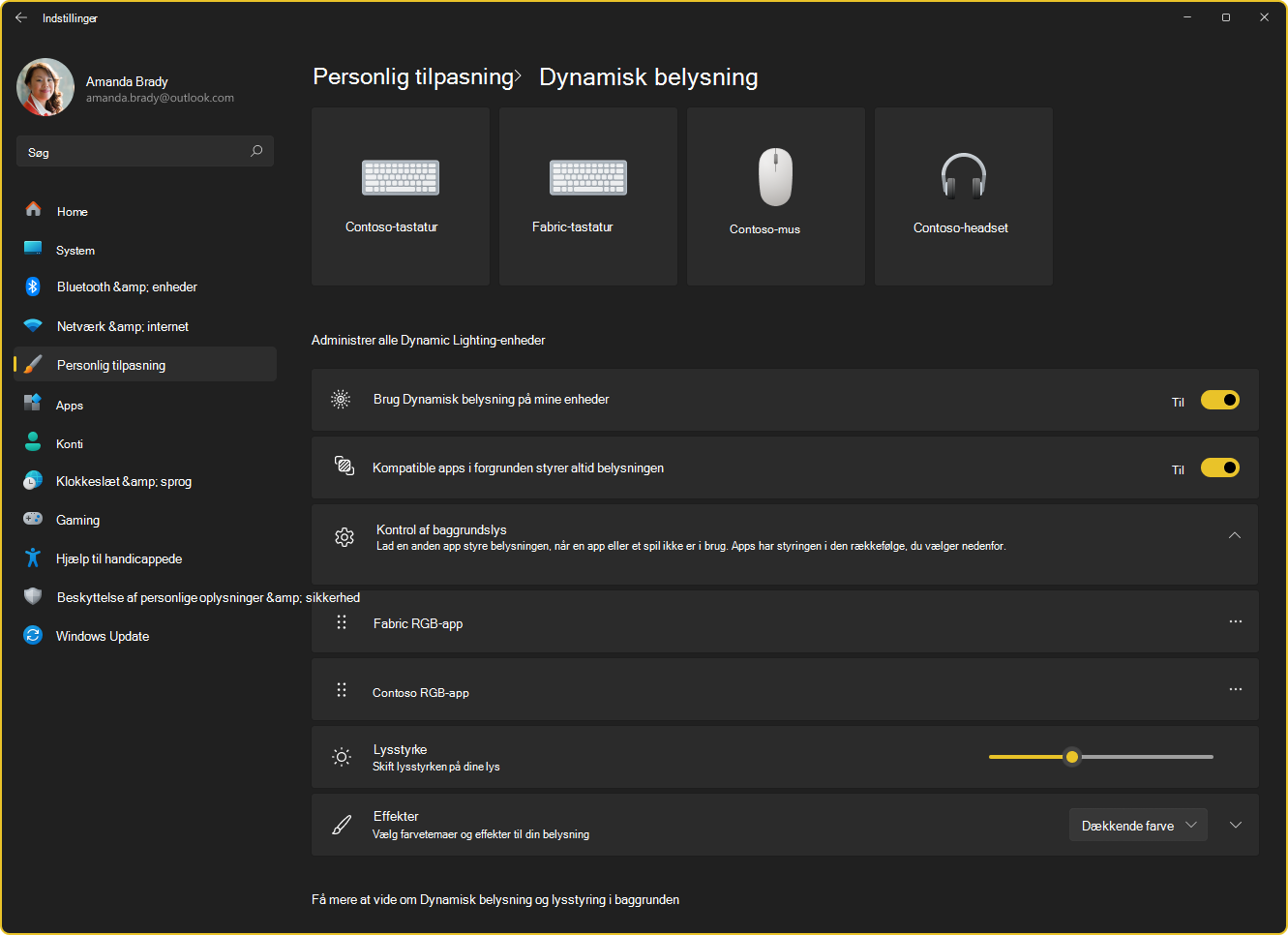
Enheder kan styres enten globalt eller individuelt, hvilket giver fleksibilitet i administrationen af din installation. Når de konfigureres globalt, anvendes indstillingerne ensartet på tværs af alle tilsluttede enheder, hvilket sikrer en ensartet oplevelse. Omvendt giver individuel kontrol mulighed for at tilpasse hver enheds indstillinger til at imødekomme specifikke behov. På trods af disse forskellige anvendelsesområder er konfigurationsprocessen for både globale og individuelle indstillinger ret ens. Du kan justere parametre som f.eks. lysstyrke, farveeffekter og synkroniseringsindstillinger.
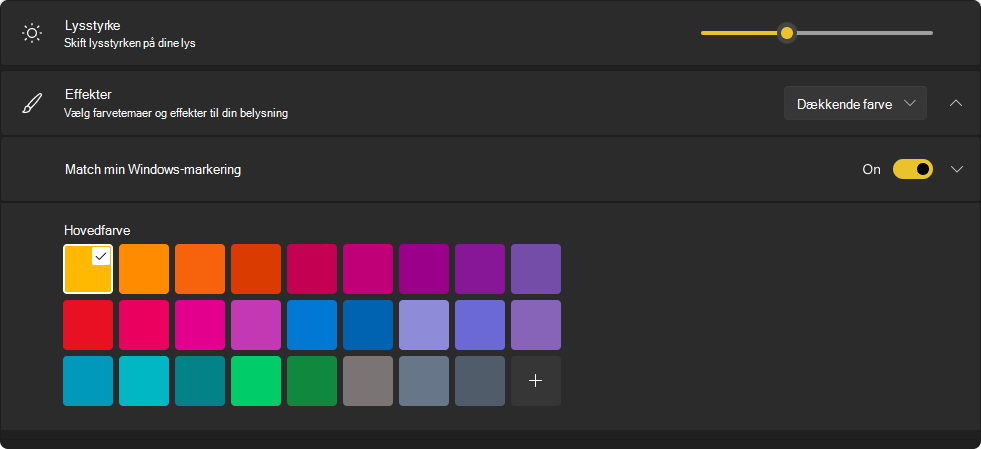
Konfigurer individuelle enheder
Når der er forbindelse, vises kompatible enheder som kort øverst på siden. Vælg et kort for at konfigurere de specifikke indstillinger for den pågældende enhed.
Når du konfigurerer individuelle indstillinger for en enhed, tilsidesætter disse indstillinger de globale indstillinger for den pågældende enhed. Dette giver mulighed for mere detaljeret kontrol og tilpasning, hvilket sikrer, at specifikke enheder kan have unikke konfigurationer, mens de stadig bevarer en ensartet overordnet konfiguration via globale indstillinger.
Bemærk
Du kan finde en liste over kompatible enheder under Enheder med dynamisk belysning.
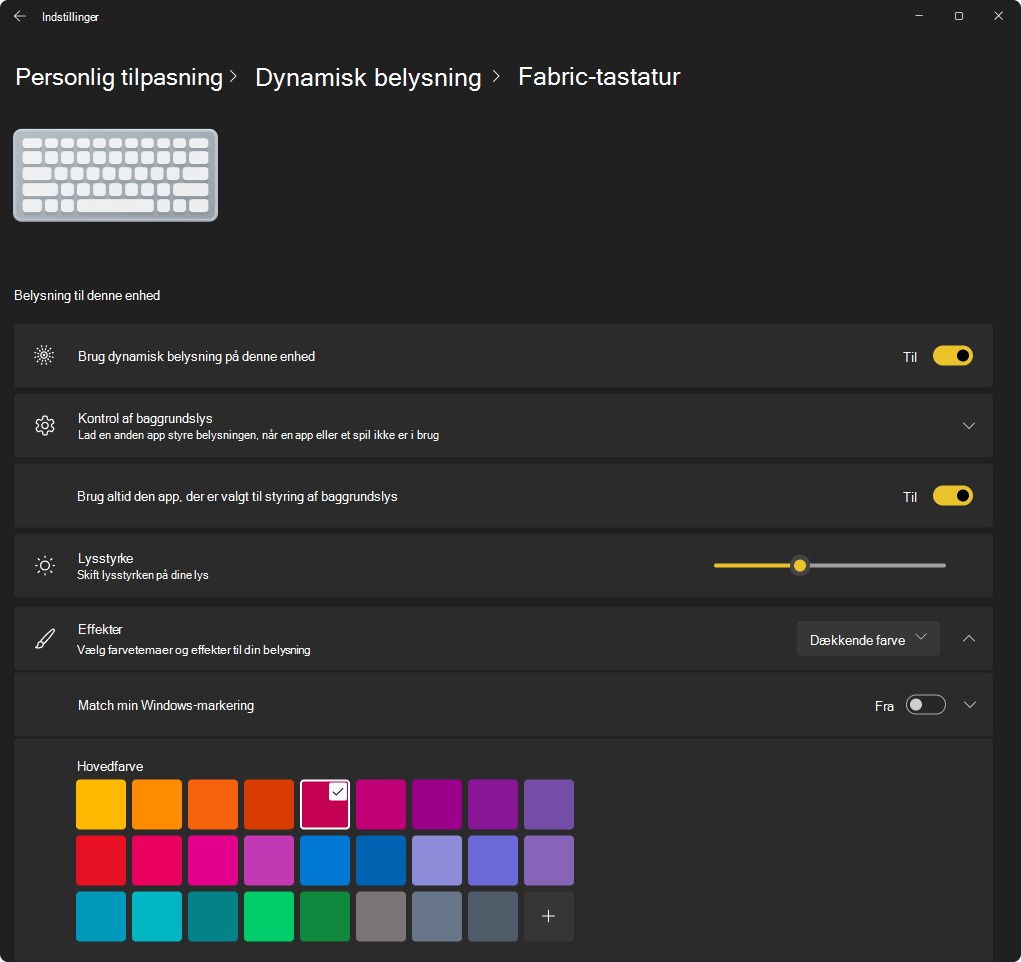
Konfigurere globale indstillinger
Efter enhedens kort kan du konfigurere globale indstillinger, hvor ændringer påvirker alle tilsluttede enheder.
Indstillinger for dynamisk belysning
Udvid hver sektion for at få mere at vide om hver indstilling:
Brug dynamisk belysning på mine enheder
Slår dynamisk belysning til eller fra. Når dynamisk belysning er slået fra, fungerer enheder med deres standardadfærd, der ikke er dynamisk belysning.
Kompatible apps i forgrunden styrer altid belysningen
Når indstillingen er slået Til, kan et aktivt program overtage styringen af din enheds belysning. Hvis du f.eks. spiller et spil, kan spillets lyseffekter tilsidesætte alle baggrundsapplikationer, hvilket sikrer en moderne oplevelse. Når du minimerer eller lukker spillet, får baggrundsprogrammets lyseffekter kontrollen igen.
Styring af baggrundslys
I dette afsnit kan du prioritere installerede apps, der har registreret sig selv som controllere til omgivende baggrund. Hvis du trækker en app til toppen af listen, prioriteres den, hvilket sikrer, at den kan styre enheder før andre apps på listen.
Indstillinger for ambient background er knyttet til en enhed og den port, den er tilsluttet. Hvis du frakobler enheden og derefter sætter den i en anden port (USB), vises den som en anden enhed.
Bemærk
Du kan finde flere oplysninger om controllere til omgivende indhold under: Dynamisk belysning – UWP-programmer.
Lysstyrke
Indstil LED-lysstyrken på dine enheder. Hvis du vælger Nulstil for alle enheder , nulstilles lysstyrken til en standardværdi.
Effekter
Vælg farver og effekter til dine enheder. Hvis du vælger Nulstil for alle enheder, nulstilles effekterne til enhedernes standardfunktionsmåde.
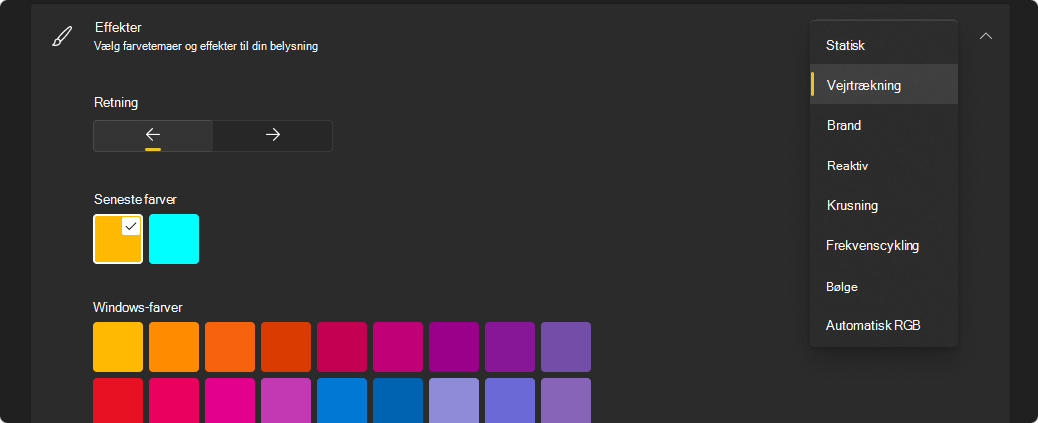
Skyderne Lysstyrke og Effekter ændrer ikke funktionsmåden på min enhed. Hvordan løser jeg det?
Det er sandsynligt, at du har en RGB-baggrundscontrollerapp, der kører, og som har højere prioritet end Dynamic Lighting Background Controller. Udvid afsnittet Styring af baggrundslys i Indstillinger for dynamisk belysning for at kontrollere det, og træk om nødvendigt controlleren til toppen af listen.