Windows-temaer er en kombination af skrivebordsbaggrunde, vinduesfarver, lyde og andre elementer, der giver dig mulighed for at tilpasse din Windows-oplevelse. Temaer giver en sammenhængende og visuelt tiltalende grænseflade, der kan øge produktiviteten og fornøjelsen, mens du bruger din enhed.
Anvend et tema
- I
 Indstillinger-appen på din Windows-enhed
vælgTilpasningstemaer>.
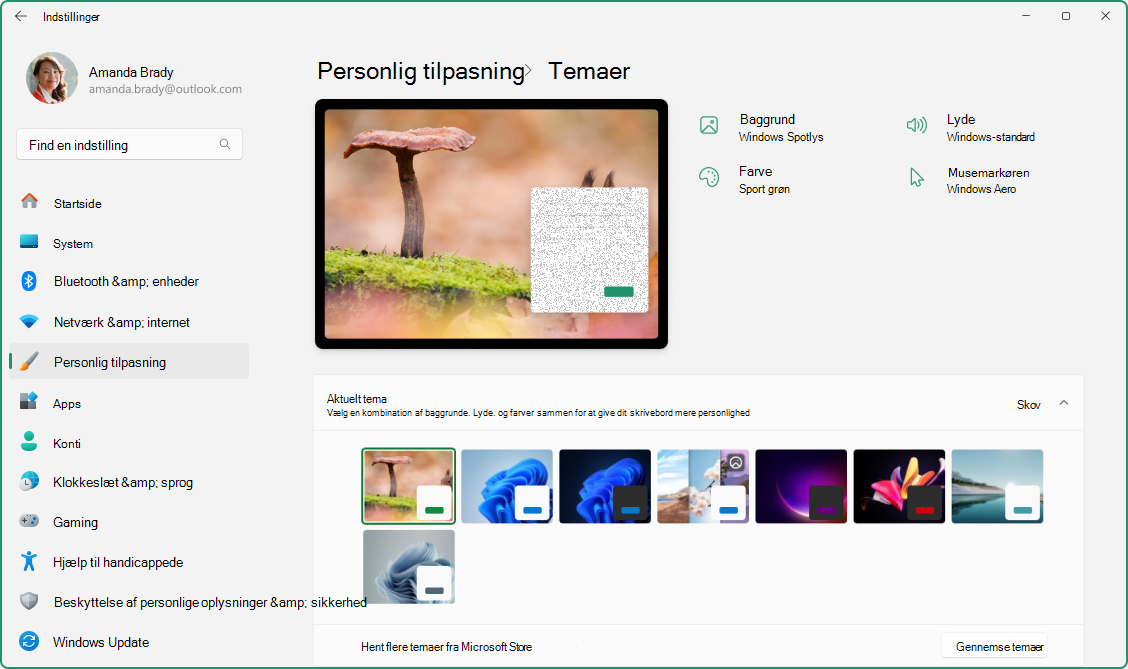 2. Vælg mellem de tilgængelige standardtemaer, eller vælg Gennemse temaer for at downloade nye fra Microsoft Store.
- Vælg det ønskede tema for at anvende det på dit skrivebord.
Tilpas og del et tema
Hvis du vil tilpasse et tema yderligere, skal du vælge indstillingerne for Baggrund, Farve, Lyde og Musemarkør. Hver indstilling giver dig mulighed for at tilpasse din oplevelse, så den passer bedre til dine præferencer.
Gem et tema
Når du har tilpasset alle indstillingerne, kan du gemme temaet, så du nemt kan genanvende indstillingerne, hvis det er nødvendigt.
- I Indstillinger-appen på din Windows-enhed
vælgTilpasningstemaer>.
2. Vælg Gem, og angiv et navn til dit tema.
Del et tema
Ved at eksportere dit eget tema kan du bevare et ensartet udseende på tværs af forskellige enheder, dele dine personlige indstillinger med venner og familie eller hurtigt anvende dit foretrukne tema uden at skulle justere indstillingerne manuelt hver gang. Dette kan spare tid og sikre en sammenhængende visuel oplevelse.
- I Indstillinger-appen på din Windows-enhed
vælgTilpasningstemaer>.
2. Højreklik på dit gemte tema, og vælg Gem tema til deling. Dette opretter en .deskthemepack fil, som du kan dele med andre.
Slet et tema
Hvis du har for mange temaer, eller du vil rydde op i nogle af de gamle, kan du nemt slette dem.
- I Indstillinger-appen på din Windows-enhed
vælgTilpasningstemaer>.
2. Højreklik på dit gemte tema, og vælg Slet.
Bemærk
Du kan ikke slette standardtemaerne i Windows.
Farvefiltre og kontrasttemaer
Windows indeholder robuste indstillinger til konfiguration af kontrasttemaer og farvefiltre, hvilket gør det nemmere for brugere med nedsat syn eller specifikke tilgængelighedsbehov at interagere med deres enheder.
- Kontrasttemaer forbedrer synligheden af tekst og brugergrænsefladeelementer ved hjælp af markante farvekombinationer, som kan tilpasses, så de passer til individuelle præferencer.
- Farvefiltre ændrer farvepaletten på skærmen for at gøre det lettere for brugerne at skelne mellem ting, der kun adskiller sig fra hinanden med farver.
Du kan få mere at vide under Skift farvekontrast i Windows og Brug farvefiltre i Windows.
Du vil måske også synes godt om...
Appen Bing Baggrund er en anden god måde at tilpasse dit Windows-skrivebord på. Denne app opdaterer automatisk din skrivebordsbaggrund med dagens Bing-billede og viser fantastiske billeder fra hele verden. Hvert billede kommer med en kort beskrivelse, så du kan lære mere om stedet eller motivet på billedet. Appen Bing Baggrund er nem at installere og bruge, og du kan nemt holde dit skrivebord visuelt engagerende og informativt.
Bemærk
Support til Windows 10 ophørte den 14. oktober 2025
- Efter den 14. oktober 2025 leverer Microsoft ikke længere gratis softwareopdateringer fra Windows Update, teknisk support eller sikkerhedsrettelser til Windows 10. Din pc fungerer stadig, men vi anbefaler, at du skifter til Windows 11.
-
Få mere at vide
Windows-temaer er en kombination af skrivebordsbaggrunde, vinduesfarver, lyde og andre elementer, der giver dig mulighed for at tilpasse din Windows-oplevelse. Temaer giver en sammenhængende og visuelt tiltalende grænseflade, der kan øge produktiviteten og fornøjelsen, mens du bruger din enhed.
Anvend et tema
- I Indstillinger-appen på din Windows-enhed
skal du vælgeTilpasningstemaer> eller bruge følgende genvej:
2. Vælg mellem de tilgængelige standardtemaer, eller vælg Gennemse temaer for at downloade nye fra Microsoft Store.
- Vælg det ønskede tema for at anvende det på dit skrivebord.
Tilpas og del et tema
Hvis du vil tilpasse et tema yderligere, skal du vælge indstillingerne for Baggrund, Farve, Lyde og Musemarkør. Hver indstilling giver dig mulighed for at tilpasse din oplevelse, så den passer bedre til dine præferencer.
Gem et tema
Når du har tilpasset alle indstillingerne, kan du gemme temaet, så du nemt kan genanvende indstillingerne, hvis det er nødvendigt.
- I Indstillinger-appen på din Windows-enhed
vælgTilpasningstemaer>.
2. Vælg Gem, og angiv et navn til dit tema.
Del et tema
Ved at eksportere dit eget tema kan du bevare et ensartet udseende på tværs af forskellige enheder, dele dine personlige indstillinger med venner og familie eller hurtigt anvende dit foretrukne tema uden at skulle justere indstillingerne manuelt hver gang. Dette kan spare tid og sikre en sammenhængende visuel oplevelse.
- I Indstillinger-appen på din Windows-enhed
vælgTilpasningstemaer>.
2. Højreklik på dit gemte tema, og vælg Gem tema til deling. Dette opretter en .deskthemepack fil, som du kan dele med andre.
Slet et tema
Hvis du har for mange temaer, eller du vil rydde op i nogle af de gamle, kan du nemt slette dem.
- I Indstillinger-appen på din Windows-enhed
vælgTilpasningstemaer>.
2. Højreklik på dit gemte tema, og vælg Slet.
Bemærk
Du kan ikke slette standardtemaerne i Windows.
Farvefiltre og kontrasttemaer
Windows indeholder robuste indstillinger til konfiguration af kontrasttemaer og farvefiltre, hvilket gør det nemmere for brugere med nedsat syn eller specifikke tilgængelighedsbehov at interagere med deres enheder.
- Kontrasttemaer forbedrer synligheden af tekst og brugergrænsefladeelementer ved hjælp af markante farvekombinationer, som kan tilpasses, så de passer til individuelle præferencer.
- Farvefiltre ændrer farvepaletten på skærmen for at gøre det lettere for brugerne at skelne mellem ting, der kun adskiller sig fra hinanden med farver.
Du kan få mere at vide under Skift farvekontrast i Windows og Brug farvefiltre i Windows.
Du vil måske også synes godt om...
Appen Bing Baggrund er en anden god måde at tilpasse dit Windows-skrivebord på. Denne app opdaterer automatisk din skrivebordsbaggrund med dagens Bing-billede og viser fantastiske billeder fra hele verden. Hvert billede kommer med en kort beskrivelse, så du kan lære mere om stedet eller motivet på billedet. Appen Bing Baggrund er nem at installere og bruge, og du kan nemt holde dit skrivebord visuelt engagerende og informativt.
