
Resumé
Ændring af farvetilstand og markeringsfarver på din enhed kan forbedre din brugeroplevelse betydeligt ved at give en mere personlig og visuelt tiltalende grænseflade. Uanset om du foretrækker et lyst eller mørkt tema eller ønsker at tilføje et stænk af farve til din brugergrænseflade, er justering af disse indstillinger ligetil og kan gøres med blot nogle få trin.
Farvetilstand
Windows understøtter to primære farvetilstande: lys og mørk. Lystilstanden giver et lyst og rent look, ideelt til godt oplyste miljøer, mens den mørke tilstand giver en mørkere grænseflade, der er lettere for øjnene under dårlige lysforhold. Hvis du skifter mellem disse tilstande, kan det hjælpe med at reducere overanstrengelse af øjnene og forbedre læsbarheden baseret på dine omgivelser.
Eksempel på lystilstand:
Eksempel på mørk tilstand: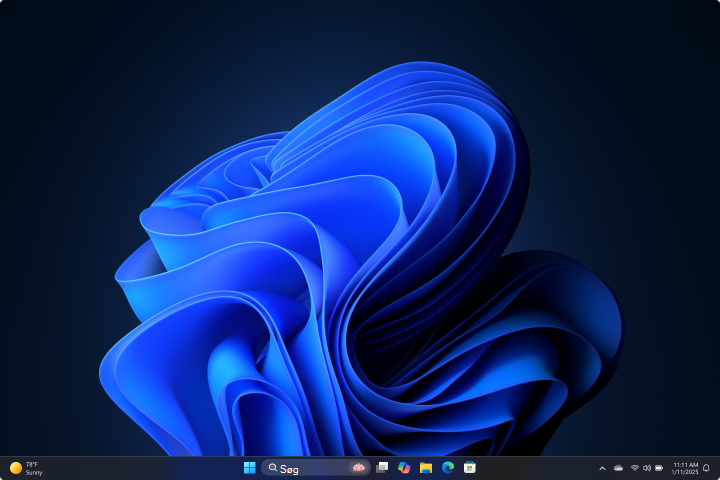
Bemærk
Nogle programmer giver dig mulighed for at indstille mørk eller lys tilstand individuelt, adskilt fra Windows-farvetilstanden. Desuden er det ikke alle programmer, der understøtter mørk tilstand.
Sådan ændres farvetilstand:
- I
 Indstillinger-appen på din Windows-enhed
vælg Tilpasningsfarver>.
- Under Vælg din tilstand kan du vælge lys, mørk eller brugerdefineret tilstand:
Den mørke tilstand har farver, der er designet til at fungere godt i omgivelser med svag belysning. Denne indstilling er til menuen Start, proceslinjen og Handlingscenter.
Lystilstander designet til at fungere godt i dagtimerne.
Bemærk
Den lyse tilstand tilpasser ikke farven på menuen Start, proceslinjen og Handlingscenter (denne indstilling er kun tilgængelig formørke og brugerdefinerede tilstande).
Den brugerdefinerede tilstand giver dig valgmuligheder mellem lys og mørk.
Markeringsfarve
Markeringsfarven bruges til at fremhæve vigtige elementer i brugergrænsefladen, f.eks. knapper, links og andre interaktive komponenter. Farven kan tilpasses, så den passer til dine personlige præferencer eller passer til enhedens overordnede tema. Ved at vælge en farve kan du tilføje et strejf af personlighed til din grænseflade, hvilket gør den mere engagerende og visuelt sammenhængende.

Sådan ændrer du farve:
- I Indstillinger-appen på din Windows-enhed
vælg Tilpasningsfarver>.
Du kan lade Windows automatisk vælge en farve fra baggrunden, eller du kan vælge din egen farve.
- Hvis Windows automatisk skal vælge en farve, skal du vælge Automatisk.
- Vælg manuelt en farve ved at vælge Manuel. Vælg derefter en farve under Seneste farver eller Windows-farver, eller vælg Vis farver for at få en endnu mere detaljeret indstilling.
Vis farve på Start og på proceslinjen
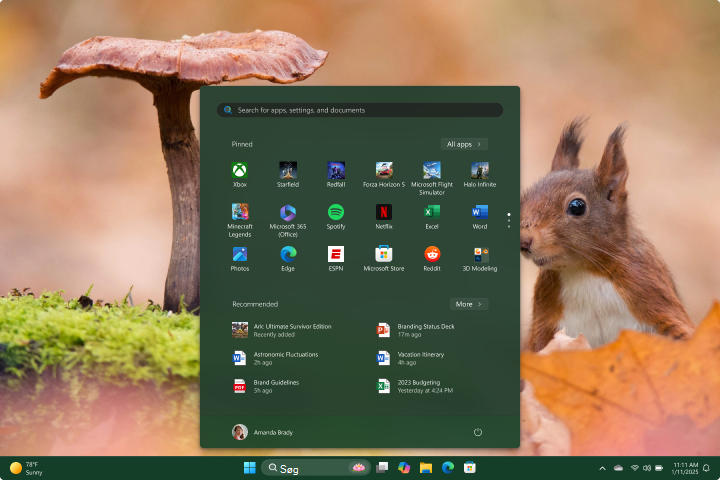
Denne indstilling giver dig mulighed for at tilpasse din Windows-oplevelse ved at anvende din valgte farve på menuen Start, proceslinjen og Handlingscenter. Når denne indstilling er aktiveret, vises den farve, du vælger, tydeligt på disse elementer, så skrivebordet får et sammenhængende og tilpasset udseende. Denne indstilling er kun tilgængelig, hvis du vælger mørk eller brugerdefineret som din Windows-farvetilstand.
Vis farve på titellinjer og vindueskanter
Med denne indstilling kan du anvende din valgte farve på titellinjer og kanter i vinduer. Når denne indstilling er aktiveret, vises farven på den vandrette bjælke øverst i hvert vindue og kanterne rundt om vinduerne, hvilket giver et ensartet og personligt tilpasset udseende på hele skrivebordet.
Effekter for gennemsigtighed
Gennemsigtighedseffekter kan aktiveres eller deaktiveres, så de passer til dine præferencer. Disse effekter får nogle vinduesbaggrunde og -overflader til at se en smule gennemsigtige ud, hvilket sløres af akryl. Dette kan forbedre skrivebordets visuelle appel ved at tilføje en følelse af dybde og lagdeling til grænsefladen.
Farvefiltre og kontrasttemaer
Windows indeholder robuste indstillinger til konfiguration af kontrasttemaer og farvefiltre, hvilket gør det nemmere for brugere med nedsat syn eller specifikke tilgængelighedsbehov at interagere med deres enheder.
- Kontrasttemaer forbedrer synligheden af tekst og brugergrænsefladeelementer ved hjælp af markante farvekombinationer, som kan tilpasses, så de passer til individuelle præferencer.
- Farvefiltre ændrer farvepaletten på skærmen for at gøre det lettere for brugerne at skelne mellem ting, der kun adskiller sig fra hinanden med farver.
Du kan få mere at vide under Skift farvekontrast i Windows og Brug farvefiltre i Windows.