Rediger din arbejdsproces
Åbn appen Arbejdsprocesser .
Rul ned på startsiden for at finde sektionen Dine arbejdsprocesser .
Ud for den arbejdsproces, du vil opdatere, skal du vælge Flere handlinger (...).
Vælg Rediger i menuen.
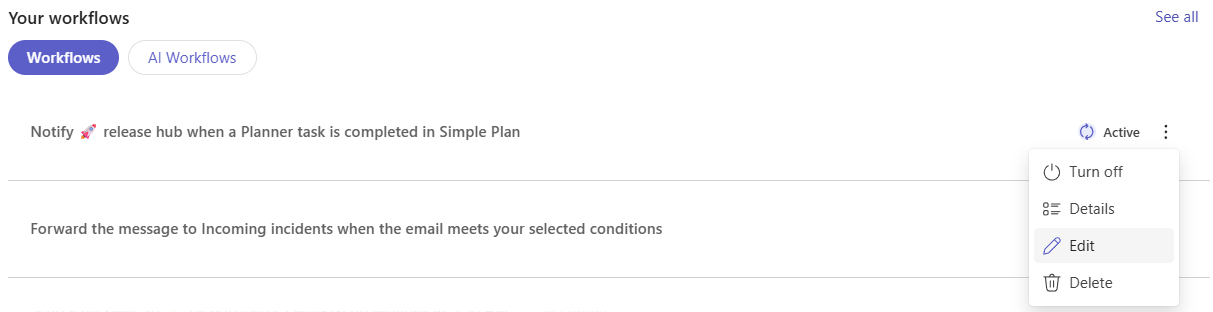
På siden Editor skal du opdatere eventuelle felter eller trin efter behov for at afspejle ændringerne.
Når du er færdig, skal du vælge Gem for at anvende dine opdateringer.
Slå din arbejdsproces TIL/FRA
- Du kan når som helst aktivere eller deaktivere en arbejdsproces fra appen Arbejdsprocesser.
- Åbn appen Arbejdsprocesser .
- Rul ned på startsiden for at finde sektionen Dine arbejdsprocesser .
- Ud for den arbejdsproces, du vil slå til eller fra, skal du vælge Flere handlinger (...).
- I menuen skal du vælge Slå til for at aktivere arbejdsprocessen eller Slå fra for at deaktivere den.
Få vist flere detaljer om arbejdsprocessen
Du kan hurtigt få adgang til flere oplysninger om en arbejdsproces, du har oprettet.
- Åbn appen Arbejdsprocesser .
- Rul ned på startsiden for at finde sektionen Dine arbejdsprocesser .
- Ud for den arbejdsproces, du vil have vist flere oplysninger om, skal du vælge Flere handlinger (...).
- Vælg Detaljer i menuen for at få vist yderligere oplysninger.
Tip
Du kan også åbne detaljesiden ved at vælge arbejdsprocessen direkte på listen.
Slette arbejdsprocessen
Du kan når som helst fjerne en arbejdsproces fra listen.
- Åbn appen Arbejdsprocesser .
- Rul ned på startsiden for at finde sektionen Dine arbejdsprocesser .
- Ud for den arbejdsproces, du vil slette, skal du vælge Flere handlinger (...).
- Vælg Slet i menuen.
- I bekræftelsesvinduet skal du vælge Slet igen for at fjerne arbejdsprocessen permanent.
Rediger din arbejdsproces
Du kan når som helst opdatere en eksisterende arbejdsproces fra appen Arbejdsprocesser.
Åbn appen Arbejdsprocesser .
Rul ned på startsiden for at finde sektionen Dine arbejdsprocesser .
Vælg en arbejdsproces, som du vil åbne detaljesiden for. Det kan du enten gøre ved at vælge arbejdsprocessen eller ved at gå til Flere handlinger (...) ud for arbejdsprocessen.
Vælg Detaljer.
På siden Detaljer om arbejdsproces skal du vælge Rediger for at opdatere eventuelle felter eller trin efter behov, så de afspejler dine ændringer.
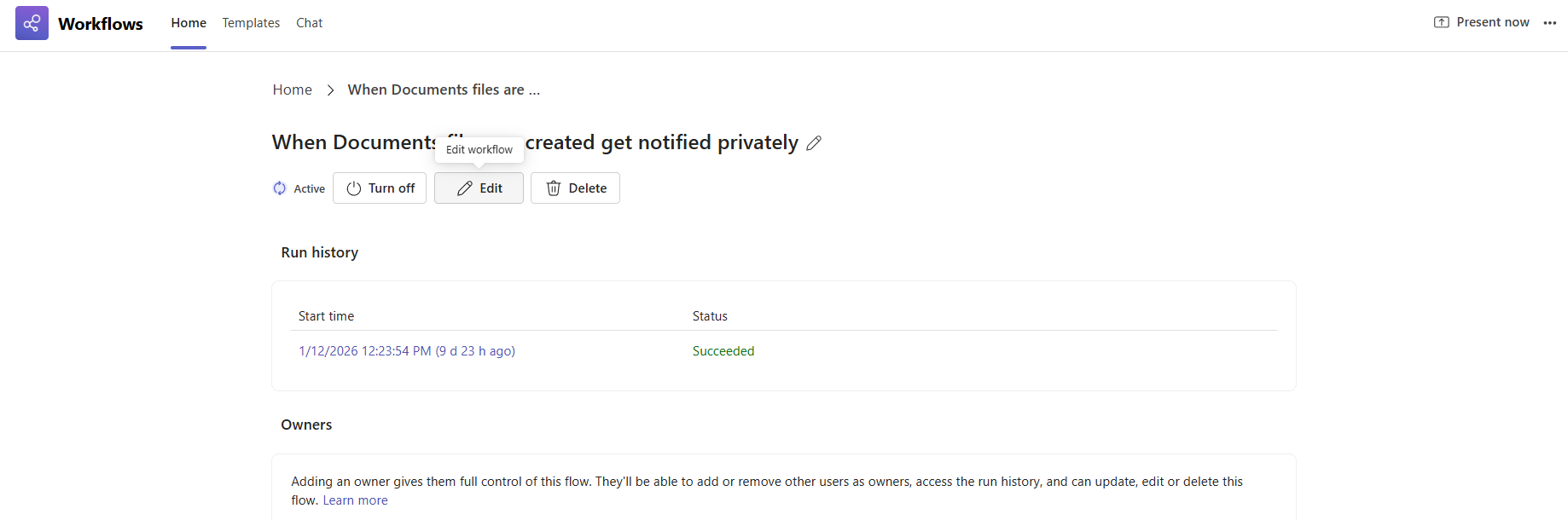
Når du er færdig, skal du vælge Gem for at anvende dine opdateringer.
Bemærk
For alle arbejdsprocesser, der er oprettet i Power Automate eller ved hjælp af tidligere arbejdsprocesser, åbnes de i den fulde designeroplevelse i Power Automates.
Føje en medejer til arbejdsprocessen
Du kan når som helst føje en medejer til en arbejdsproces fra appen Arbejdsprocesser.
- Åbn appen Arbejdsprocesser .
- Rul ned på startsiden for at finde sektionen Dine arbejdsprocesser .
- Vælg en arbejdsproces, som du vil åbne detaljesiden for. Det kan du enten gøre ved at vælge arbejdsprocessen eller ved at gå til Flere handlinger (...) ud for arbejdsprocessen.
- Vælg Detaljer.
- Rul til bunden af siden, indtil du når til sektionen Ejere .
- Vælg i inputfeltet, der er mærket for at tilføje ejere.
- Skriv navnet på den person, du vil tilføje som medejer.
- Vælg vedkommendes navn på den liste, der vises, for at bekræfte tilføjelsen.

Tip
Du kan fjerne en medejer ved at vælge knappen Fjern ud for personens navn.
Slå din arbejdsproces TIL/FRA
Du kan når som helst aktivere eller deaktivere en arbejdsproces fra appen Arbejdsprocesser.
- Åbn appen Arbejdsprocesser .
- Rul ned på startsiden for at finde sektionen Dine arbejdsprocesser .
- Vælg en arbejdsproces, som du vil åbne detaljesiden for. Det kan du enten gøre ved at vælge arbejdsprocessen eller ved at gå til Flere handlinger (...) ud for arbejdsprocessen.
- Vælg Detaljer.
- På siden Detaljer om arbejdsproces skal du vælge Slå til for at aktivere arbejdsprocessen eller Slå fra for at deaktivere den.
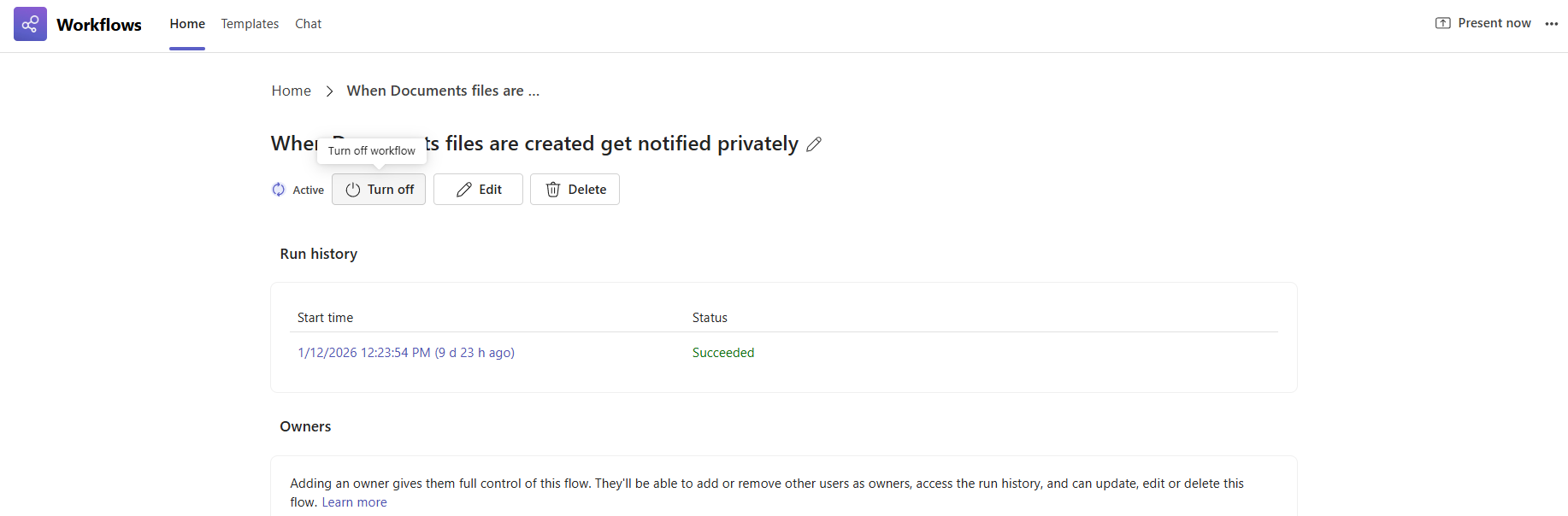
Slette arbejdsprocessen
Du kan når som helst fjerne en arbejdsproces fra listen.
Åbn appen Arbejdsprocesser .
Rul ned på startsiden for at finde sektionen Dine arbejdsprocesser .
Vælg en arbejdsproces, som du vil åbne detaljesiden for. Det kan du enten gøre ved at vælge arbejdsprocessen eller ved at gå til Flere handlinger (...) ud for arbejdsprocessen.
Vælg Detaljer.
Vælg Slet på siden Detaljer om arbejdsproces.
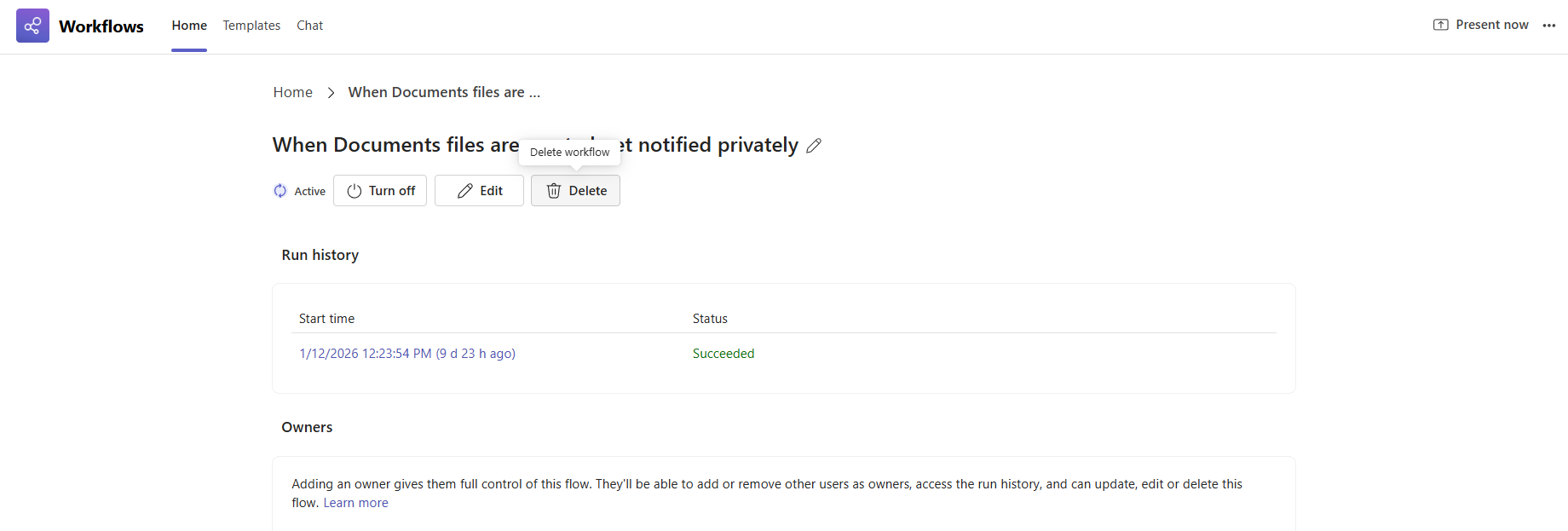
I bekræftelsesvinduet skal du vælge Slet igen for at fjerne arbejdsprocessen permanent.
