
Du kan nu bruge emoji-reaktioner i Teams til at starte automatiserede arbejdsprocesser. Det betyder, at når du eller et teammedlem reagerer på en meddelelse med en bestemt emoji – f.eks. en ✅ eller 📌– vil den automatisk oprette en opgave, sende en påmindelse eller foretage en anden nyttig handling. Det er en nem måde at spare tid, reducere manuelle trin og holde tingene i gang uden at skulle klikke gennem menuer eller konfigurere komplicerede værktøjer.
Andre eksempler:
- React with❗️for at oprette en helpdesk-anmodning og eskalere et problem.
- Bruges 👀 til at sende en meddelelse til den rigtige kanal for synlighed.
Der er et par måder at konfigurere arbejdsprocesser til at starte, når en emoji bruges i en meddelelse:
Opret fra en skabelon
Åbn arbejdsprocesser fra et hvilket som helst indgangspunkt.
Brug søgefeltet, og skriv "emoji" for at se alle skabeloner, der bruger emoji-reaktioner. Du kan også gå til siden Skabeloner for at søge efter skabelonerne.
Vælg en skabelon , der passer bedst til det, du vil foretage dig.
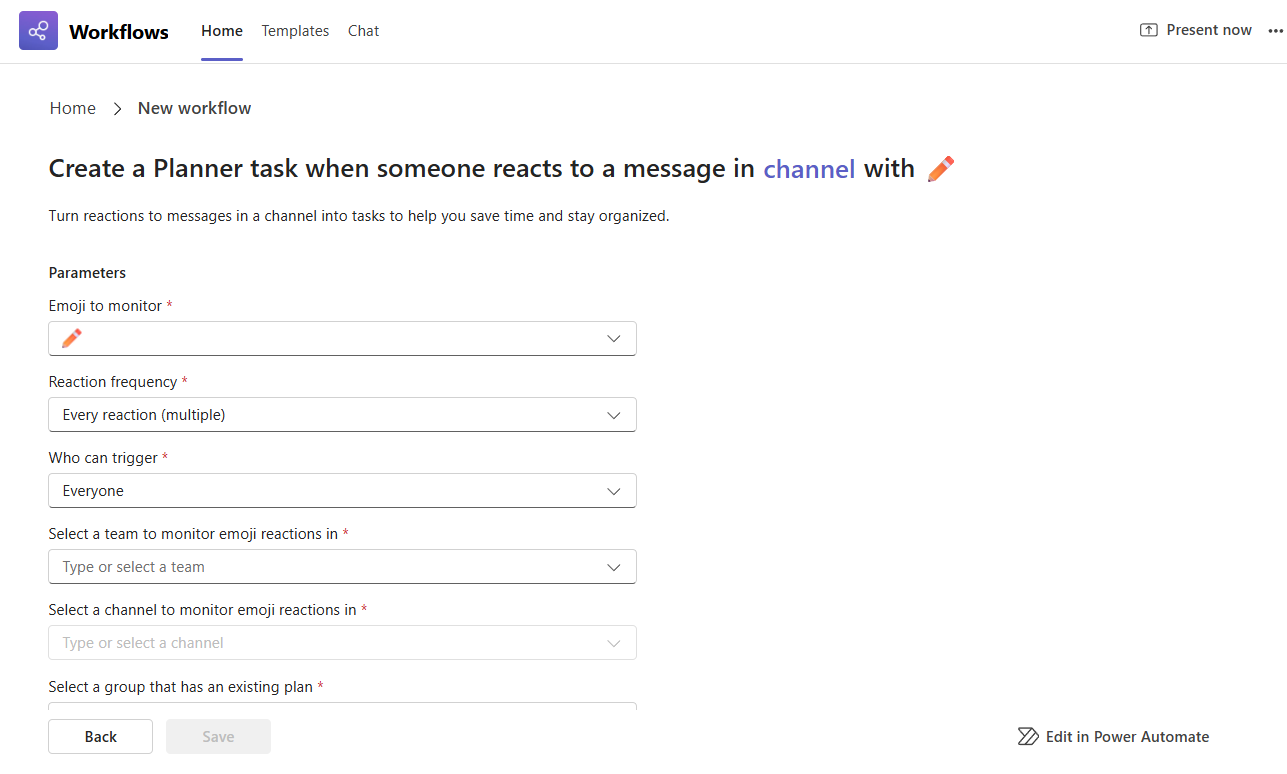
Du bliver ført gennem et par hurtige trin til at konfigurere din emoji-udløser:
- Vælg den emoji, du vil bruge som udløser.
- Bestem, hvor ofte den skal køre – hver gang nogen reagerer, eller kun første gang?
- Vælg, hvem der kan udløse den – kun dig eller alle andre i chatten eller kanalen (selv gæster)?
- Vælg den gruppechat eller -kanal, hvor det skal fungere.
Udfyld resten af de obligatoriske oplysninger om, hvad arbejdsprocessen gør, efter den er udløst.
Når du er færdig, skal du vælge Gem for at oprette arbejdsprocessen.
Tip
Hvis du vil have den samme emoji til at udløse en arbejdsproces i både en gruppechat og en kanal, skal du konfigurere separate arbejdsprocesser for hver enkelt.
Opret fra bunden
Åbn arbejdsprocesser fra et hvilket som helst indgangspunkt.
Vælg + Opret dit eget felt på startsiden eller skabelonsiden.
Under afsnittet Starter, når skal du vælge rullelisten Vælg, hvad der starter denne rulleliste, og derefter vælge Teams>Nogen reagerer i kanalen.
Under Gør derefter dette-sektion skal du vælge rullelisten Vælg, hvad der skal ske , vælg derefter Teams og vælge, hvilken handling arbejdsprocessen skal udføre.
Udfyld de påkrævede felter for at tilpasse arbejdsprocessen.
Når du er færdig, skal du vælge Gem for at oprette arbejdsprocessen.
Tip
Når arbejdsprocessen er oprettet, lander du på detaljesiden for arbejdsprocessen. Her kan du ændre navnet, tilføje medejere og meget mere.