
Vil du rapportere fejl eller spore opgaver uden at afbryde dit flow? Med denne arbejdsprocesskabelon kan du bruge emoji-reaktioner i Microsoft Teams til automatisk at oprette nye arbejdselementer i Azure DevOps. Du skal blot reagere på en meddelelse med en bestemt emoji – f.eks 🐞 . for fejl eller ✅ opgaver – og systemet vil øjeblikkeligt logge et nyt element med alle relevante oplysninger. Det er en hurtig og intuitiv metode til at omsætte samtaler til handling og hjælpe dig og dine teams med at holde fokus, reducere manuelle trin og holde projekter i gang uden at skulle skifte app eller udfylde formularer.
Prøv det! Start med en skabelon
Du kan konfigurere denne arbejdsproces med blot nogle få klik – uden at kode.
Åbn arbejdsprocesser fra et hvilket som helst indgangspunkt.
Åbn siden med skabeloner.
Vælg skabelonen Opret Azure DevOps-fejl, når kanalen får emoji-reaktion.
Tip
Hvis du vil bruge dette i en Teams-chat i stedet for en kanal, skal du vælge skabelonen ved navn Opret Azure DevOps-fejl, når chatten får emoji-reaktioner.

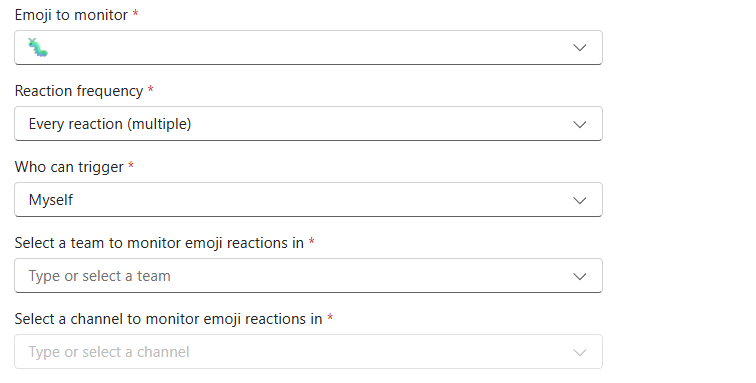
Trin 1: Konfigurer, hvilken emoji du vil holde øje med, og hvor du vil holde øje med den.
Vælg den emoji , du vil bruge. Eksempel: 🐛 for at oprette en fejl i Azure DevOps.
Angiv , hvor ofte det udløses:
- Hver gang emojien bruges (standard)
- Det er kun første gang, det bruges på en meddelelse
Beslut , hvem der kan udløse den:
- Mig selv (standard)
- Alle
Vælg det specifikke team og den kanal eller chat , du vil holde øje med for emojireaktioner.
Trin 2: Konfigurer, hvilket arbejdselement der skal oprettes
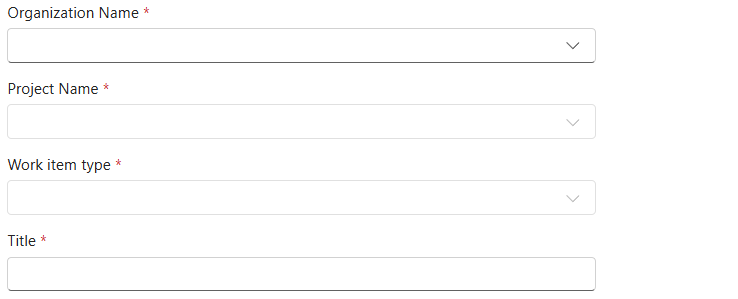
Vælg navnet på din organisation
Vælg dit og Project-navn .
Vælg typen Arbejdselement (f.eks. Fejl, Opgave).
Tilføj en titel og en beskrivelse.
Udfyld eventuelle yderligere felter, der er nødvendige for at oprette arbejdselementet.
Tip
Disse dynamiske felter vises under beskrivelsesfeltet og afhænger af det arbejdselement, du vælger at oprette. Opret et eksempel på et arbejdselement i Azure DevOps først for at se, hvilke felter der kræves for at kunne gemme arbejdselementet. På den måde kan du konfigurere arbejdsprocessen korrekt.
Trin 3: Fuldfør arbejdsprocessen
Når du er færdig, skal du vælge Gem for at oprette arbejdsprocessen.
Tip
Når arbejdsprocessen er oprettet, lander du på detaljesiden for arbejdsprocessen. Her kan du ændre navnet, tilføje medejere og meget mere.