
Prøv det!
Opret og administrer arbejdsprocesser direkte fra en chat eller kanal i Microsoft Teams.
Bemærk
Appen Arbejdsprocesser understøttes i øjeblikket ikke i private kanaler.
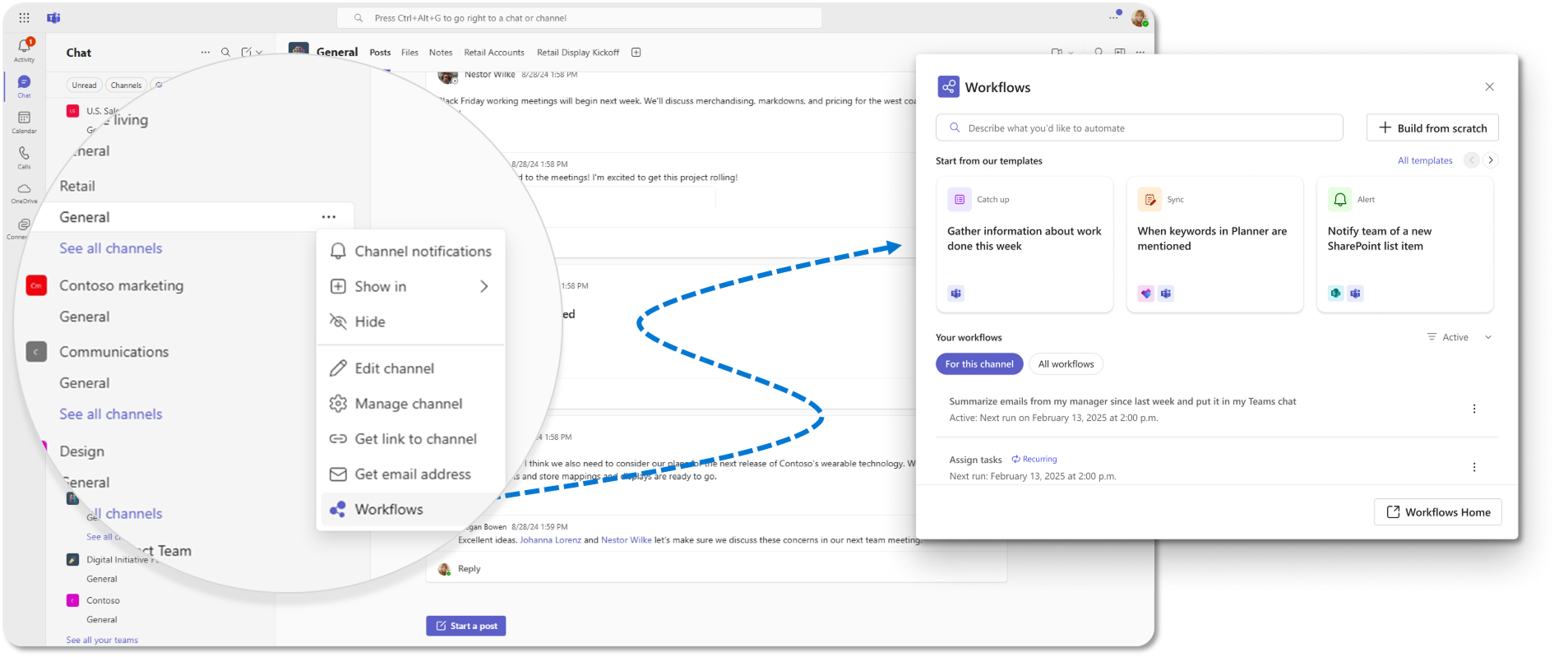
Oprette en arbejdsproces
Gå til en chat eller kanal, du vil konfigurere en arbejdsproces for.
Ud for den chat eller kanal, du vil føje til arbejdsprocessen, skal du vælge Flere indstillinger (...).
Vælg Arbejdsprocesser.
Vælg, hvordan du vil starte. Du har tre nemme muligheder:
Brug en skabelon:
- Vælg en skabelon fra karrusellen på startsiden, eller vælg Alle skabeloner for at gennemse hele kataloget. Du kan også bruge søgefeltet til at finde skabeloner ved at skrive nogle få nøgleord.
Byg fra bunden:
- Vælg + Byg fra bunden i øverste højre hjørne. Vælg en udløser (det, der starter arbejdsprocessen) og en handling (det, arbejdsprocessen gør). Du kan ændre disse senere ved hjælp af rullepilene.
Beskriv arbejdsprocessen:
- Brug søgefeltet til at skrive en kort beskrivelse, f.eks. "Send en ugentlig påmindelse kl. 9 til mit team". Vælg derefter den arbejdsproces, der er foreslået af kunstig intelligens, der skal tilpasses.
Udfyld eventuelle obligatoriske felter, og følg instruktionerne.
Når du er klar, skal du vælge Gem for at oprette og aktivere din arbejdsproces.
Få vist dine arbejdsprocesser
Gå til en chat eller kanal, du vil konfigurere en arbejdsproces for.
Ud for den chat eller kanal, du vil føje til arbejdsprocessen, skal du vælge Flere indstillinger (...).
Vælg Arbejdsprocesser.
Gå til sektionen Dine arbejdsprocesser for at se arbejdsprocesser, du har oprettet for chatten eller kanalen.
Tip
Du kan vælge filteret Alle arbejdsprocesser øverst i sektionen for at få vist alle arbejdsprocesser, du har oprettet.
Administrer dine arbejdsprocesser
Gå til en chat eller kanal, du vil konfigurere en arbejdsproces for.
Ud for den chat eller kanal, du vil føje til arbejdsprocessen, skal du vælge Flere indstillinger (...).
Vælg Arbejdsprocesser.
Gå til afsnittet Dine arbejdsprocesser for at finde den arbejdsproces, du vil administrere.
Vælg Flere handlinger (...), eller vælg arbejdsprocessen direkte for at åbne siden med detaljer.
Rediger din arbejdsproces
- Vælg Rediger for at opdatere udløsere, handlinger eller felter. Når du er færdig, skal du vælge Gem for at anvende ændringerne.
Slå arbejdsprocessen TIL eller FRA
- På siden med oplysninger eller menuen flere handlinger skal du vælge Slå til eller fra for at aktivere eller deaktivere arbejdsprocessen.
Tilføj eller fjern medejere
- Rul til afsnittet Ejere på siden med oplysninger. Skriv et navn for at tilføje en medejer, eller vælg Fjern ud for en eksisterende.
Få vist eller slette arbejdsprocessen
- Vælg Detaljer for at få vist flere oplysninger, eller vælg Slet for at fjerne dem permanent. Bekræft sletningen, når du bliver bedt om det.