
Prøv det!
En indgående webhook giver eksterne programmer mulighed for at dele indhold i chats og kanaler i Microsoft Teams. Webhooks bruges som værktøjer til at spore og underrette. Du kan slå et indlæg op i en kanal eller chat, når der modtages en webhookanmodning.
Bemærk
Brug af disse skabeloner og Teams webhook-udløseren kræver ikke en premium-licens for at bruge.
Chat webhook-skabeloner:
- Send webhook-beskeder til en chat
- Send webhook-beskeder fra bestemte personer til en chat
- Send webhook-beskeder fra personer i en organisation til en chat
Webhook-skabeloner til kanaler:
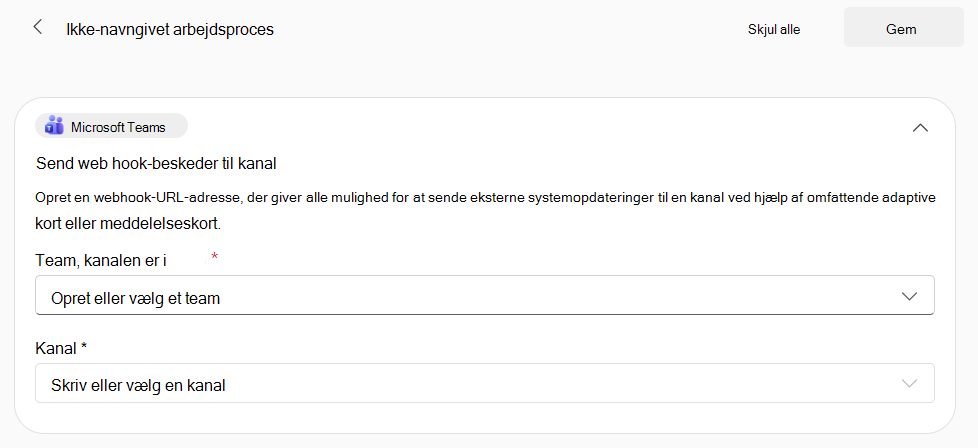
- Send webhook-beskeder til en kanal
- Send webhook-beskeder fra bestemte personer til en kanal
- Send webhook-beskeder fra personer i en organisation til en kanal
Konfigurere fra en skabelon
Åbn arbejdsprocesser fra et hvilket som helst indgangspunkt.
Søg efter den specifikke webhook-skabelon, der passer til dine behov.
Vigtig
Afhængigt af om du vil have webhook'en til at slå op i en chat eller kanal, skal du vælge den webhook-skabelon, der passer bedst til dine behov. Hver skabelon har en forskellig godkendelsestype.
Vælg det team og den kanal eller den Chat, som denne webhook-meddelelse vil slås op på.
Når du er klar, skal du klikke på Gem for at oprette arbejdsprocessen.
Når den er oprettet, bliver du automatisk omdirigeret til detaljesiden for arbejdsprocessen, hvor du derefter kan kopiere webhook-URL'en.
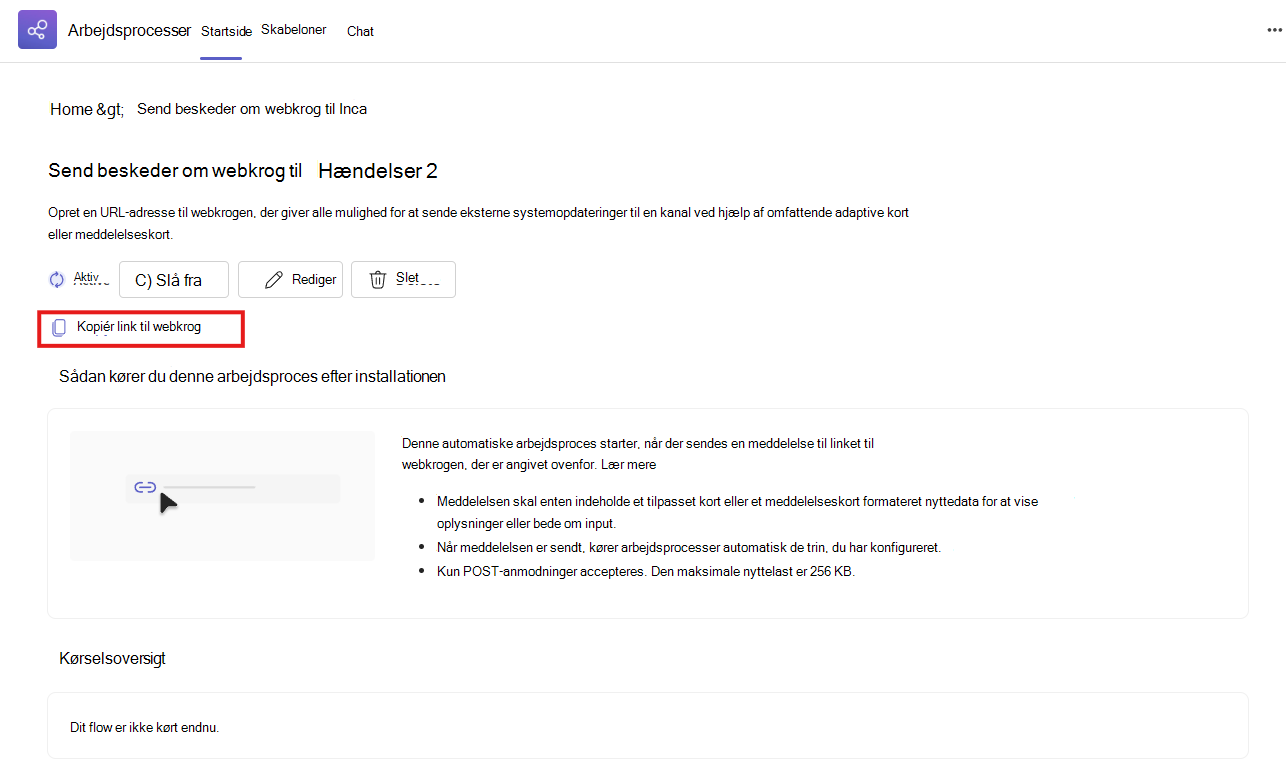
Brug din indgående webhook-URL-adresse
Test dit Adaptive Card med Postman:
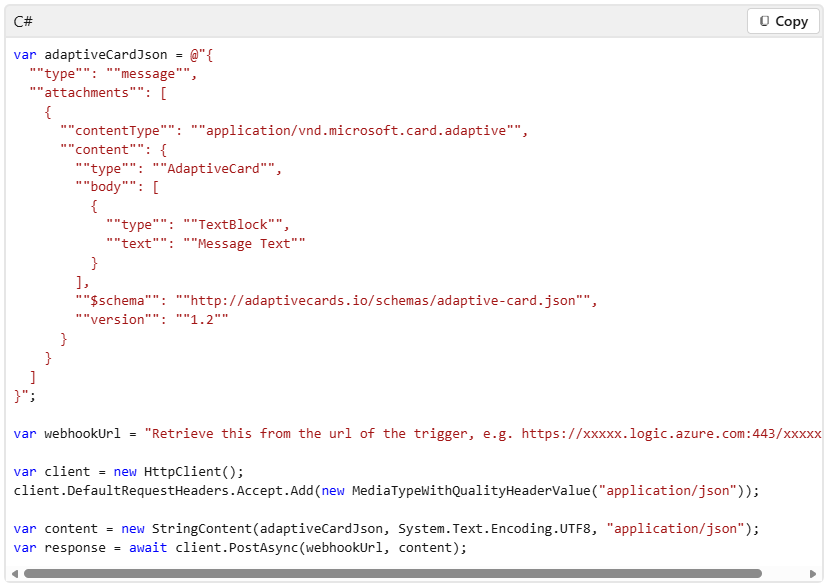
- Test det adaptive kort ved hjælp af Postman til at sende en POST-anmodning til den URL-adresse, der blev oprettet for at konfigurere indgående webhook.
- Indsæt JSON-filen i anmodningens brødtekst, og få vist meddelelsen med Adaptive Card i Teams.
Eksempel på afsendelse af anmodninger
Bemærk
Både tilpasset kortformat og meddelelseskortformat understøttes.
Du kan finde fuld udviklerdokumentation om indgående webhook på: Microsoft Teams – Forbindelser | Microsoft Learn