
Verwenden Sie Copilot in Excel, um Einblicke und Analysen Ihrer Power BI-Berichte zu erhalten. Basierend auf Ihren Power BI-Daten kann Copilot Fragen zu den Daten beantworten, Zusammenfassungen zur schnellen Überprüfung erstellen oder bearbeitbare Tabellen, Diagramme und andere Excel-Elemente direkt in Ihre Arbeitsmappe einfügen.
Copilot-Antworten basieren auf den Power BI-Berichtsdaten, sodass die Ergebnisse bis zum Quellbericht zurückverfolgt werden können. Indem Sie direkt auf einen Power BI-Bericht verweisen, basieren Sie Ihre Copilot in Excel-Antworten auf Daten aus Ihrer organization.
Hinzufügen eines Power BI-Berichts zu Ihrer Copilot in Excel-Sitzung
Um einen Power BI-Bericht mit Copilot in Excel zu analysieren, fügen Sie den Bericht an eine Copilot in Excel-Anforderung an und bitten Sie Copilot, ihn zu überprüfen.
- Wählen Sie im Copilot-Bereich im Eingabeaufforderungsfeld die + aus, um das Menü Arbeitsinhalt hinzufügen zu öffnen, und wählen Sie dann Arbeitsinhalt hinzufügen aus.
- Die Suchoption im Arbeitsinhaltsmenü kann automatisch aktiviert werden. Suche beenden.
- Wählen Sie in der Registerkartenzeile "Mehr" und dann "Andere" aus.
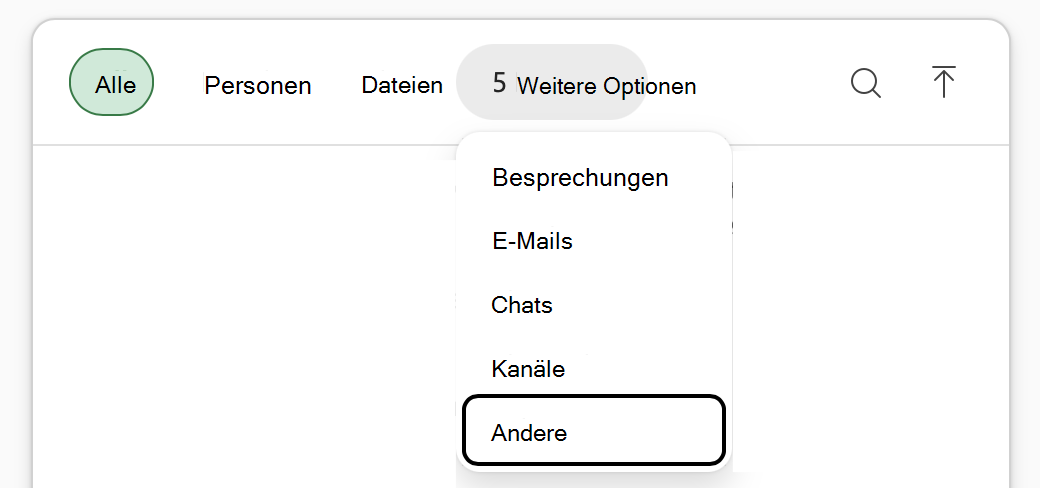
- Eine Liste der zuletzt verwendeten Power BI-Berichte wird geöffnet. Wählen Sie einen Bericht aus, um ihn an Ihren Copilot im Excel-Chat anzuhängen.
- Geben Sie Ihren Prompttext ein und senden Sie die Anforderung an Copilot.
Wichtig
Wenn Sie einen Power BI-Bericht an eine Copilot in Excel-Anforderung anfügen, importiert Copilot eine einmalige Momentaufnahme der Daten. Das Ergebnis bleibt für die automatische Aktualisierung nicht verbunden. Fügen Sie den Bericht erneut an, und senden Sie einen neuen Prompt, um neuere Power BI-Daten widerzuspiegeln.
Suchen Sie den gewünschten Bericht.
Das Menü Arbeitsinhalt> hinzufügenMehr>Andere zeigt automatisch Power BI-Berichte an, auf die zuletzt zugegriffen wurde. Wenn Sie keinen aktuellen Berichtsverlauf haben, ist die Liste möglicherweise leer. Verwenden Sie das Suchfeld, um Berichte zu finden, auf die Sie zugreifen können.
Verfügbarkeits- und Admin-Steuerung
Power BI-Inhalt in Arbeitsinhalt> hinzufügenMehr>Andere ist nur verfügbar, wenn Ihr Administrator Fabric-Daten in Microsoft 365 Copilot aktiviert. Wenn "Sonstiges " nicht in den Menüoptionen angezeigt wird, wenden Sie sich an Ihren IT-Administrator.
Weitere Informationen zum Zulassen von Power BI-Analysen mit Copilot in Excel finden Sie unter Verwenden von Power BI-Daten in Microsoft 365 Copilot.
Tipp
Um sicherzustellen, dass Andere in den Menüoptionen angezeigt werden, muss Ihr IT-Administrator Fabric-Daten für Copilot in Excel aktivieren, indem er die Schritte zum Verwalten von Fabric-Daten in Microsoft 365 Copilot ausführt.
Um sicherzustellen, dass Berichte, auf die kürzlich zugegriffen wurde, unter "Sonstige" angezeigt werden, sollten IT-Administratoren die Schritte zum Aktivieren von Fabric-Daten in Microsoft 365 Copilot ausführen.
Beispielaufforderungen für die Power BI-Berichtsanalyse
 Fassen Sie die wichtigsten Kennzahlen in diesem Bericht zusammen, und heben Sie die wichtigsten Trends, Veränderungen und Ausreißer hervor.
Analysieren Sie den Trichter in diesem Bericht. Wo ist der größte Rückgang und welche Phase sollte ich zuerst untersuchen?
Erstellen Sie eine bearbeitbare Tabelle, die die wichtigste Kennzahl im Zeitverlauf zeigt, unterteilt nach einer relevanten Kategorie. Fügen Sie ein Diagramm hinzu, und kennzeichnen Sie alle wichtigen Änderungen.
Anzeigen der Hauptmetrik nach Zeitraum. Identifizieren Sie für die stärkste Periode die Kategorien mit den höchsten Beiträgen.
Ordnen Sie die Top-Beitragszahler unter Verwendung des letzten verfügbaren Zeitraums in die Hauptsumme ein, und zeigen Sie die Ergebnisse in einer Tabelle an.