
Letzte Aktualisierung: August 2026
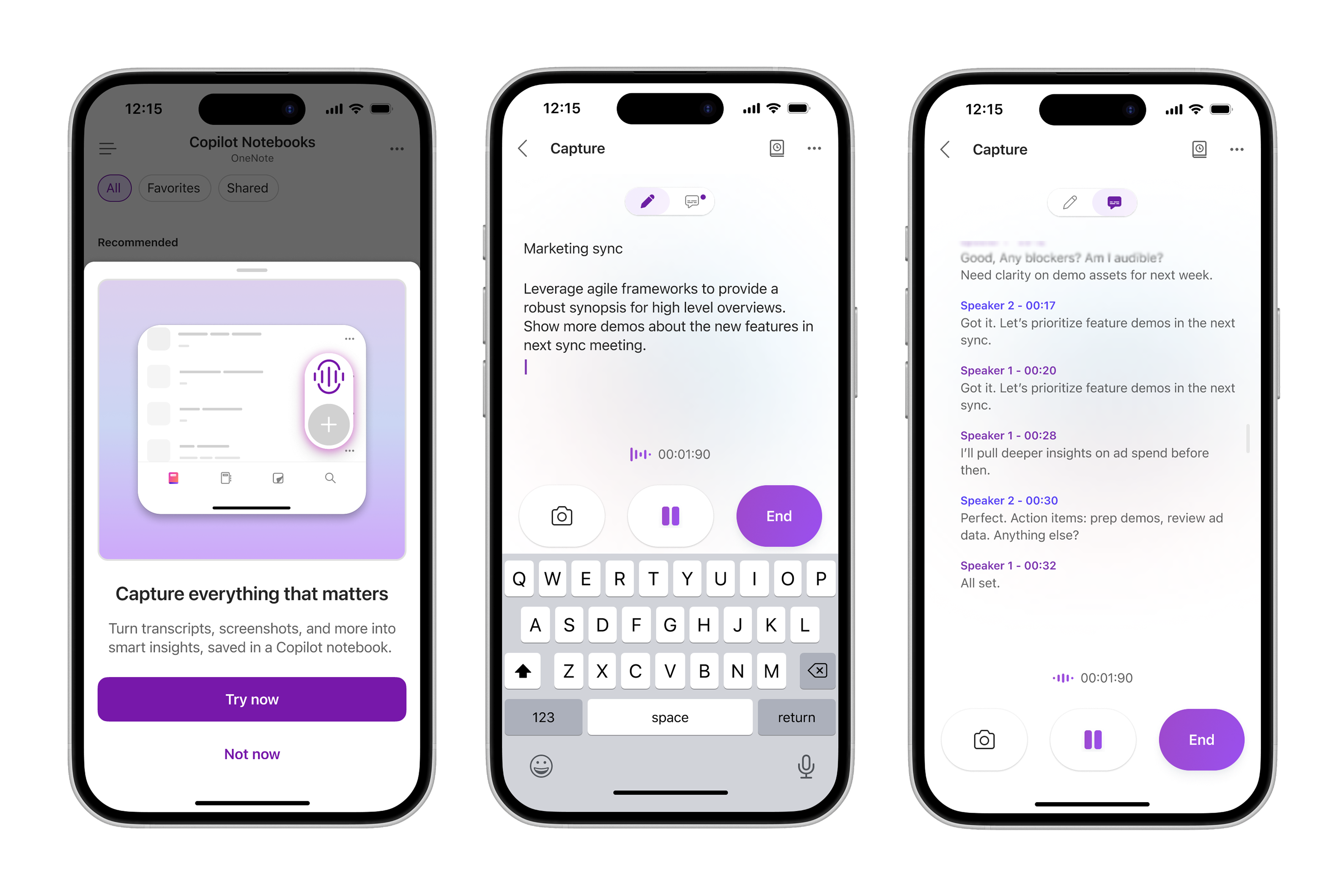
Wichtige Arbeiten erfolgen nicht immer in Form von Dokumenten oder aufgezeichneten Besprechungen. Sie finden in Form von persönlichen Gesprächen, Whiteboard-Sitzungen, schnellen Brainstormings, Videoanrufen von Drittanbietern und Momenten, in denen Sie einfach unterwegs sind, statt. Egal, ob Sie nicht an Ihrem Schreibtisch auf dem iPhone sitzen oder an Ihrem Windows-PC in einem Zoom- oder Google Meet-Anruf sitzen, Mitschreiben bringt diese Momente in Copilot-Notizbücher – damit nichts verloren geht und alles mit Ihrer Arbeit verbunden bleibt.
Mit dem Mitschreiben können Sie Offline- und Nicht-Teams-Momente in Copilot-Notizbücher bringen, damit sie zusammen mit dem Inhalt Ihres Projekts gespeichert werden. Unter iOS verwenden Sie Ihr Smartphone, um Live-Unterhaltungen zu transkribieren, Fotos von Whiteboards zu machen und Notizen einzugeben – alles in einer einzigen multimodalen Sitzung. Unter Windows erkennt Mitschreiben automatisch Besprechungen von Drittanbietern (Zoom, Webex, Google Meet und mehr) und transkribiert sie in Echtzeit. Nach der Erfassung auf einer der beiden Plattformen können Sie Ihre Inhalte überprüfen, Copilot Fragen stellen und sie als Teil Ihrer laufenden Arbeit im selben Notizbuch verwenden – zum Erstellen von Präsentationen, Dokumenten, Mindmaps, Audioübersichten und mehr.
Hinweis
Für die Nutzung von Copilot-Notizbücher ist eine Microsoft Copilot-Lizenz erforderlich, und für das Erstellen von Notizbüchern ist eine aktive SharePoint- oder OneDrive-Lizenz erforderlich. Copilot-Notizbücher sind auch für Microsoft 365 Single-, Family- und Premium-Abonnenten verfügbar. Das Feature zum Mitschreiben steht jedoch nur kommerziellen Microsoft 365-Benutzern mit Geschäfts-, Schul- oder Unikonten (Entra ID) zur Verfügung.
Das Feature "Mitschreiben" wird in Phasen eingeführt und zuerst in OneNote für iPhone und iPad verfügbar sein. Wenn "Mitschreiben" nicht angezeigt wird, steht es Ihnen möglicherweise noch nicht zur Verfügung. Die Verfügbarkeit wird im Laufe der Zeit erweitert.
Erfahren Sie mehr über Microsoft Copilot-Notizbücher in OneNote, Microsoft Copilot-Lizenzierung und Microsoft Copilot-Pläne.
Verwenden von "Mitschreiben" auf iPhone und iPad
Öffnen Sie die OneNote-App auf Ihrem iPhone oder iPad.
Wechseln Sie zu Copilot-Notizbücher.
Tippen Sie auf der Notizbuchlistenseite auf "Mitschreiben".
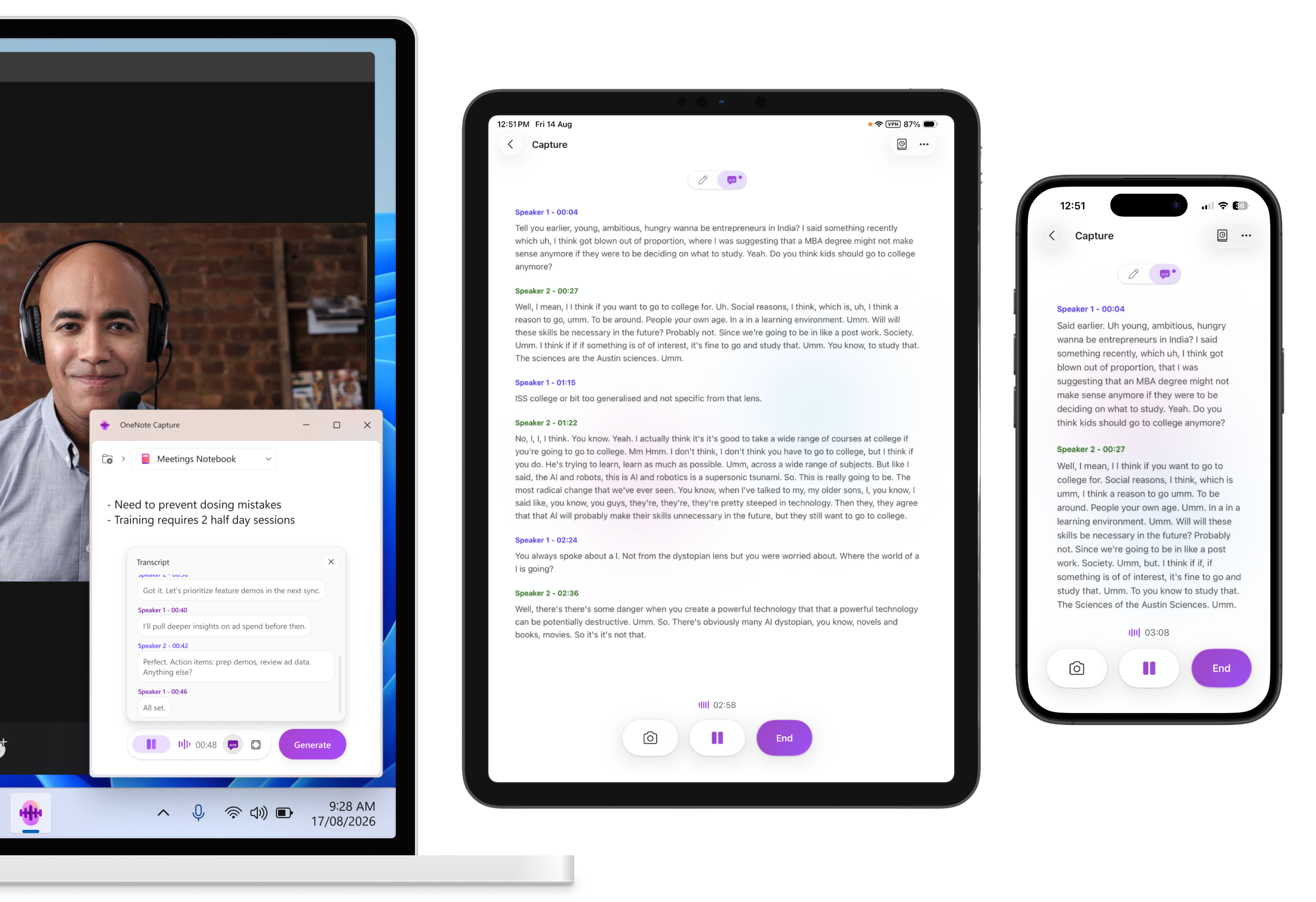
Verwenden Sie "Mitschreiben", um die Diskussion zu transkribieren, Fotos zu machen und während der Sitzung Notizen einzugeben.
Wenn Sie fertig sind, tippen Sie auf "Ende".
Wählen Sie das Notizbuch aus, in dem Sie Ihre Aufzeichnung speichern möchten.
Copilot erstellt eine strukturierte Copilot-Seite mit Ihrem Transkript, Fotos, Notizen und wichtigen Erkenntnissen und speichert sie in Ihrem ausgewählten Notizbuch, damit Sie von jedem beliebigen Copilot-Notizbücher-Endpunkt aus darauf zugreifen können.
Szenarien zum Ausprobieren auf iPhone und iPad
Persönliche Unterhaltungen : Erfassen Sie wichtige Punkte, Entscheidungen und Nachfragen aus Flurchats oder Schnellsynchronisierungen.
Whiteboard-Sitzungen : Machen Sie ein Foto des Whiteboards, fügen Sie Notizen hinzu und transkribieren Sie die Diskussion, um sie später noch einmal aufzurufen
Sprachnotizen und Ideen – Erfassen Sie schnelle Gedanken und Ideen, und speichern Sie sie mit dem Rest Ihres Notizbuchinhalts.
Brainstorming-Sitzungen : Zeichnen Sie Ideen auf, während sie fließen, kombinieren Sie Audio und eingegebene Notizen für ein vollständiges Bild
Verwenden von "Mitschreiben" unter Windows
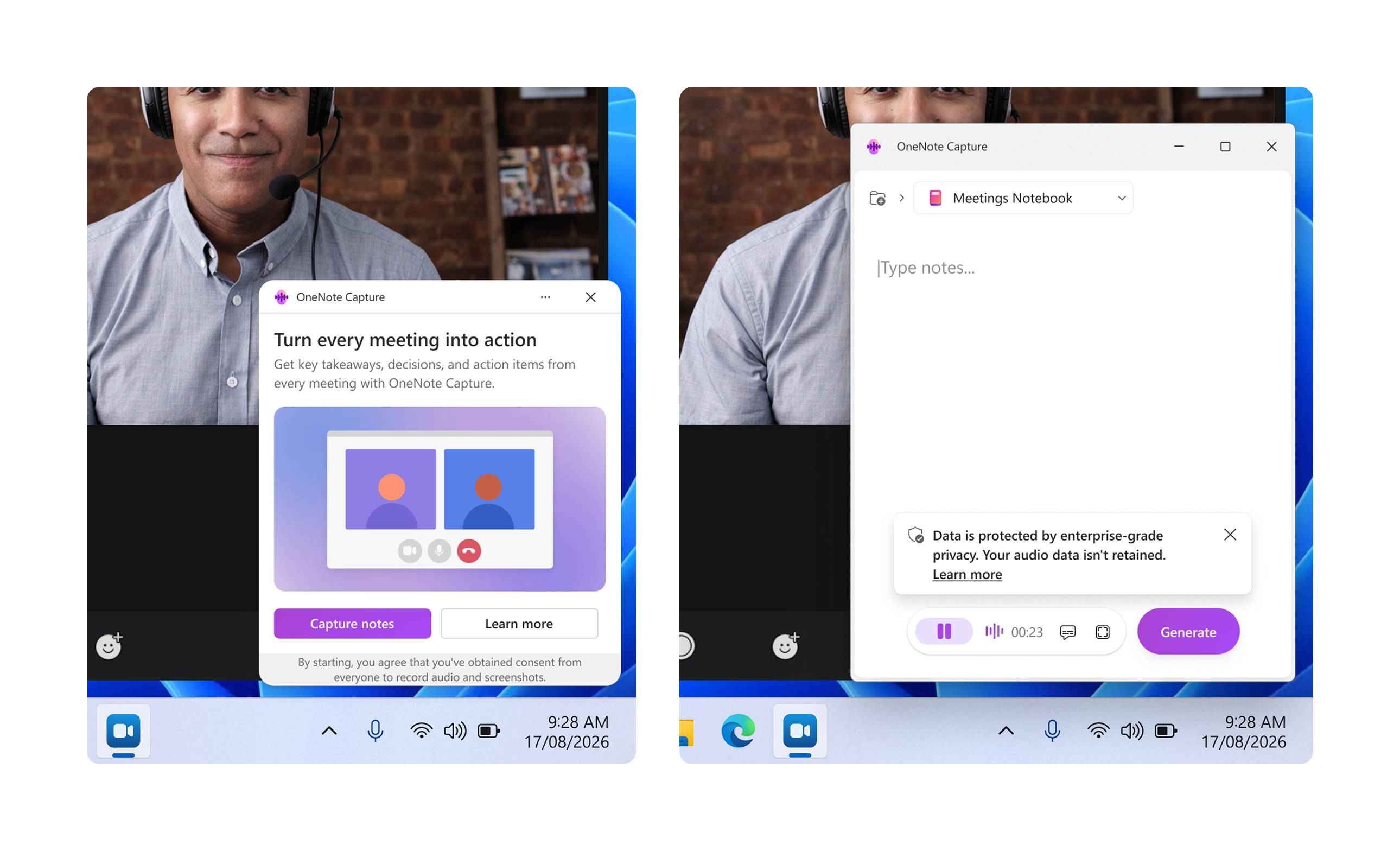
Das Mitschreiben unter Windows ist für Onlinebesprechungen außerhalb von Microsoft Teams konzipiert, einschließlich Zoom- und Webex-Besprechungen. Es erkennt automatisch, wann ein unterstütztes Meeting aktiv ist, und bietet an, es in Echtzeit zu transkribieren, sodass Sie kein Detail verpassen, unabhängig davon, auf welcher Plattform sich Ihre Besprechung befindet.
Hinweis
Das Mitschreiben unter Windows für Offline- und Drittanbieterbesprechungen ist derzeit nur für Office Insider Beta-Kunden verfügbar.
Mitschreiben unter Windows kann auf zwei Arten gestartet werden: automatisch, wenn Mitschreiben eine aktive Besprechung eines Drittanbieters erkennt, oder manuell jederzeit über das OneNote-Taskleistensymbol.
- Nehmen Sie an Zoom-, Webex-, Google Meet- oder browserbasierten Besprechungen auf Ihrem Windows-Gerät teil.
- Wenn Mitschreiben die Besprechung erkennt, suchen Sie nach dem Prompt in der unteren rechten Ecke des Bildschirms, und wählen Sie "Notizen machen" aus.
- Mitschreiben beginnt mit der Transkription der Besprechung, damit Sie die Diskussion direkt erfassen können. Sie können auch jederzeit "Anhalten" auswählen, um die Aufzeichnung vorübergehend anzuhalten.
- Wenn Sie mit dem Aufzeichnen der Unterhaltung fertig sind, wählen Sie "Generieren" aus.
- Copilot erstellt eine strukturierte Copilot-Seite mit Ihrem Transkript und wichtigen Erkenntnissen und speichert sie in Ihrem ausgewählten Notizbuch, die für alle Ihre Copilot-Notizbücher-Endpunkte verfügbar ist
Option 2: Manueller Start über das OneNote-Taskleistensymbol
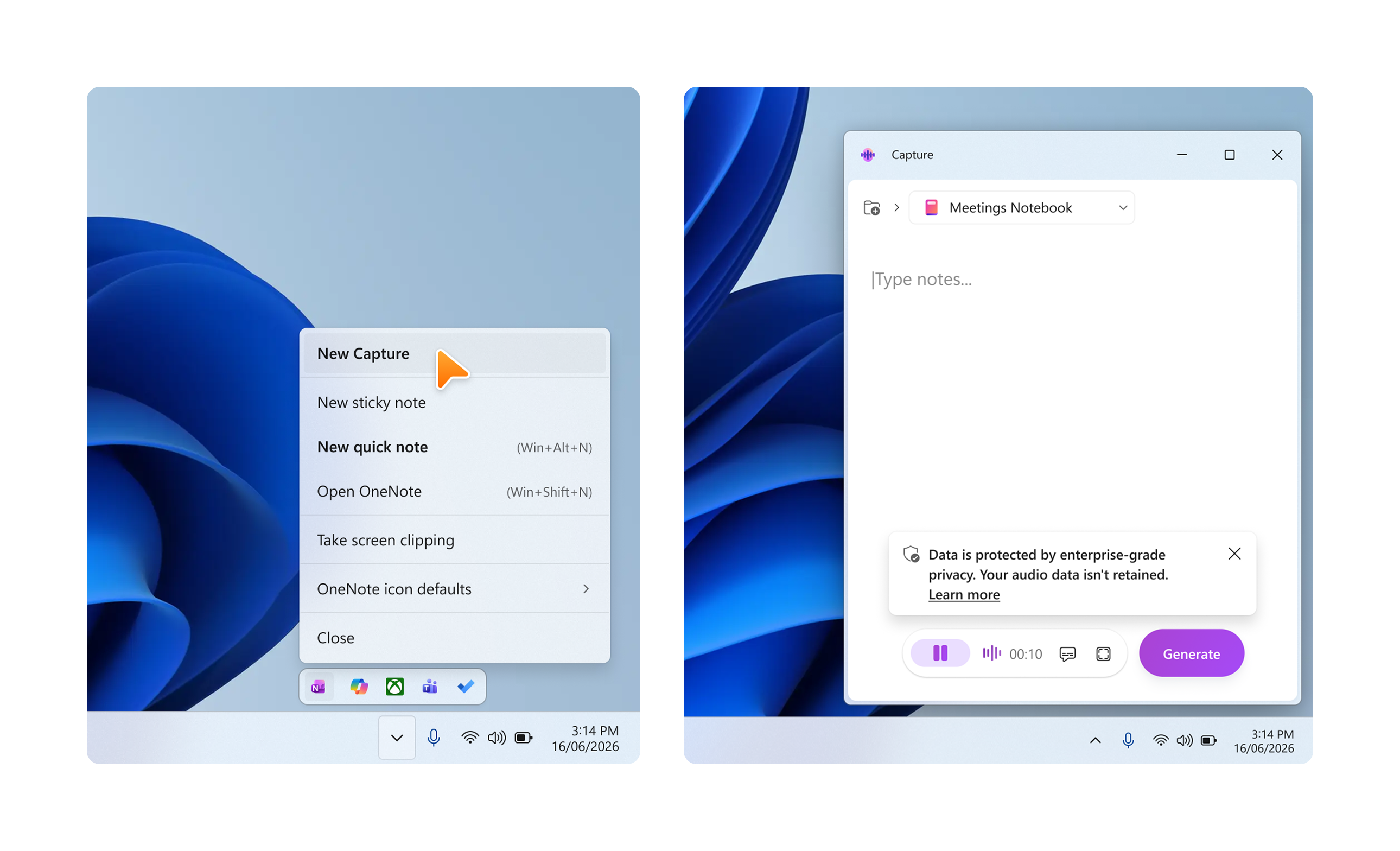
Sie können eine Mitschreiben-Sitzung jederzeit – auch außerhalb einer erkannten Besprechung – direkt über die Windows-Taskleiste starten.
Suchen Sie in der Windows-Taskleiste (unten rechts auf Ihrem Bildschirm) das OneNote-Symbol und klicken Sie darauf.
Wählen Sie im angezeigten Menü die Option Neues Mitschreiben aus.
Das Mitschreiben wird geöffnet und beginnt mit der Transkription in Echtzeit. Sie können jederzeit "Anhalten" auswählen, um die Aufzeichnung vorübergehend zu beenden.
Wenn Sie fertig sind, wählen Sie Generieren aus.
Copilot erstellt eine strukturierte Copilot-Seite mit Ihrem Transkript und wichtigen Erkenntnissen und speichert sie in Ihrem ausgewählten Notizbuch, die für alle Ihre Copilot-Notizbücher-Endpunkte verfügbar ist.
Tipp
Verwenden Sie den manuellen Start für alle Audiounterhaltungen, die Mitschreiben nicht automatisch erkennt, z. B. Telefonanrufe, persönliche Diskussionen an Ihrem Schreibtisch oder Besprechungen auf Plattformen, die noch nicht für die automatische Erkennung unterstützt werden.
Szenarien zum Ausprobieren unter Windows
Videobesprechungen von Drittanbietern – Lassen Sie Mitschreiben Ihre Zoom-, Webex- oder Google Meet-Anrufe wie Teams-Besprechungen transkribieren
Browserbasierte Besprechungen - Erfassen Sie Diskussionen, die in jedem Webkonferenz-Tool stattfinden, ohne die App wechseln zu müssen
Plattformübergreifende Zusammenarbeit - zeichnen Sie Unterhaltungen auf einheitliche Weise auf, unabhängig davon, welche Besprechungsplattform Ihre Kunden oder Partner verwenden
Datenschutz und Ihre Audioinhalte
Copilot-Notizbücher und Microsoft 365 basieren auf dem umfassenden Ansatz von Microsoft für Sicherheit, Compliance und Datenschutz. Mitschreiben verwendet Microsoft 365 Enterprise-Daten-, Datenschutz- und Berechtigungskontrollen.
Wie bei allen KI-generierten Inhalten sollten Sie die Ergebnisse von Copilot überprüfen, bevor Sie sie freigeben oder Maßnahmen ergreifen.
Audioverarbeitung
Um eine Echtzeittranskription zu generieren, wird Audio als kontinuierlicher Stream verarbeitet, indem interne Pufferung und inkrementelle Verarbeitung verwendet werden. Das Audio wird transient verarbeitet, um die entsprechende Transkription zu generieren, und wird nach Abschluss der Transkription nicht beibehalten.
Trennung der Lautsprecher
Während der Transkription wird Audio vorübergehend zur Sprechertrennung verwendet, d. h. um die Transkription mit Informationen darüber zu versehen, welche Sprecher jede Aussage gemacht haben, z. B. Sprecher 1, Sprecher 2, Sprecher 3. Die für die Sprechertrennung verwendeten Daten werden unmittelbar nach der Transkription gelöscht. Die Daten zur Sprachtrennung können nicht zur Identifizierung von Personen verwendet werden.
Datenaufbewahrung
Audiodaten, die während einer Mitschreiben-Sitzung verarbeitet werden, werden unmittelbar nach der Transkription gelöscht und können daher nicht für andere Zwecke verwendet werden.
Einwilligung einholen
Sie sind dafür verantwortlich, die Zustimmung aller Teilnehmer einzuholen, bevor Sie das Mitschreiben zum Transkribieren einer Besprechung verwenden. Indem Sie eine Mitschreiben-Sitzung starten, stimmen Sie zu, dass Sie von jeder Person eine angemessene Zustimmung zur Aufzeichnung von Audio und Fotos in Übereinstimmung mit geltendem Recht eingeholt haben. Zeichnen Sie Unterhaltungen auf einheitliche Weise auf, unabhängig davon, welche Besprechungsplattform Ihre Kunden oder Partner nutzen.
Hinweis
Wenn Sie der IT-Administrator für Ihre organization sind, können Sie die Cloudrichtlinie"Mitschreiben in Copilot-Notizbüchern für mobile Geräte" verwenden, um dieses Feature zu verwalten. Windows-Richtliniensteuerelemente werden verfügbar sein, sobald das Feature eine breitere Verfügbarkeit erreicht.
Feedback
Unter iOS: Um Feedback von OneNote auf dem iPhone zu senden, wählen Sie oben links Ihr Profil aus, und tippen Sie dann auf Hilfe & Feedback.
Unter Windows: Um Feedback zu senden, wählen Sie das Feedback-Symbol in der Erfahrung "Mitschreiben" aus, oder verwenden Sie die Option "Feedback" im OneNote-Hilfemenü