
Hinweis
Die App Microsoft 365 Copilot heißt jetzt Microsoft Copilot-App. Wenn Sie zuvor die App Microsoft 365 Copilot für die Arbeit verwendet haben, suchen Sie nach dem aktualisierten Namen und Symbol. Ihre Erfahrung in der App ist identisch.
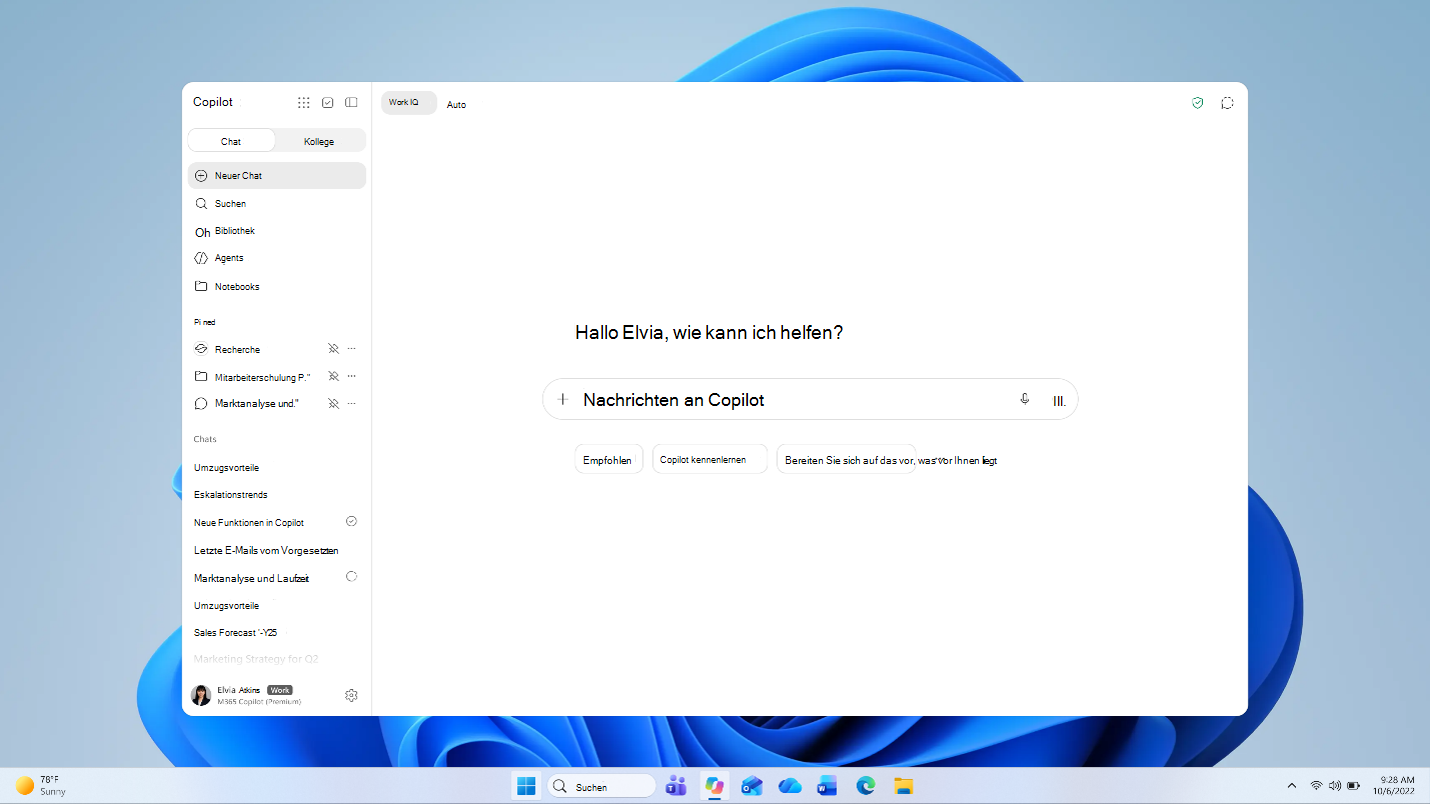
Die Microsoft Copilot-App ist Ihre KI-App für die Arbeit. Copilot stellt eine Verbindung zu den Microsoft 365-Apps und -Inhalten her, die Sie täglich verwenden, erstellt ansprechende Dokumente, Tabellenkalkulationen und Präsentationen, erledigt Aufgaben mit Cowork, lässt Sie zwischen führenden KI-Modellen wählen, versteht Ihren Job und Ihr Unternehmen durch Work IQ und schützt Ihre Daten. Wenn Sie sich anmelden, passt sich Ihre Erfahrung an Ihr Konto an: eine lizenzierte Geschäfts-, Schul- oder Unierfahrung mit Unternehmensdatenschutz oder eine persönliche Erfahrung für Einzelpersonen mit oder ohne ein Microsoft 365 Single-, Family- oder Premium-Abonnement.
Was Sie mit der Copilot-App tun können
Hinweis
Die Verfügbarkeit von Features variiert je nach Abonnementtyp. Lesen Sie : Welche Lizenz habe ich , um zu überprüfen, welche Features in Ihrem Plan enthalten sind.
- Stellen Sie Fragen und erhalten Sie klare Antworten.
- Erstellen Sie Bilder und Word-, Excel- und PowerPoint-Dateien, die gesendet und freigegeben werden können.
- Wählen Sie aus führenden KI-Modellen für die jeweilige Aufgabe aus.
- Delegieren Sie eine mehrstufige Aufgabe mit Cowork und kehren Sie zu erledigten To-Dos zurück.
- Dateien hochladen oder erstellen und mit ihnen arbeiten.
Eine Copilot-App für alle Konten
Wo immer Sie Copilot auf Ihrem Desktop, Web oder Mobilgerät verwenden, es ist derselbe Assistent. Das Konto, mit dem Sie sich anmelden, prägt, was Sie erhalten.
- Geschäfts-, Schul- oder Unikonto (Microsoft Entra): Ein Microsoft Entra-Konto ist Ihre Geschäfts-, Schul- oder Unianmeldung, mit der Sie sicheren Zugriff auf Copilot in Ihrer organization haben.
- Persönliches Konto (Microsoft-Konto): Das persönliche Erlebnis für Einzelpersonen, Familien und Premium-Benutzer.
Tipp
Sie wissen nicht genau, welche Sie verwenden? Ein Geschäfts-, Schul- oder Unikonto (Microsoft Entra ID) ist an Ihre Geschäfts-, Schul- oder Uni-E-Mail-Adresse gebunden; ein persönliches Konto (ein Microsoft-Konto) ist an Ihre persönliche E-Mail-Adresse gebunden. Sie können sehen, in welchem Konto Sie sich befinden, indem Sie im Navigationsbereich neben Ihrem Profil nach der Bezeichnung "Geschäftlich" oder "Persönlich" suchen. Weitere Informationen finden Sie unter Welche Lizenz habe ich ?
Wo finde ich die Copilot-App?
Copilot ist auf drei Arten verfügbar:
- Desktop: Die Microsoft Copilot-App unter Windows und Mac.
- Web: Wechseln Sie zu copilot.cloud.microsoft
- Mobil: Die Microsoft Copilot-App für iOS und Android.
Eine schrittweise Anleitung finden Sie unter Installieren der Copilot-App.
Lernschritte
Wenn Sie die App öffnen, wird auf der linken Seite der App ein Navigationsbereich angezeigt.
- Im Navigationsbereich können Sie durch die Copilot-Erfahrungen navigieren, die Ihnen zur Verfügung stehen, z. B. Chat, Bibliothek, Agents, Suche und Cowork.
- Am oberen Rand des Navigationsbereichs befindet sich ein Waffelmenü, über das Sie Ihre anderen Microsoft 365-Apps wie Outlook, Word, Excel, PowerPoint und Teams starten können.
- Ihr Name und Ihr Avatar werden unten im Navigationsbereich angezeigt.
- Sie können auch verschiedene Copilot-Erfahrungen, die Sie häufig verwenden, z. B. bestimmte Agents, Apps oder Chatunterhaltungen, an den Navigationsbereich anheften.
Ein guter Ausgangspunkt für Copilot ist das Starten eines neuen Chats, in dem Sie Inhalte erstellen, sich schnell auf den neuesten Stand bringen und Fragen stellen können.
Installieren der Copilot-App
Desktop
Wechseln Sie zum Microsoft Store , um die Windows-Desktop-App herunterzuladen, oder gehen Sie zur Downloadseite , um die Mac-Desktop-App herunterzuladen.
Web
Wechseln Sie zu www.copilot.com , um auf die Web-App zuzugreifen.
Mobile
- iOS (iOS 16.0 oder höher): Installieren Sie die Copilot-App aus dem Apple App Store.
- Android: Installieren Sie die Copilot-App aus dem Google Play Store.
Anmelden bei der Copilot-App
Durch die Anmeldung werden mehr freigeschaltet, darunter Ihr Chatverlauf, mehr Bilderstellung, längere Unterhaltungen, längere Sprachsitzungen und andere Features.
- Geschäfts-, Schul- oder Unikonto: Melden Sie sich mit Ihrem Geschäfts-, Schul- oder Unikonto (Microsoft Entra ID) an.
- Persönliches Konto: Melden Sie sich mit einem persönlichen Microsoft-Konto, einer Apple-ID oder einem Google-Konto an.
Welches Konto habe ich?
- Microsoft-Konto (MSA): Ein persönliches Konto für Verbraucherdienste wie Outlook, OneDrive und XBOX, das normalerweise an Ihre persönliche E-Mail-Adresse gebunden ist.
- Microsoft Entra ID: Ein Geschäfts-, Schul- oder Unikonto, das Organisationen verwenden, um den Zugriff auf Microsoft 365, Azure und andere Unternehmensanwendungen zu verwalten, normalerweise mit Ihrer Geschäfts-, Schul- oder Uni-E-Mail-Adresse verknüpft.
- Sie können sehen, in welchem Konto Sie sich befinden, indem Sie im Navigationsbereich neben Ihrem Profil nach der Bezeichnung "Geschäftlich" oder "Persönlich" suchen.
Entfernen der Copilot-App
Wenn Sie die Copilot-App von Windows entfernen müssen:
- Windows 11:Öffnen Sie Einstellungen>, Apps>,installierte Apps. Suchen Sie Copilot, öffnen Sie das Menü Weitere Optionen (...), und wählen Sie Deinstallieren aus.
- Windows 10:Öffnen Sie dieEinstellungs-Apps>. Suchen Sie Copilot, und wählen Sie Deinstallieren aus.