
Ordner in Listen sind eine effiziente Möglichkeit, Ihre Inhalte zu gruppieren und zu verwalten, z. B. das Gruppieren von Bestandselementen oder Mitarbeitern nach Abteilung. Wenn Sie einen Ordner nicht mehr benötigen, können Sie ihn aus Ihrer Liste löschen.
Löschen eines Ordners in einer Modern Experience-Liste
Wichtig
Wenn Sie einen Ordner löschen, werden der Ordner und alle darin enthaltenen Dateien und Unterordner gelöscht. Erwägen Sie das Verschieben oder Archivieren des Ordnerinhalts, bevor Sie den Ordner löschen. Möglicherweise können Sie oder Ihr Administrator den Ordner und seinen Inhalt aus dem Papierkorb wiederherstellen.
Öffnen Sie die Liste, und wählen Sie den Ordner aus, den Sie löschen möchten.
Hinweis
Sieht Ihr Bildschirm anders aus, und Sie verwenden SharePoint in Microsoft 365 oder SharePoint Server 2019? Ihr Administrator hat möglicherweise die klassische SharePoint-Benutzeroberfläche für die Dokumentbibliothek festgelegt. Wenn ja, lesen Sie Löschen eines Ordners in einer Liste der klassischen SharePoint-Benutzeroberfläche.
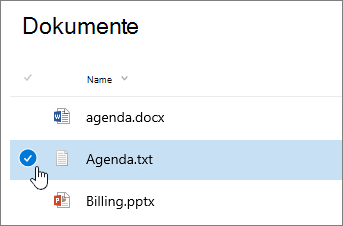
Um mehrere Ordner zu löschen, wiederholen Sie diesen Schritt. Sie können beliebig viele Elemente löschen.
Klicken Sie auf Löschen
 der Leiste Top Link auf Löschen.
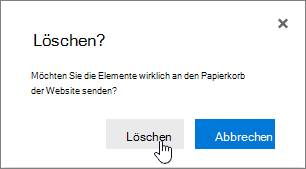
Klicken Sie im Dialogfeld Löschen auf Löschen, um den Ordner zu entfernen.
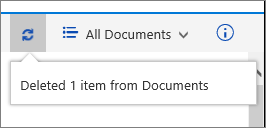
Am oberen Rand der Liste wird die Statusleiste angezeigt, die besagt, dass das Element gelöscht wurde.
Löschen eines Ordners in einer Klassischen Benutzeroberflächesliste
Wichtig
Wenn Sie einen Ordner löschen, werden der Ordner und alle darin enthaltenen Dateien und Unterordner gelöscht. Erwägen Sie das Verschieben oder Archivieren des Ordnerinhalts, bevor Sie den Ordner löschen. Möglicherweise können Sie oder Ihr Administrator den Ordner und seinen Inhalt aus dem Papierkorb wiederherstellen.
Im klassischen Modus gibt es keine Top Link-Leiste .
Öffnen Sie die Liste, und wählen Sie den Ordner aus, den Sie löschen möchten.
Wählen Sie die zu löschenden Ordner aus, indem Sie mit der Maus auf den Ordner zeigen und dann auf das Kontrollkästchen klicken.
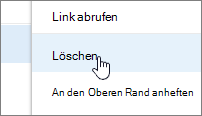
Klicken Sie mit der rechten Maustaste auf ein Ordnersymbol, und klicken Sie dann auf Löschen.
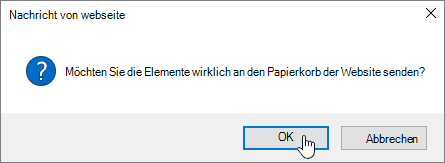
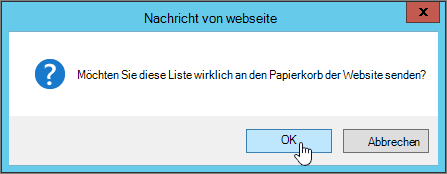
Klicken Sie im Dialogfeld zur Löschbestätigung auf OK.

Weitere interessante Themen
Erstellen eines Ordners in einer SharePoint-Dokumentbibliothek
Erstellen eines Ordners in einer SharePoint-Liste
Erstellen eines Ordners in einer SharePoint-Dokumentbibliothek
Bitte geben Sie uns Feedback
War dieser Artikel hilfreich? Fehlen Inhalte? Dann lassen Sie uns dies bitte am Ende der Seite wissen. Sagen Sie uns auch, was unklar war oder fehlt. Bitte geben Sie Ihre Version von SharePoint, des Betriebssystems und den Browser an. Wir nutzen Ihr Feedback, um die Fakten zu überprüfen, Informationen hinzuzufügen und diesen Artikel zu aktualisieren.