
Formatieren Sie eine Spalte in der Microsoft Listen-App oder eine Liste/Bibliothek in SharePoint in Microsoft 365 mithilfe der modernen Benutzeroberfläche, um das Aussehen von Elementen zu ändern. Je nach Typ der Spalte haben Sie verschiedene Optionen zum Formatieren:
| Spaltentyp | Verfügbare Formatierung |
|---|---|
| Auswahl | Füllfarbe; schattierte, pillenförmige Hintergründe für Optionsnamen |
| Datum | Fill color |
| Ja/Nein | Fill color |
| Zahl | Datenbalken |
| Alle anderen Typen | Erweiterter Formatierungsmodus |
Hinweis
Möglicherweise müssen Sie einer vorhandenen Bibliothek Spalten hinzufügen, um auf die Spaltenformatierung zugreifen zu können.

Füllfarbe & bedingte Markierung
Markieren Sie verschiedene Auswahlmöglichkeiten und Datumsangaben mit Füllfarbe. Sie können z. B. eine Spalte mit dem Namen "Erfordert Überprüfung" haben. Sie können Farbe verwenden, um hervorzuheben, welche Dateien in der Bibliothek überprüft werden müssen. In diesem Beispiel haben Elemente, die mit "Keine Überprüfung erforderlich" gekennzeichnet sind, einen grünen Hintergrund, während Dateien, für die eine Überprüfung erforderlich ist, einen rosafarbenen Hintergrund haben.
- Wählen Sie in Ihrer Liste oder Bibliothek die Spaltenüberschrift für die Spalte aus, die Sie anpassen möchten. (In diesem Beispiel wird die Name-Spalte verwendet.)
- Wählen Sie Spalteneinstellungen und dann Diese Spalte formatieren aus.
- Wählen Sie unter Spalte Formatdie Option Bedingte Formatierung und dann Regeln verwalten aus.
- Wählen Sie unter Bedingte Formatierung die Option Regel hinzufügen aus.
- Definieren einer Regel: In unserem Beispiel wählen wir If
Requires Reviewis equal toNo review, Show list item as (Listenelement anzeigen alsmint green) aus. Wählen Sie Speichern aus. Fügen Sie nach Bedarf weitere Regeln hinzu. Um eine Regel hinzuzufügen, wählen Sie den Pfeil zurück und dann Regel hinzufügen aus.
In diesem Beispiel haben wir auch Hinzugefügt, wennRequires Reviewnicht gleichNo reviewist, Listenelement anzeigen alsPeach.

- Wählen Sie anschließend Speichern aus.
Datenbalken
Für Zahlentypspalten können Sie einen visuellen Vergleich von Zahlen mit Datenbalken bereitstellen. Beispielsweise können Sie eine Spalte "Aufwand (Tage)" nennen. Die Länge eines Datenbalkens kann angeben, wie lange ein zugeordneter Vorgang dauern kann.
Wählen Sie in Ihrer Liste oder Bibliothek die Spaltenüberschrift für die Spalte aus, die Sie anpassen möchten.
Wählen Sie Spalteneinstellungen und dann Diese Spalte formatieren aus.
Wählen Sie Datenbalken aus, um die Standardpalette zu verwenden, oder wählen Sie Vorlage bearbeiten aus.
Hinweis
Die Option Datenbalken ist nur für Zahlenspalten verfügbar. Suchen Sie vor dem Spaltennamen nach dem Symbol Nummer 1, um festzustellen, ob es sich um eine Zahlenspalte handelt.

Geben Sie die Mindest- und Höchstwerte für die Datenbalkenvorlage ein.
Wählen Sie das Palettensymbol und dann Ihre Farbeinstellung für jede Option aus.
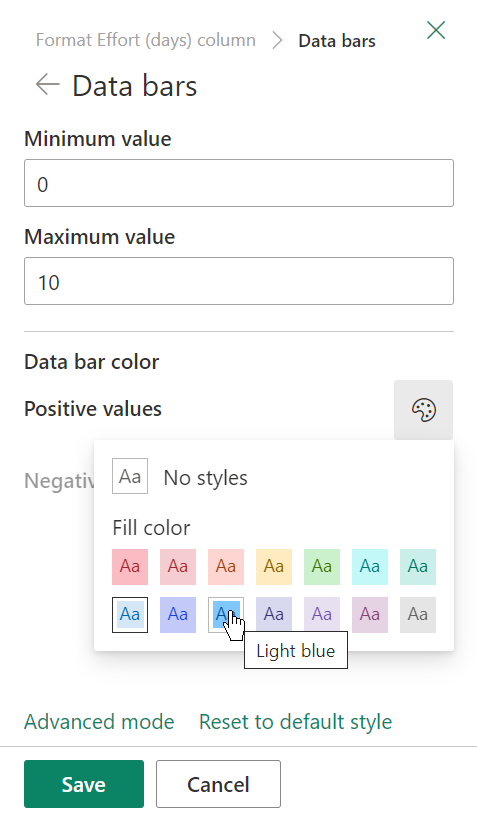
Wählen Sie anschließend Speichern aus.
Hinweis
Wenn Sie die Spaltenformatierung zu einem späteren Zeitpunkt löschen möchten, speichert SharePoint Ihre Formatierungsoptionen nicht, wenn Sie sie später erneut aktivieren möchten.
Erweiterter Modus
Wenn Sie mit JSON vertraut sind, können Sie JSON auch direkt im erweiterten Modus hinzufügen.
Wählen Sie in Ihrer Liste oder Bibliothek die Spaltenüberschrift für die Spalte aus, die Sie anpassen möchten.
Wählen Sie Spalteneinstellungen und dann Diese Spalte formatieren aus.
Wählen Sie unten im Bereich Formatspalte die Option Erweiterter Modus aus.
Geben Sie den JSON-Code ein, den Sie auf die Spalte anwenden möchten.
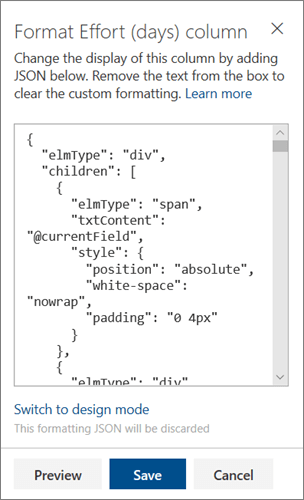
Wenn Sie fertig sind, klicken Sie auf Speichern.
Weitere Informationen zur Verwendung von JSON für die Spaltenformatierung, z. B. das Zentrieren von Spaltentexten, finden Sie unter Verwenden der Spaltenformatierung zum Anpassen von SharePoint.