
Microsoft Listen ihnen helfen, die für Sie wichtigen Informationen zu organisieren, zusammenzuarbeiten und zu teilen.
Sie können Listen erstellen und freigeben, mit denen Sie Probleme, Ressourcen, Routinen, Kontakte, Bestand und vieles mehr nachverfolgen können. Beginnen Sie mit der Microsoft Listen-App, Microsoft Teams oder SharePoint mit einer Vorlage, Einer Excel-Datei oder von Grund auf neu.
In diesem Artikel werden die Listenvorlagen erläutert, die in Microsoft 365 enthalten sind. Erfahren Sie, wie Sie eine Liste aus einer Vorlage erstellen.
Listenvorlagen
Vorlagen helfen Ihnen beim Erstellen von Listen mit vorkonfigurierten Layouts, die Spalten, Farbformatierung und Datenstruktur enthalten. Sie können jede Liste an Ihre Situation anpassen, indem Sie die Formatierung ändern, um wichtige Daten hervorzuheben, Formulare zu konfigurieren, um mehr auf einen Blick zu sehen, und Erinnerungen festlegen, um Sie und Ihr Team auf dem neuesten Stand zu halten, was passiert.
Nachdem Sie eine Liste basierend auf einer Microsoft Listen-Vorlage erstellt haben, haben Sie Optionen, um sie an die spezifischen Anforderungen Ihrer organization anzupassen. Erfahren Sie mehr über das Bearbeiten von Listen, das Anpassen der Spalten und das Ändern der Spaltenreihenfolge. Weitere Informationen zu Listenelementen finden Sie unter Hinzufügen, Bearbeiten oder Löschen von Listenelementen.
Wählen Sie eine der folgenden Listenvorlagen aus, um Details zu den Spalten für die neue Liste zu erhalten, die Sie erstellt haben.
Vermögensverwalter
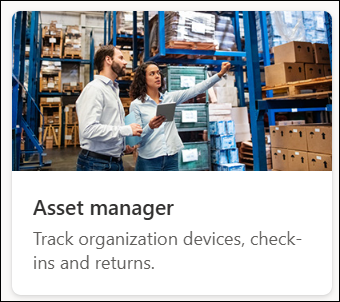
Die Asset Manager-Vorlage hilft Ihnen, die von Ihrem Team verwendeten physischen Ressourcen nachzuverfolgen, damit Sie wissen, wer über welche Ressource verfügt, welche Ressourcen in Reparatur sind und welche Ein- und Auschecktermine jeweils gelten.
Beispielliste

Spaltendetails auflisten
| Listenspalte | Beschreibung | Spaltentyp |
|---|---|---|
| Asset-Tag | Identifikationsnummer des Medienobjekts | Einzeiligen Text |
| Status | Wählen Sie aus verfügbaren, reservierten, in Gebrauch, in Reparatur oder außer Betrieb genommen | Auswahl |
| Manufacturer | Hersteller des Vermögenswerts | Auswahl |
| Modell | Modell/Herstellung des Geräts | Einzeiligen Text |
| Ressourcentyp | Wählen Sie den Typ des Medienobjekts aus. | Auswahl |
| Farbe | Wählen Sie die Farbe des Medienobjekts aus. | Auswahl |
| Seriennummer | Dem Medienobjekt zugeordnete Seriennummer | Einzeiligen Text |
| Kaufdatum | Geben Sie ein Datum ein, an dem die Ressource erworben wurde. | Datum und Uhrzeit |
| Kaufpreis | Der Kaufpreis des Vermögenswerts | Währung |
| Bestellnummer | Bestell- oder Rechnungsnummer für die Ressource | Einzeiligen Text |
| Aktueller Besitzer | Name oder E-Mail-Adresse der Person, die derzeit das Medienobjekt verwendet | Person |
| Vorheriger Besitzer | Name oder E-Mail-Adresse der Person, die die Ressource zuletzt verwendet hat | Person |
| Fällig am | Datum, an dem die Ressource zurückgegeben wird | Datum und Uhrzeit |
| Bedingungsnotizen | Hinweise zum aktuellen Zustand des Vermögenswerts | Mehrzeiligen Text |
| Anlagen | Einfügen einer Datei im Zusammenhang mit dem Medienobjekt | Externe Datei |
Inhaltsplanung

Die Vorlage inhaltsplaner unterstützt Sie beim Planen und Verwalten Ihrer Inhaltsstrategie. Filtern Sie nach den Elementen, die in Kürze fällig sind, oder erhalten Sie Benachrichtigungen, wenn Autoren ihre Entwürfe einchecken.
Beispielliste

Spaltendetails auflisten
| Listenspalte | Beschreibung | Spaltentyp |
|---|---|---|
| Inhaltstitel | Name für den Inhalt | Einzeiligen Text |
| Beschreibung | Beschreibung des Inhalts | Mehrzeiligen Text |
| Autor | Inhaltsersteller | Person |
| Status | Wählen Sie aus geplant, zugewiesen, Entwurf muss genehmigt werden, bereit für die Veröffentlichung, Veröffentlichung | Auswahl |
| Entwurf fällig von | Datum, an dem der Inhalt fällig ist | Datum und Uhrzeit |
| Veröffentlichen von | Datum, an dem der Inhalt veröffentlicht werden soll | Datum und Uhrzeit |
| Inhaltstyp | Wählen Sie aus Hilfeartikeln, Blogbeiträgen, Videos oder Social Media-Beiträgen | Auswahl |
| Veröffentlichter Link | Link zu den veröffentlichten Inhalten | Hyperlink |
| Inhaltsbild | Inhaltskopie | Bild |
| Inhaltsdateien | Anlage an Inhaltskopie, wenn in einer Datei gespeichert | Externe Datei |
Mitarbeiter-Onboarding

Mit der Vorlage "Mitarbeiter-Onboarding " können Sie den Onboardingprozess Ihres neuen Mitarbeiters ganz einfach verwalten und ihn durch relevante Kontakte und Ressourcen führen.
Beispielliste

Spaltendetails auflisten
| Listenspalte | Beschreibung | Spaltentyp |
|---|---|---|
| Arbeit | Name des Arbeitselements | Einzeiligen Text |
| Beschreibung | Zusammenfassung des Arbeitselements | Mehrzeiligen Text |
| Abschließen durch | Fälligkeitsdatum, an dem die Arbeit abgeschlossen werden soll | Datum und Uhrzeit |
| Complete | Markieren, wenn die Arbeit abgeschlossen ist | Ja/Nein |
| Abgeschlossen am | Datum, an dem die Arbeit abgeschlossen ist | Datum und Uhrzeit |
| Mentor | Kontaktstelle für Hilfe zum Arbeitselement | Person |
| Relevanter Link | Link zur Unterstützung des Arbeitselements | Hyperlink |
| Relevante Dateien | Datei zur Unterstützung des Arbeitselements | Externe Datei |
Ereignisablauf
Die Vorlage "Ereignisablauf" hilft Ihnen, alle wichtigen Ereignisdetails an einem Ort zu organisieren, sodass alles reibungslos funktioniert. Wenn Sie zur Kalenderansicht wechseln, erhalten Sie ein klares Bild von Ereignisaktivitäten im Zeitverlauf (Tag, Woche, Monat).
Beispielliste

Spaltendetails auflisten
| Listenspalte | Beschreibung | Spaltentyp |
|---|---|---|
| Sitzungsname | Name des Ereignisses | Einzeiligen Text |
| Sitzungscode | Id, die dem Ereignis zugeordnet ist | Einzeiligen Text |
| Sprecher | Namen der Ereignisredner | Person |
| Sitzungstyp | Ereignistyp | Einzeiligen Text |
| Beschreibung | Beschreibung des Ereignisses | Mehrzeiligen Text |
| Startdatum und -uhrzeit | Datum und Uhrzeit des Ereignisstarts | Datum und Uhrzeit |
| Enddatum und -uhrzeit | Datum und Uhrzeit des Ereignisendes | Datum und Uhrzeit |
| Dauer | Länge des Ereignisses | Einzeiligen Text |
| Kapazität | Maximale Anzahl von Personen | Zahl |
| Ort | Ort der Veranstaltung | Einzeiligen Text |
| Notizen | Informationen im Zusammenhang mit dem Ereignis | Mehrzeiligen Text |
Problemverfolgung

Die Vorlage "Problemverfolgung " hilft Ihnen, Probleme zu verfolgen, zu verwalten und zu beenden, indem Sie sie festlegen.
Einfaches Festlegen von Prioritäten in der spalte status und Senden von Benachrichtigungen an Teammitglieder, wenn Probleme auftreten.
Beispielliste

Spaltendetails auflisten
| Listenspalte | Beschreibung | Spaltentyp |
|---|---|---|
| Problem | Name des Problems | Einzeiligen Text |
| Problembeschreibung | Beschreibung des Problems | Mehrzeiligen Text (Rich-Text-Editor) |
| Priority | Auswählen von "Kritisch", "Hoch", "Normal" oder "Niedrig" | Auswahl |
| Status | Wählen Sie blockiert, in Bearbeitung, abgeschlossen, dupliziert, entwurfsbedingt, wird nicht behoben, neu | Auswahl |
| Zugewiesen an | Name der Person oder Gruppe, der das Problem zugewiesen ist | Person |
| Zugeordnete Dateien | Files im Zusammenhang mit dem Problem | Anlagen |
| Verwandtes Problem | Auswählen aus anderen Elementen in der Liste, die als verknüpft markiert werden sollen | Nachschlagen |
Benutzerdefinierte Formatierung
Hinweis
Wenn Sie die Optionen für die Spalte Status aktualisieren, wird die benutzerdefinierte Formatierung entfernt. Sie können auf eine andere Liste verweisen, um den JSON-Code zu aktualisieren, und befolgen Sie die Anleitung: Verwenden der Spaltenformatierung zum Anpassen von SharePoint.
Verwenden Sie eine benutzerdefinierte Beschriftung, um schnelle Änderungen an status vorzunehmen, indem Sie auf den Pillenwert klicken. Sie können auch die normale Rasteransicht verwenden oder Formular bearbeiten, um Elemente zu aktualisieren.

Automatisierte Regeln
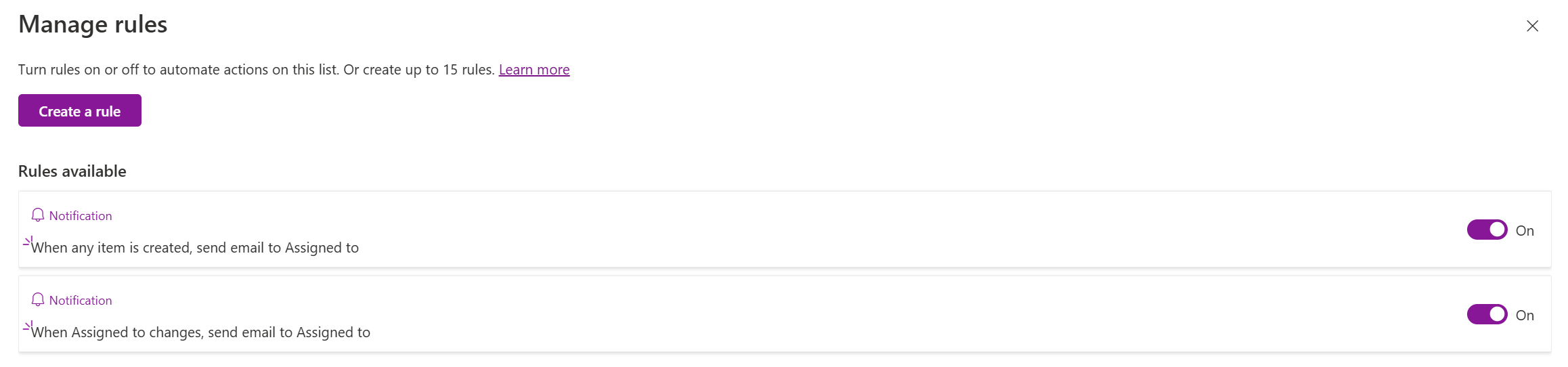
Diese Vorlage enthält zwei vordefinierte Regeln zum Senden von E-Mails an die zugewiesene Person. Sie können jederzeit weitere Regeln hinzufügen, bearbeiten oder entfernen, indem Sie in der Dropdownliste Automatisieren die Option Regeln verwalten auswählen.
Recruitment Tracker

Mit der Vorlage "Recruitment Tracker" können Sie die Einstellungspipeline in Ihrem organization oder Team nachverfolgen und verwalten, sodass Sie bei allen Kandidaten auf dem Laufenden bleiben können.
Beispielliste

Spaltendetails auflisten
| Listenspalte | Beschreibung | Spaltentyp |
|---|---|---|
| Name des Kandidaten | Name des Kandidaten | Einzeiligen Text |
| Position | Position, auf die sich der Kandidat bewirbt | Auswahl |
| Fortschritt | Platz im Einstellungsprozess | Auswahl |
| Anheurer | Name der Person, die die Rekrutierung verwaltet | Person |
| Anwendungsdatum | Datum, an dem der Antrag eingereicht wurde | Datum und Uhrzeit |
| Details zum Telefonbildschirm | Datum des Telefonbildschirms | Datum und Uhrzeit |
| Telefon-Bildschirm | Person, die kandidatenscreent | Person |
| Interviewdatum | Datum und Uhrzeit des Vorstellungsgesprächs | Datum und Uhrzeit |
| Interviewer | Namen der Personen, die den Kandidaten interviewen werden | Person |
| Notizen | Hinweise zum Kandidaten und/oder zur Position | Mehrzeiligen Text |
| LinkedIn-Profil | Link zum LinkedIn-Profil des Kandidaten | Hyperlink |
| Lebenslauf oder Lebenslauf | Anlage zum Lebenslauf oder Lebenslauf des Bewerbers | Externe Datei |
Reiseanfragen
Die Vorlage "Reiseanfragen " hilft Ihnen, alle Ihre Reiseanfragen zu verwalten und budgets im Auge zu behalten.
Beispielliste

Spaltendetails auflisten
| Listenspalte | Beschreibung | Spaltentyp |
|---|---|---|
| Reisetitel | Name der Reiseanfrage | Einzeiligen Text |
| Reisegrund | Grund für die Reiseanfrage | Mehrzeiligen Text (Rich-Text-Editor) |
| Antragsteller | Name der Person, die die Reise anfordert | Person |
| Ziel | Ort, an den die Person reist | Ort |
| Startdatum der Reise | Datum des Reisebeginns | Datum und Uhrzeit |
| Reiseenddatum | Datum, an dem die Reise endet | Datum und Uhrzeit |
| Reisedauer | Anzahl der Tage, an denen die Reise stattfinden wird | Zahl |
| Fluggesellschaft | Wählen Sie den Namen der Fluggesellschaft aus. | Auswahl |
| Geschätzter Flugpreis | Schätzen der Kosten des Flugpreises | Währung |
| Hotel | Name des Hotels für den Reisenden | Einzeiligen Text |
| Geschätzte Hotelkosten | Schätzen der Kosten für das Hotel | Währung |
| Genehmigt | Wird die Reiseanfrage genehmigt? | Ja/Nein |
Arbeitstracker

Mit der Vorlage "Arbeitsnachverfolgung " können Sie Prioritäten und Fortschritte nachverfolgen, während Sie an der Bereitstellung von Produkten und Diensten arbeiten.
Beispielliste

Spaltendetails auflisten
| Listenspalte | Beschreibung | Spaltentyp |
|---|---|---|
| Arbeitselement | Name der zu erledigenden Arbeit | Einzeiligen Text |
| Beschreibung | Beschreibung des Arbeitselements | Mehrzeiligen Text |
| Kategorie | Wählen Sie Planung, Design, Engineering, Marketing | Auswahl |
| Fortschritt | Wählen Sie nicht gestartet, in Bearbeitung, abgeschlossen, blockiert, zurück. | Auswahl |
| Priority | Auswählen von "Kritisch", "Hoch", "Mittel" und "Niedrig" | Auswahl |
| Startdatum | Datum, an dem das Arbeitselement gestartet wurde | Datum und Uhrzeit |
| Fällig am | Datum, an dem das Arbeitselement abgeschlossen werden soll | Datum und Uhrzeit |
| Zugewiesen an | Person oder Gruppe, der das Arbeitselement zugewiesen ist | Person |
| Notizen | Hinzufügen spezifischer Notizen für das Arbeitselement | Mehrzeiligen Text |
| Wichtige Projektbeteiligte | Personen hinzufügen, um über den Fortschritt auf dem Laufenden zu bleiben | Person |
Automatisierte Regeln
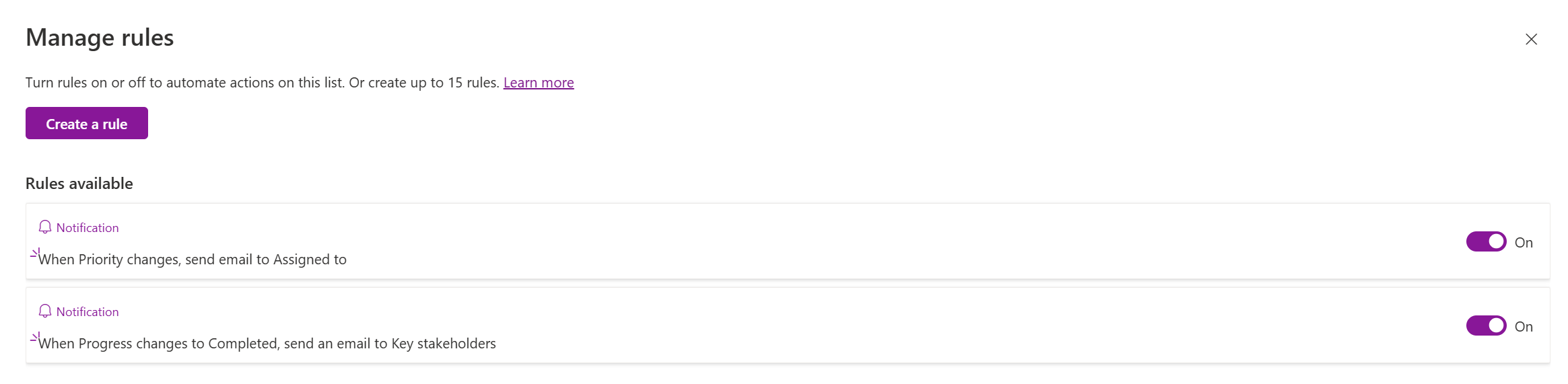
Diese Vorlage enthält zwei vordefinierte Regeln zum Senden von E-Mails basierend auf den Feldern Priorität und Fortschritt. Sie können jederzeit weitere Regeln hinzufügen, bearbeiten oder entfernen, indem Sie in der Dropdownliste Automatisieren die Option Regeln verwalten auswählen.
Hinweis
- Microsoft Listen in Power Automate integriert werden, um allgemeine Aufgaben zwischen SharePoint und anderen Microsoft 365- und Drittanbieterdiensten zu automatisieren. Weitere Informationen finden Sie unter Erste Schritte mit Power Automate.
- Sie können Ihre Listen mithilfe von Microsoft Power Apps anpassen, einer Anwendungsentwicklungsumgebung, um benutzerdefinierte Apps für Ihre Geschäftsanforderungen zu erstellen. Nachdem Sie eine neue Liste erstellt haben, öffnen Sie das Formular Neues Element, und wählen Sie Formular> bearbeitenMit Power Apps anpassen aus. Weitere Informationen finden Sie unter Erstellen einer Power-App für eine Liste in SharePoint.