
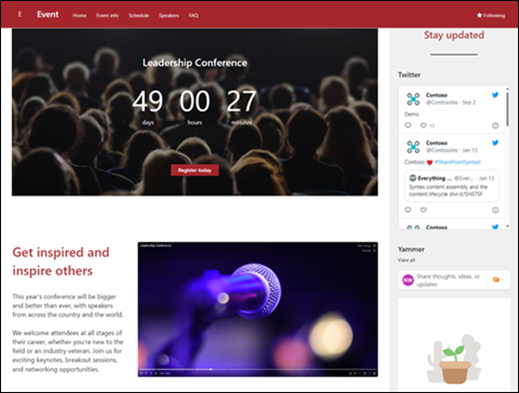
Die Vorlage für die Ereigniswebsite ist eine Kommunikationswebsite , die als Startseite für wichtige bevorstehende Ereignisse dienen soll. Stellen Sie den Teilnehmern Veranstaltungsinformationen zu den teilnehmenden Rednern, einen Zeitplan der verfügbaren Sitzungen, die Registrierung, Updates und Antworten auf häufig gestellte Fragen zur Verfügung.
In diesem Artikel behandeln wir die Elemente, die in der Ereignis-SharePoint-Websitevorlage enthalten sind, und besprechen, wie Sie die Website anpassen können, um sie zu Ihrem eigenen zu machen.
Websitefeatures
- Eine anpassbare Website mit bereits ausgefüllten Bildern, Webparts und Inhalten, die Website-Editoren dabei inspirieren soll, Anpassungen an die Bedürfnisse Ihrer Veranstaltung vorzunehmen.
- Vorab ausgefüllte Seiten und Webparts, die Veranstaltungsinformationen, teilnehmende Redner und häufig gestellte Fragen präsentieren.
- Verwenden Sie ein voreingestelltes Formular, um Sitzungen zum Ereigniskalender hinzuzufügen, auf die sich die Teilnehmer bei der Planung ihres Zeitplans beziehen können, oder bearbeiten Sie die Listeneinstellungen , um eigene Felder hinzuzufügen.
Hinweis
- Einige Funktionen werden für Organisationen, die sich für das gezielte Release-Programm entschieden haben, schrittweise eingeführt. Das bedeutet, dass diese Funktion möglicherweise noch nicht angezeigt wird oder anders aussieht, als in den Hilfeartikeln beschrieben.
- Wenn Sie eine Vorlage auf eine vorhandene Website anwenden, wird Ihr Inhalt nicht automatisch mit der neuen Vorlage zusammengeführt. Stattdessen werden vorhandene Inhalte als doppelte Seite in Websiteinhalten gespeichert.
Schritt 1: Hinzufügen der Vorlage für die Ereigniswebsite
Folgen Sie zunächst den Anweisungen zum Hinzufügen einer Websitevorlage zu einer neuen oder vorhandenen SharePoint-Website.
Hinweis
Sie benötigen Berechtigungen zum Erstellen von Websites, um diese Vorlage Ihrer Website hinzufügen zu können.
Schritt 2: Überprüfen des vorab ausgefüllten Websiteinhalts
Erkunden Sie vorab ausgefüllte Websiteinhalte, Webparts und Seiten, und entscheiden Sie, welche Websiteanpassungen Sie benötigen, um sie an die Marke, die Stimme und das allgemeine Geschäftsziel Ihrer organization anzupassen.
Vorab ausgefüllte Websiteseiten:
- Startseite : Bietet Besuchern eine Anlaufstelle, um Veranstaltungsdetails, Neuigkeiten, beteiligte Organisatoren und hilfreiche Links zu finden.
- Veranstaltungsinformationen : Bietet einen Überblick über die Veranstaltung mit Informationen zu Anmeldemöglichkeiten und einem Veranstaltungsplan.
- Zeitplan : Bietet einen Fokus auf Sitzungen, die während des Ereignisses stattfinden.
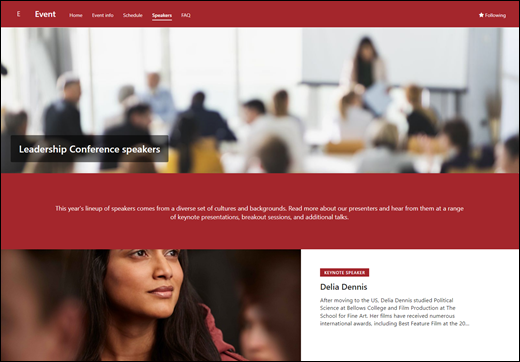
- Referenten : Hebt Informationen zu den teilnehmenden Rednern, ihren Leistungen, den Sitzungen, die sie präsentieren werden, und anderen relevanten Informationen hervor.
- FAQ - Stellen Sie Besuchern eine Liste mit Antworten auf häufig gestellte Fragen zu Themen wie Registrierung, Transport, Unterkunft, Vortragsmöglichkeiten und Freiwilligenarbeit zur Verfügung.
Schritt 3: Anpassen der Website
Nachdem Sie die Teamwebsitevorlage für das Mitarbeiter-Onboarding hinzugefügt haben, ist es an der Zeit, sie anzupassen und zu Ihrem eigenen zu machen.
Hinweis
Um eine SharePoint-Website bearbeiten zu können, müssen Sie Websitebesitzer oder Websitemitglied sein.
|
|
|---|
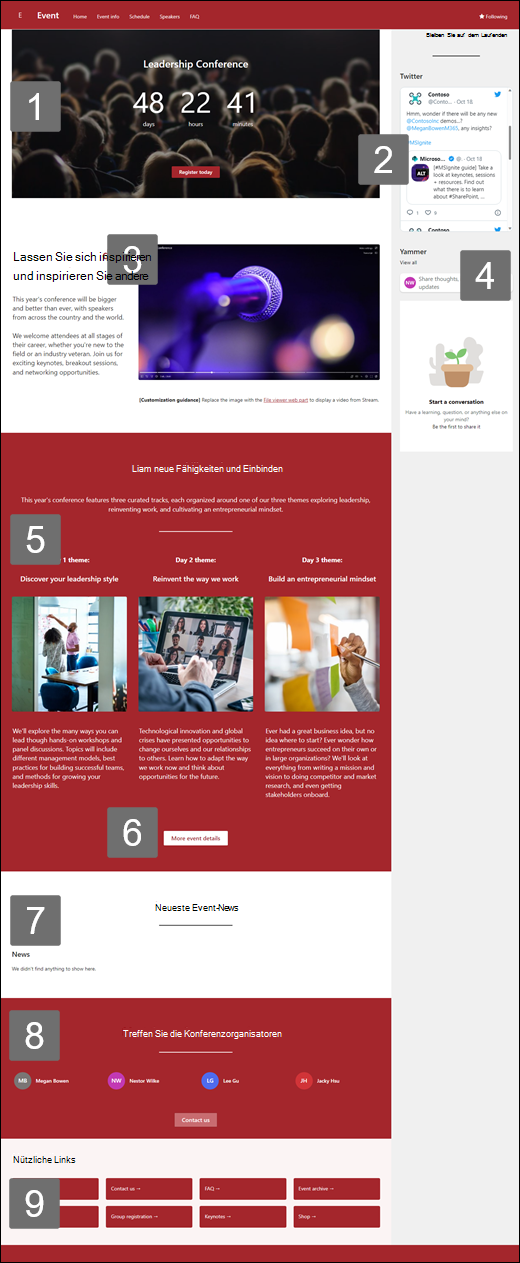
Passen Sie das Aussehen, die Websitenavigation, die Webparts und die Inhalte Ihrer Website an die Anforderungen Ihrer Betrachter und der organization an. Wenn Sie Anpassungen vornehmen, stellen Sie zunächst sicher, dass sich die Website im Bearbeitungsmodus befindet, indem Sie oben rechts auf der Website Bearbeiten auswählen. Während Sie arbeiten, können Sie Änderungen als Entwurf speichern oder erneut veröffentlichen , um Änderungen für Betrachter sichtbar zu machen.
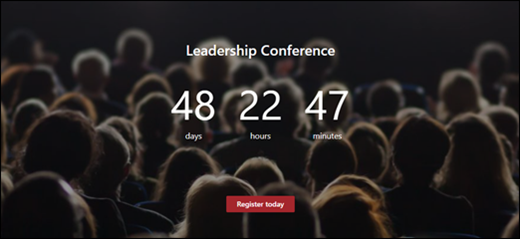
1. Verwenden Sie das Countdown-Zeit-Webpart, um einen Countdown zu einem Ereignis anzuzeigen.
- Wählen Sie das Countdown-Webpart und dann Webpart bearbeiten aus.
 .
. - Geben Sie das Datum und die Uhrzeit Ihres Ereignisses ein, und wählen Sie Ihre Optionen aus.
- Fügen Sie einen Link zum Handlungsaufruf und ein Hintergrundbild hinzu, das mit dem Timer angezeigt werden soll.
Weitere Informationen zum Hinzufügen eines Countdown-Zeitgebers finden Sie im Countdown-Zeitgeber-Webpart.
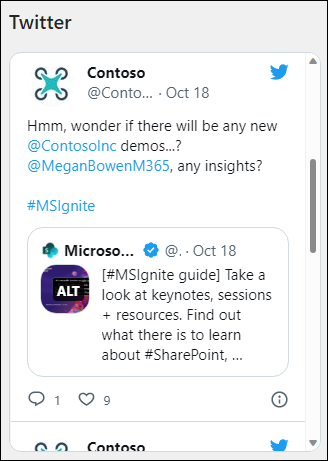
2. Verwenden Sie das Twitter-Webpart zum Anzeigen von Live-Updates.
- Wählen Sie das Twitter-Webpart und dann "Webpart bearbeiten" aus. ".
- Geben Sie einen Twitter-Benutzernamen ein, der mit @ beginnt, oder einen Link, der mit https:// zu einem Benutzerkonto, Tweet oder einer Sammlung beginnt.
- Wählen Sie die maximale Anzahl anzuzeigender Tweets aus.
Erfahren Sie mehr über das Twitter-Webpart.
3. Verwenden Sie das Dateianzeige-Webpart, um ein Video anzuzeigen.
 D
D
- Ersetzen Sie das Bild-Webpart durch das Datei-Viewer-Webpart.
- Wählen Sie das Dateianzeige-Webpart und dann Webpart bearbeiten aus. .
- Wählen Sie Datei hinzufügen aus.
- Wählen Sie eine Datei von Ihrer Website, Ihrem Computer oder einen Link aus.
Erfahren Sie mehr über die Verwendung des Dateianzeige-Webparts.
4. Verwenden Sie das Yammer Unterhaltungen-Webpart, um Personen miteinander zu verbinden.
Hinweis
- Das Webpart "Yammer-Unterhaltungen" wird nur angezeigt, wenn Ihre organization über eine Lizenz für Yammer verfügt.
- Das Yammer Unterhaltungen-Webpart verwendet den ursprünglichen Domänennamen (Beispiel contoso.onmicrosoft.com) und kann nicht verwendet werden, wenn die SharePoint-Website einen Vanity-Domänennamen verwendet.
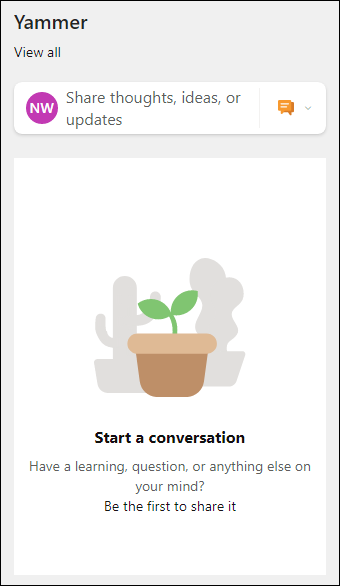
- Wählen Sie das Yammer-Webpart und dann "Webpart bearbeiten" aus. ".
- Wählen Sie eine Unterhaltungsquelle und die Anzahl der anzuzeigenden Konversationen aus.
Erfahren Sie mehr über das Yammer Conversations-Webpart.
5. Verwenden Sie die Text- und Bildwebparts, um ansprechende Informationen und Bilder bereitzustellen.

- Wählen Sie das Textwebpart aus.
- Bearbeiten und formatieren Sie Ihren Text innerhalb des Webparts.
- Wählen Sie das Bildwebpart und dann Webpart bearbeiten aus. .
- Wählen Sie "Ändern " und dann eine Bildquelle aus.
- Nachdem Sie Ihr Bild ausgewählt haben, wählen Sie "Einfügen" aus.
Weitere Informationen zum Bearbeiten desText- und Bildwebparts.
6. Verwenden Sie das Schaltflächen-Webpart, damit wichtige Links auf Ihrer Website hervorstechen.

- Wählen Sie das Schaltflächen-Webpart und dann Webpart bearbeiten aus. .
- Nehmen Sie Änderungen an der Beschriftung, dem Link und der Ausrichtung der Schaltfläche vor.
Erfahren Sie mehr über die Verwendung des Schaltflächen-Webparts.
7. Verwenden Sie das News-Webpart, um wichtige Informationen zum Ereignis anzuzeigen.

- Wählen Sie das News-Webpart aus und wählen Sie Webpart bearbeiten .
- Wählen Sie die Nachrichtenquelle, das Layout und die Filtereinstellungen, die den Anforderungen der Organization entsprechen.
- Ordnen Sie unter "Organisieren" Beiträge unter "Neuigkeiten auswählen" entsprechend den Anforderungen Ihrer organization an.
Erfahren Sie mehr über das Bearbeiten, Filtern und Zielgruppenadressieren mit dem News-Webpart.
8. Verwenden Sie das People-Webpart zum Anzeigen von Profilen mit Zugriff auf Kontaktinformationen
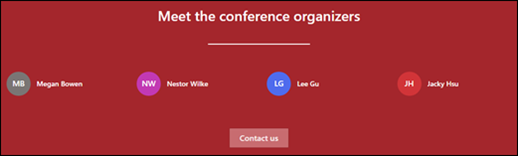
- Wählen Sie das People-Webpart und dann "Webpart bearbeiten" aus. ".
- Geben Sie den Namen oder die E-Mail-Adresse der Person ein, um sie im Verzeichnis der organization zu suchen.
- Wählen Sie den Namen der Person aus, um sie hinzuzufügen.
Erfahren Sie mehr über das Hinzufügen von Personenprofilen mit dem People-Webpart.
9. Verwenden Sie das Quicklinks-Webpart, um wichtige Ressourcen hervorzuheben
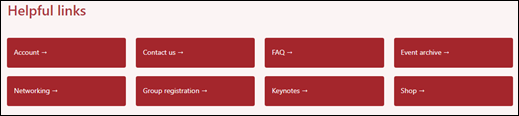
- Wählen Sie das Quicklinks-Webpart und dann Webpart bearbeiten aus. .
- Bearbeiten Sie bei Bedarf den Link, den Titel, das Symbol und die Beschreibung.
- Um einen Link hinzuzufügen, wählen Sie + Links hinzufügen.
Sehen Sie sich verschiedene Layouts an, und erfahren Sie mehr über die Bearbeitung des Quicklink-Webparts.
Passen Sie die folgenden Seiten auf der Website an:
- Veranstaltungsinformationen : Bietet einen Überblick über die Veranstaltung mit Informationen zu Anmeldemöglichkeiten und einem Veranstaltungsplan. Passen Sie diese Seite an, indem Sie Text - undQuicklink-Webparts bearbeiten.
- Zeitplan : Bietet einen Fokus auf Sitzungen, die während des Ereignisses stattfinden. Fügen Sie dem Kalender Ereignisse hinzu, indem Sie das voreingestellte Ereignisformular ausfüllen, oder bearbeiten Sie die Liste, um eigene Felder hinzuzufügen. Weitere Informationen finden Sie im Artikel zu Listeneinstellungen .
- Referenten : Hebt Informationen zu den teilnehmenden Rednern, ihren Leistungen, den Sitzungen, die sie präsentieren werden, und anderen relevanten Informationen hervor. Passen Sie diese Seite an, indem Sie Text - undQuicklink-Webparts bearbeiten.
- FAQ - Stellen Sie Besuchern eine Liste mit Antworten auf häufig gestellte Fragen zu Themen wie Registrierung, Transport, Unterkunft, Vortragsmöglichkeiten und Freiwilligenarbeit zur Verfügung. Passen Sie diese Seite an, indem Sie Text - undQuicklink-Webparts bearbeiten.
Anpassen des Aussehens und der Websitenavigation
Bevor Sie Ihre Website für andere Personen freigeben, sollten Sie Ihrer Website den letzten Schliff geben, indem Sie sicherstellen, dass Benutzer die Website finden, einfach durch Links und Seiten navigieren und schnell auf Inhalte auf der Website zugreifen können.
- Bearbeiten Sie Dokumentbibliotheken, indem Sie die Ordnernamen aktualisieren und Ressourcen hochladen.
- Bearbeiten und passen Sie die Websitenavigation an.
- Ändern Sie das Aussehen Ihrer Website, indem Sie das Design, das Logo, die Kopfzeilenlayouts und das Aussehen Ihrer Website anpassen.
- Fügen Sie Seiten zu dieser Website oder zur Websitenavigationhinzu oder entfernen Sie sie, um vorhandene Inhalte unterzubringen.
- Wählen Sie aus, ob Sie diese Website einer Hubwebsite in Ihrer Organisation zuordnen möchten, oder fügen Sie diese Website bei Bedarf einer vorhandenen Hubwebsitenavigation hinzu.
Schritt 4: Teilen Ihrer Website mit anderen Personen
Geben Sie Ihre Website für andere Personen frei, nachdem Sie Ihre Website angepasst, überprüft und den endgültigen Entwurf veröffentlicht haben.
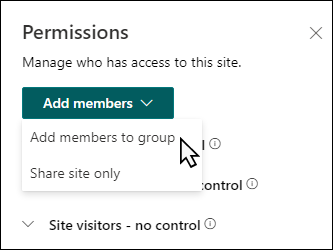
- Wählen Sie Einstellungen und dann Websiteberechtigungen aus.

- Wählen Sie Mitglieder hinzufügen und dann Mitglieder zur Gruppe hinzufügen aus.
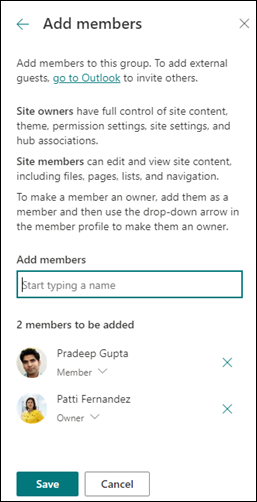
3. Urheberrecht Wählen Sie "Mitglieder hinzufügen " aus, und geben Sie dann die Namen aller Benutzer ein, denen Sie Vollzugriff auf den Inhalt der Teamwebsite, freigegebene Ressourcen wie das Team, Outlook, Kalender und Bearbeitungsrechte für die Website gewähren möchten.
4. Urheberrecht Wählen Sie Speichern aus, wenn Sie mit dem Hinzufügen von Mitgliedern und dem Festlegen von Berechtigungen fertig sind.
Erfahren Sie mehr über die Verwaltung von Teamwebsiteeinstellungen, Websiteinformationen und Berechtigungen.
Schritt 5: Pflegen Ihrer Website
Nachdem Sie Ihre Website erstellt und gestartet haben, ist die nächste wichtige Phase die Pflege des Websiteinhalts. Stellen Sie sicher, dass Sie über einen Plan verfügen, um Inhalte und Webparts auf dem neuesten Stand zu halten.
Best Practices für die Standortwartung:
- Planen der Websitewartung : Legen Sie einen Zeitplan fest, um die Websiteinhalte so oft wie nötig zu überprüfen, um sicherzustellen, dass die Inhalte weiterhin korrekt und relevant sind.
- Regelmäßiges Veröffentlichen von Neuigkeiten – Verteilen Sie die neuesten Ankündigungen, Informationen und Status in der gesamten Organisation. Erfahren Sie, wie Sie einen Newsbeitrag auf einer Teamwebsite oder Kommunikationswebsite hinzufügen und anderen, die Ankündigungen veröffentlichen, zeigen, wie sie SharePoint-Nachrichten verwenden können.
- Überprüfen von Links und Webparts – Halten Sie Links und Webparts auf dem neuesten Stand, um sicherzustellen, dass Sie den vollen Nutzen aus Ihrer Website ziehen.
- Verwenden von Analysen zur Verbesserung der Interaktion : Zeigen Sie die Websitenutzung an, indem Sie den integrierten Nutzungsdatenbericht verwenden, um Informationen zu beliebten Inhalten, Websitebesuchen und mehr zu erhalten.
- Regelmäßiges Überprüfen Ihrer Websiteeinstellungen – Nachdem Sie eine Website in SharePoint erstellt haben, können Sie Änderungen an den Einstellungen, Websiteinformationen und Berechtigungen für die Website vornehmen.
Weitere Anpassungsressourcen
Erfahren Sie mehr über das Planen, Erstellen und Verwalten von SharePoint-Websites.