
Erstellen mathematischer Formeln auf einer OneNote-Seite mithilfe der Formeltools in OneNote für Windows. Wählen Sie aus einer Bibliothek mathematischer Symbole und Strukturen aus, um verschiedene Typen von Formeln zu erstellen.
Hinweis
Sie können die Schaltfläche "Formel" nicht finden? Stellen Sie sicher, dass Sie das aktuelle OneNote für Windows-Desktop verwenden, und wählen Sie dann "Formel einfügen>" aus.
Melden Sie sich bei microsoft365.com an.
Öffnen Sie OneNote (zu finden in "Alle>Apps"), und öffnen oder erstellen Sie das Notizbuch, dem Sie Formeln hinzufügen möchten.
Wählen Sie "Formeleinfügen>" aus, oder drücken Sie ALT+=. Wenn Sie die obere Hälfte der Schaltfläche "Formel" auswählen, sollte ein Menüband mit Formeloptionen angezeigt werden. Sie können Formeln über die Tastatur eingeben und die Optionen im Menüband für komplexere mathematische Symbole und Operationen verwenden.
 Wenn Sie auf die untere Hälfte der Schaltfläche Formel klicken, sollten Sie ein Dropdownmenü mit vorgeformten Formeln erhalten. Wählen Sie eine beliebige Formel aus, um sie auf Ihrer Seite einzufügen. Nachdem Sie sie auf Ihrer Seite eingefügt haben, bearbeiten Sie die Formeln nach Bedarf entsprechend.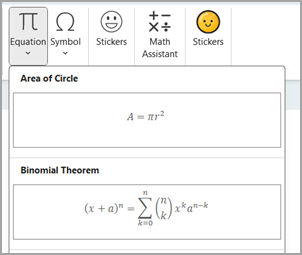
Wählen Sie im Formel-Menüband die kleinen Pfeile aus, um ein Dropdownmenü mit weiteren Optionen zu öffnen.

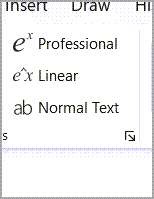
Sie können auch die Schaltflächen Professionell, Linear oder Normal auswählen, um die Formeln wie gewünscht zu formatieren.
Tipp
Weitere Informationen
Lösen Sie mathematische Formeln mithilfe des Gleichung-Assistenten in OneNote
Zeichnen Sie Graphen von mathematischen Funktionen mithilfe des Gleichungs-Assistenten in OneNote
Aktivieren bzw. Deaktivieren des Gleichungs-Assistenten im OneNote-Kursnotizbuch