
Verwenden Sie die Schaltfläche "Mathematisch" in OneNote, um Ihre handschriftlichen Formeln in ein Textformat zu konvertieren. Sie können auch Ihre Formeln eingeben.
Hinweis
Dieses Feature ist nur verfügbar, wenn Sie über ein Microsoft 365-Abonnement verfügen. Wenn Sie Microsoft 365-Abonnent sind, vergewissern Sie sich, dass Sie über die neueste Office-Version verfügen.
Schritt 1: Schreiben oder Eingeben einer Formel
- Wechseln Sie in OneNote Online zu einer beliebigen Seite, und wählen Sie Zeichnen aus.
- Wählen Sie einen Stift und dann den kleinen Pfeil neben dem Stift aus, um die Strichbreite und Freihandfarbe zu bestimmen, die Sie verwenden möchten.
- Nächste Schritte:
Wenn Sie ein Touchscreen-Gerät verwenden, schreiben Sie Ihre Formel mit Ihrem Finger oder Stift.

Wenn Sie einen PC mit einem Standardmonitor verwenden, schreiben Sie Ihre Formel mit der Maus oder einem Stifteingabetablett, oder verwenden Sie die Tastatur, um Ihre Formel einzugeben.
Tipp
Sie können eine Formel im linearen Format eingeben und dann die folgenden Schritte ausführen, um sie zu formatieren. Beispiel: (x^2+4)/(x-3)
Schritt 2: Auswählen der Formel
Wählen Sie das Lassoauswahl-Tool aus.

Ziehen Sie mit dem Finger oder der Maus eine Auswahl um die in Schritt 1 erstellte Formel. Wenn Sie loslassen, sollten alle Freihandstriche oder Texte in Ihrer Formel ausgewählt erscheinen.

Tipp
Wenn der Stift oder das Lasso-Tool in OneNote Online nicht reagiert, müssen Sie möglicherweise Zeichnen mit Maus oder Toucheingabe auswählen.  zeigt
zeigt
Schritt 3: Verwenden der Schaltfläche "Mathematik"
Sobald die Formel ausgewählt ist, gehen Sie folgendermaßen vor:
Wählen Sie "Mathematik" aus.
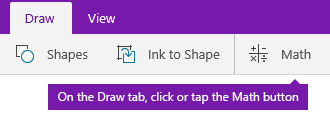
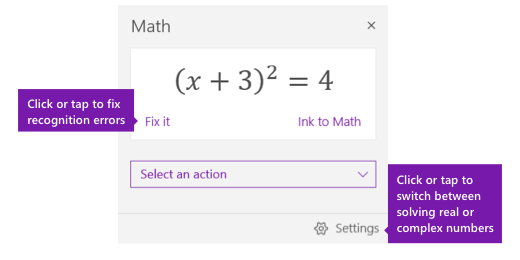
Überprüfen Sie im daraufhin angezeigten mathematischen Bereich, ob OneNote Ihre Formel richtig erkannt hat.
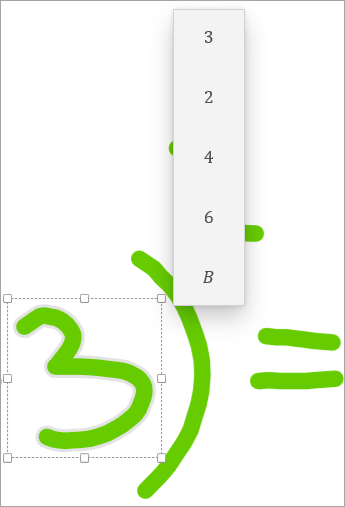
Wählen Sie bei Bedarf Korrigieren aus, um Korrekturen an einzelnen Freihandstrichen vorzunehmen. Verwenden Sie im Korrekturmodus das Lassoauswahltool , um ein falsch erkanntes Symbol oder einen Teil der Formel auszuwählen, und OneNote bietet Ihnen Alternativen an, aus denen Sie wählen können.
Wählen Sie Freihand in Gleichung aus, um Ihren ursprünglichen handschriftlichen Text in eine getippte mathematische Formel zu konvertieren.


Weitere Themen zum mathematischen Assistenten
Lösen von Gleichungen mit dem mathematischen Assistenten in OneNote
Zeichnen von Graphen für mathematische Funktionen mit dem mathematischen Assistenten
Generieren Sie einen Mathetest zum Üben