
Jedes Kursteam in Microsoft Teams verfügt über ein integriertes Kursnotizbuch für Lehrkräfte und Schüler/Studenten. Sie können entweder nach der Erstellung Ihres neuen Teams ein neues Notizbuch von Grund auf neu erstellen, oder Inhalte aus anderen Notizbüchern kopieren, wenn Sie bereit sind. Dies ist eine großartige Lösung, wenn Sie Lektionen wiederverwenden möchten oder wenn Sie bereits mit Kursnotizbüchern unterrichtet haben und Teams zum ersten Mal verwenden.
Navigieren Sie zuerst zu Ihrem Kursteam, und wählen Sie die Registerkarte " Kursnotizbuch " aus.
Wählen Sie "Einrichten eines OneNote-Kursnotizbuchs > aus bestehendem Notizbuchinhalt" aus.
Wenn Sie das Kursnotizbuch zum ersten Mal für dieses Team einrichten, wird der Einrichtungsbildschirm für das Notizbuch automatisch angezeigt.

Zeigen Sie eine Vorschau der Abschnittsgruppen an, die in Ihr Kursnotizbuch aufgenommen werden, bevor Sie "Weiter" auswählen. Diese Abschnittsgruppen umfassen einen Platz zur Zusammenarbeit, eine Inhaltsbibliothek, Teacher-Only einen Abschnitt und einen privaten Bereich für jeden Kursteilnehmer in Ihrer Klasse.
Wählen Sie unter "Inhaltsbibliothek" die Option "+Inhalt hinzufügen " aus. Dadurch wird ein neues Fenster mit Ihren Kursnotizbüchern geöffnet.
Wählen Sie ein Notizbuch aus, aus dem Abschnitte kopiert werden sollen, und wählen Sie dann "Weiter" aus.
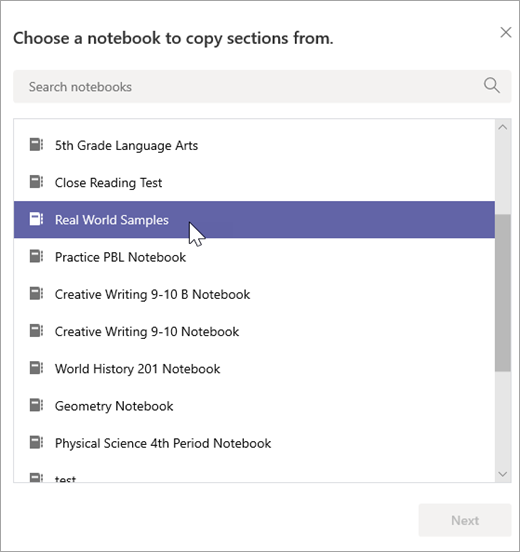
Wählen Sie die Notizbuchabschnitte aus, die Sie in Ihre Inhaltsbibliothek kopieren möchten, und wählen Sie "Fertig" aus. Wiederholen Sie diesen Vorgang, um Abschnitte aus mehreren Notizbüchern zu kopieren.
Wiederholen Sie die Schritte 4 bis 6, um Inhalte in Ihren Teacher-Only Abschnitt zu kopieren. Nur Sie und Ihre Co-Lehrer können diesen Inhalt anzeigen und bearbeiten.

Wenn Sie alle Inhalte zum Kopieren ausgewählt haben, wählen Sie "Weiter" aus.
Zeigen Sie eine Vorschau der Abschnitte an, die im privaten Bereich jedes Kursteilnehmers in seinen Kursnotizbüchern angezeigt werden, und nehmen Sie Änderungen an diesen vor. Es gibt Standardabschnitte, die Sie entfernen oder bearbeiten können. Wählen Sie + Abschnitt hinzufügen , um weitere Abschnitte hinzuzufügen. Zum Beispiel: Labs.

Wenn Sie fertig sind, wählen Sie Erstellen aus, um mit dem Erstellen Ihres Kursnotizbuchs mit vorhandenem Inhalt zu beginnen. Dies kann einen Moment dauern. Sie können also gerne weiterarbeiten und später noch einmal nachschauen.