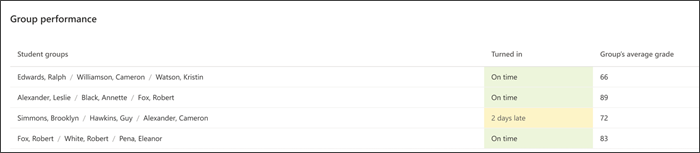
Ermitteln Sie den Unterstützungsbedarf, und überwachen Sie den Lernerfolg Ihrer Kursteilnehmer mithilfe des Berichts "Aufgaben und Noten" in Education Insights, in dem Sie unter anderem den Notendurchschnitt und die Notenverteilung sowie den Status der Aufgaben einsehen können. Alle Daten können auf Klassenebene, nach einzelnen Kursteilnehmern oder auf Aufgabenbasis organisiert werden, wodurch Sie Ihre Lehrstrategie mit ganzheitlichen Ansichten jedes Kursteilnehmers entwickeln und anpassen können.
So finden Sie Daten zu Aufgaben und Noten:
- Navigieren Sie zum gewünschten Kurs, und wählen Sie die Registerkarte Insights aus.
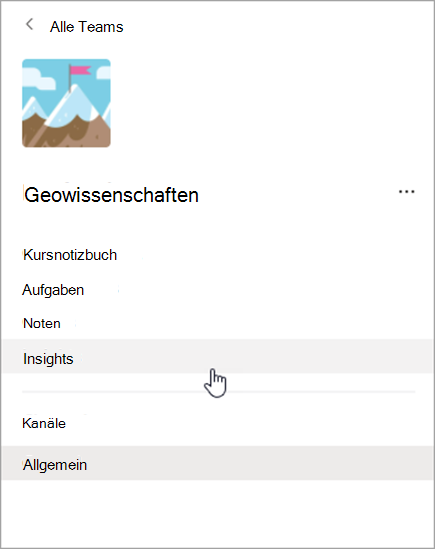
2. Urheberrecht Wählen Sie auf der Kursübersichtsseite Aufgaben aus Ihren Berichten aus.
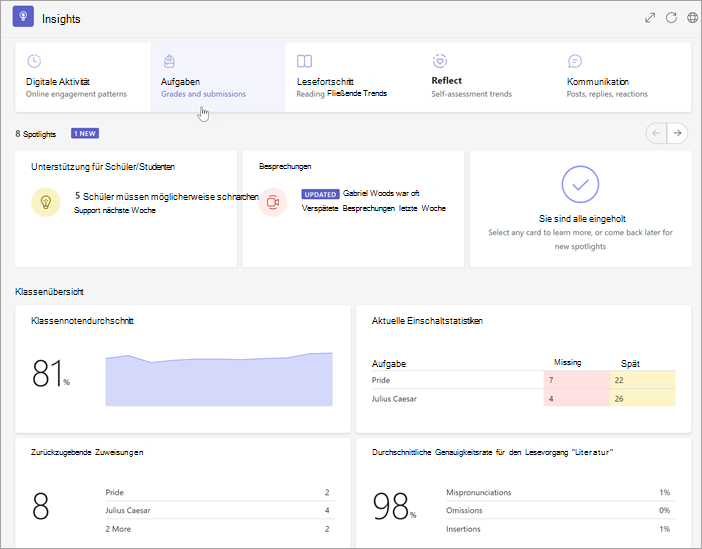
3. Urheberrecht Wenn Sie den Bericht "Aufgaben und Noten" öffnen, werden automatisch alle Kursteilnehmer, alle Aufgaben und alle Kategorien angezeigt.
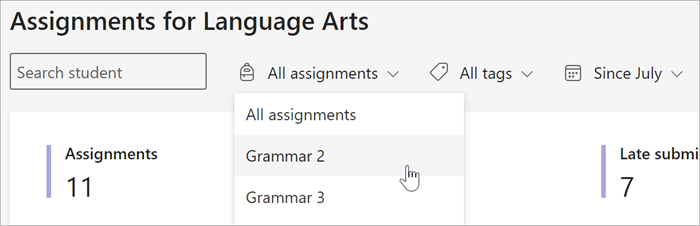
- Wählen Sie das Dropdownmenü „Kalender“ aus, um den Zeitrahmen einzugrenzen oder zu erweitern.
- Geben Sie den Namen eines Kursteilnehmers in das Feld Kursteilnehmer suchen ein, um die Daten auf einen bestimmten Kursteilnehmer einzugrenzen.
- Wählen Sie Alle Aufgaben und dann eine Aufgabe aus, um die Daten auf die Leistung des Kursteilnehmers für die jeweilige Aufgabe einzugrenzen.
- Wählen Sie Alle Tags aus, um eine Dropdownliste aller verfügbaren Tags zu öffnen. Erfahren Sie, wie Sie beim Erstellen einer Aufgabe selbst Tags erstellen.
Verwenden Sie die nachstehenden Registerkarten, um die im Bericht „Aufgaben und Noten“ verfügbaren Ansichten zu erkunden.
Aufgaben
Der Aufgabenbereich verfügt über eine Reihe von Registerkarten, mit denen ermittelt werden kann, wie weit die Kursteilnehmer fortgeschritten sind und wer möglicherweise Unterstützung beim Verständnis einer Aufgabe oder einen Anstoß benötigt, bevor eine Frist verpasst wird.
Noten
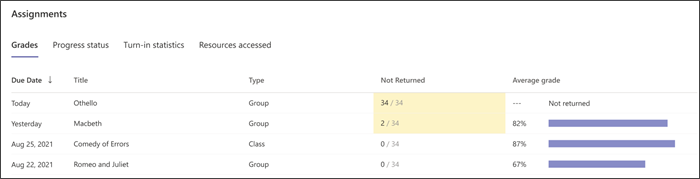
Wählen Sie die Registerkarte Noten aus, um die durchschnittliche Note nach Aufgabe anzuzeigen. Gelb hervorgehobene Aufgaben zeigen an, dass diese von mindestens einem Kursteilnehmer noch nicht abgegeben wurden. Wenn Sie einen gelben Datenpunkt auswählen, wird eine Liste der Aufgaben geöffnet, die noch benotet und an die Kursteilnehmer zurückgegeben werden müssen.
Fortschrittsstatus
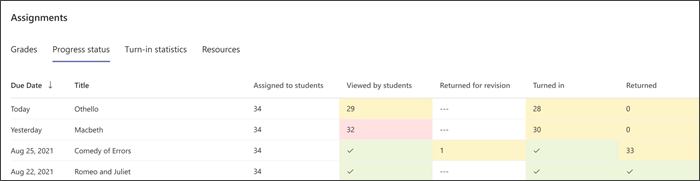
Wählen Sie die Registerkarte "Status des Fortschritts" aus, um anzuzeigen, bei welchem Schritt in der Ausführung einer Aufgabe sich Ihre Kursteilnehmer befinden.
Grün zeigt an, dass der Schritt von allen Kursteilnehmern abgeschlossen wurde.
Gelb zeigt an, dass in Kürze Maßnahmen ergriffen werden müssen.
- In der Spalte Von Kursteilnehmern angezeigt bedeutet Gelb, dass das Fälligkeitsdatum innerhalb der nächsten 24 Stunden liegt. Daher kann eine Erinnerung hilfreich sein, wenn viele Kursteilnehmer die Aufgabe noch nicht anzeigen müssen.
Einlieferungsstatistiken
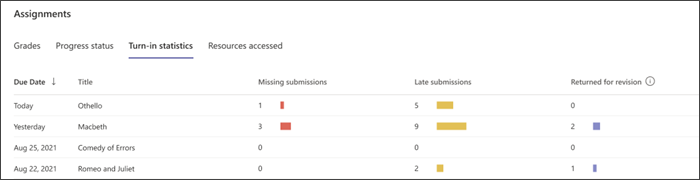
Wählen Sie die Registerkarte Abgabestatistik aus, um auf einfache Weise anzuzeigen, welche Aufgaben fehlen, welche Zuordnungen verspätet abgegeben wurden, und welche Aufgaben zur Korrektur zurückgegeben wurden. Wenn Sie auf eine beliebige Zahl im Diagramm klicken, wird die Liste der Kursteilnehmer in der jeweiligen Kategorie geöffnet.
Notendurchschnitt
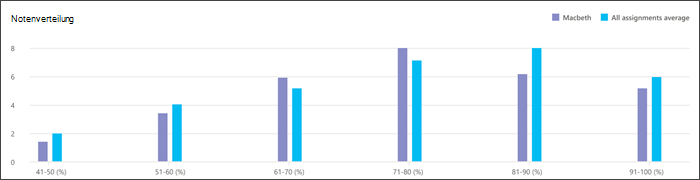
Zeigen Sie die Notendurchschnitte für den gesamten Kurs in Form einer Verteilung oder eines Trends an.
Verteilung
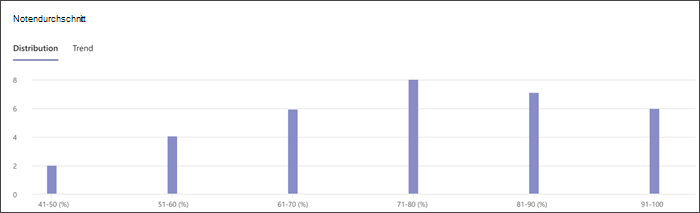
Wählen Sie die Registerkarte Verteilung aus, um zu sehen, von wie vielen Kursteilnehmern der Notendurchschnitt in die einzelnen Notengruppen fällt. Wählen Sie einen beliebigen Balken im Diagramm aus, um eine Liste der Kursteilnehmer im jeweiligen Bereich anzuzeigen. Wählen Sie einen beliebigen Kursteilnehmer aus der Liste aus, um ihm eine Nachricht zu senden.
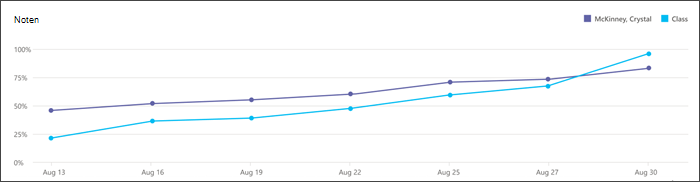
Trend
Wählen Sie die Registerkarte Trend aus, um ein Diagramm der Leistung der Kursteilnehmer bei Aufgaben im Zeitverlauf anzuzeigen. Zeigen Sie mit der Maus auf einen beliebigen Datenpunkt, um weitere Details zur Aufgabe zu erhalten.
Rubriken
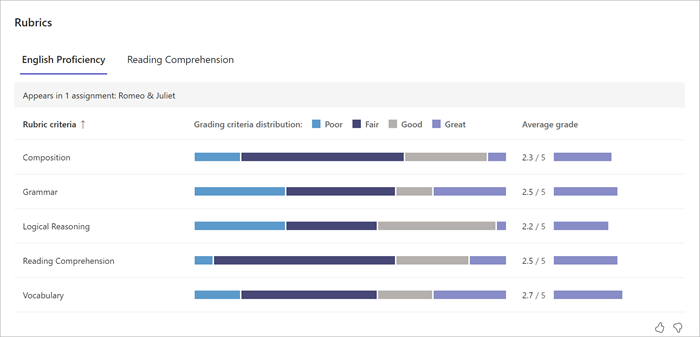
Gezielte Unterstützung, indem die Leistung der Kursteilnehmer in bestimmten Benotungskriterien über Aufgaben hinweg mithilfe von Rubriken identifiziert wird. Bewegen Sie den Mauszeiger über eine beliebige Kriterienleiste, um den Prozentsatz der Kursteilnehmer anzuzeigen, die auf jeder Stufe abschneiden. Wenn Punkte in der Rubrik festgelegt wurden, können Sie auch die Durchschnittsnote für jedes Kriterium anzeigen. Erfahren Sie mehr über Rubriken.
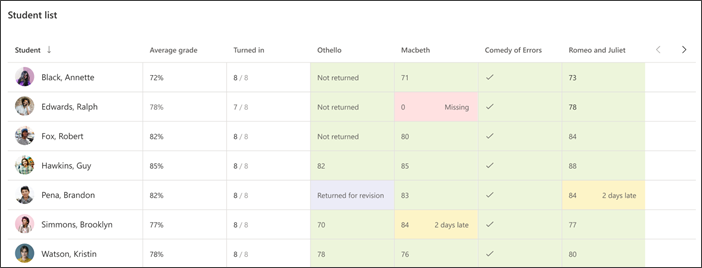
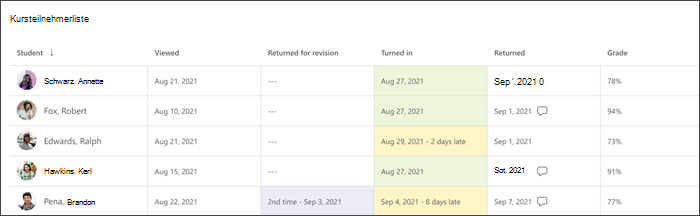
Kursteilnehmerliste
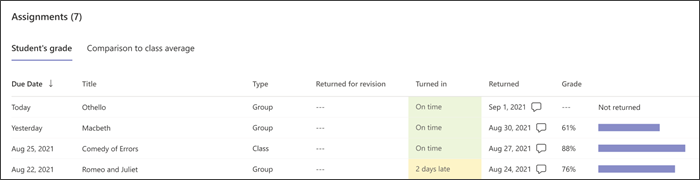
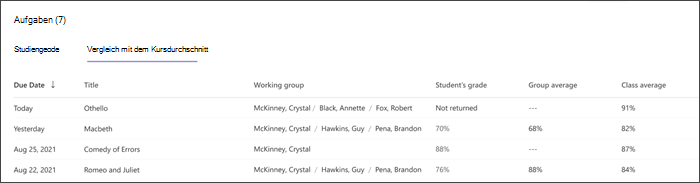
Anhand der Kursteilnehmerliste erhalten Sie einen Überblick darüber, wie die Kursteilnehmer in Ihrem Kurs abschneiden und wo sie Unterstützung benötigen.