
Nutzen Sie die gesammelten Lesedaten in "Einblicke" in Microsoft Teams. Sehen Sie sich in praktischen Übersichten Informationen zu Schülern/Studenten im Hinblick auf Fehlerfreiheit, die Wörter, die die größten Herausforderungen darstellen, sowie die Wörter pro Minute an. "Lesefortschritt" unterstützt Sie in Kombination mit "Einblicke" bei der Differenzierung des Unterrichts und beim Dokumentieren von Fortschritten. So können Sie die Zeit mit den Schülern/Kursteilnehmern optimal nutzen und Ihre Fähigkeiten wirksam einsetzen.
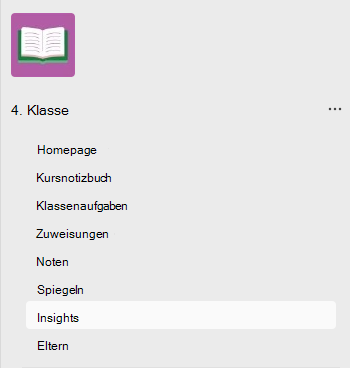
Navigieren Sie zur Registerkarte "Einblicke " des gewünschten Kurses/Klasse.
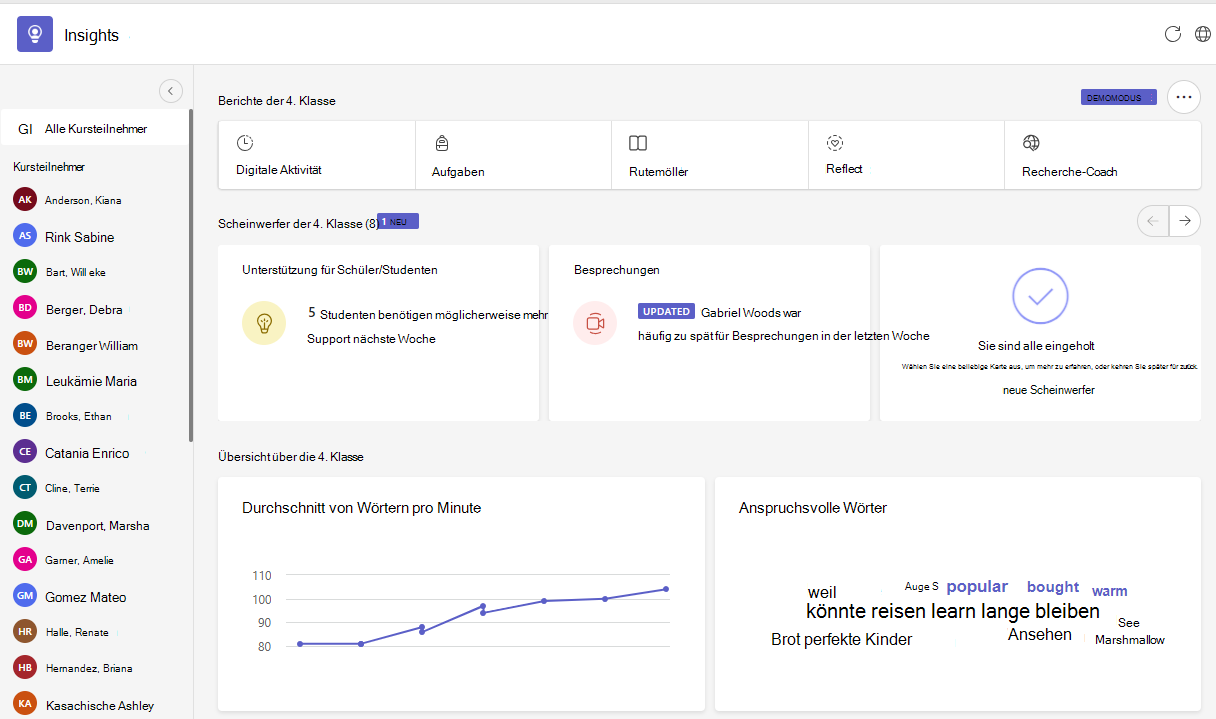
Wählen Sie im Insights-Übersichts-Dashboard die Lesefortschritt-Karte aus.
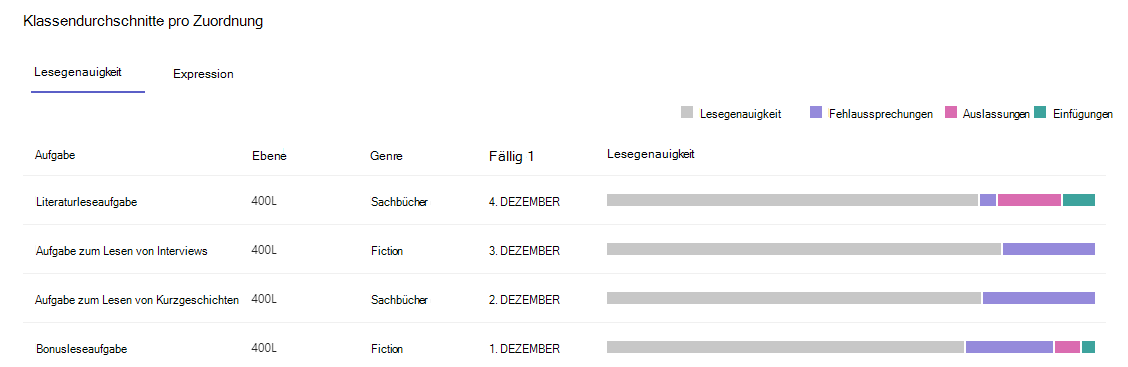
Durchschnittliche Genauigkeitsrate
Nach Zuweisung:
Bewegen Sie den Mauszeiger über das Balkendiagramm für eine beliebige Zuweisung, um eine detaillierte Aufschlüsselung der Fehlertypen und der Häufigkeit des Auftretens zu erhalten.
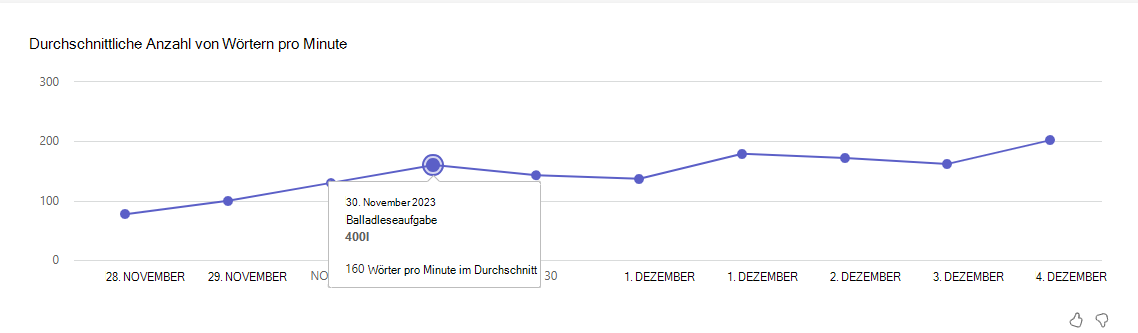
Durchschnittliche Wörter pro Minute
Sehen Sie sich an, wie sich die Leistung der Schüler im Laufe der Zeit verändert. Bewegen Sie den Mauszeiger über einen beliebigen Punkt in der Grafik, um den Namen der Aufgabe, das Genre und die genauen Wörter pro Minute anzuzeigen.
Anspruchsvolle Wörter
Sehen Sie, welche Wörter die Schüler in einer Wortwolke am häufigsten übersehen haben. Je größer das Wort, desto mehr Mühe hatten die Schüler, es richtig auszusprechen. Bewegen Sie den Mauszeiger über ein Wort, um genau zu sehen, wie oft es falsch ausgesprochen wurde.
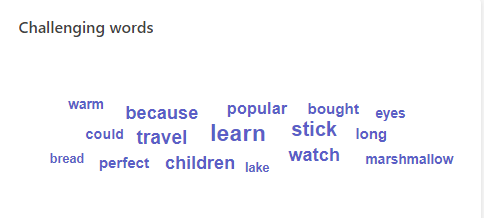
Erweitern Sie das Lernen Ihrer Schüler/Kursteilnehmer, indem Sie eine strenge Aufgabe erstellen, die aus den schwierigsten Wörtern besteht. Je nach den von Ihnen verwendeten Filtern kann dies personalisiert und einem einzelnen Schüler/Kursteilnehmer, Schülern/Kursteilnehmern auf einer bestimmten Leseebene oder dem gesamten Kurs zugewiesen werden. Wählen Sie einfach Ihre Filter und dann Aufgabenzuweisung erstellen aus. Sie können die Parameter der Zuordnung wie gewohnt im Lesefortschritt ändern. Wählen Sie Zuweisen aus, um die Aufgabe an Ihre Schüler/Kursteilnehmer zu verteilen. Erfahren Sie mehr über das Erstellen einer Lesefortschritt-Aufgabe mit Insights.
Expression
Die Leseflüssigkeit setzt sich aus drei Säulen zusammen – Geschwindigkeit, Genauigkeit und Ausdruck. Mit unserem Ausdrucks-Update identifiziert der Lesefortschritt automatisch die Leistung der Schüler in Bezug auf Aspekte der Prosodie, einschließlich monotonem Lesen, langen Pausen, keine Pause für einen Punkt oder Komma, Tonfall für Fragezeichen oder Ausrufezeichen und sogar die Betonung mehrsilbiger Wörter. Die Ergebnisse des Schülerausdrucks sind in der Lehrerüberprüfung verfügbar, zusammen mit Genauigkeit und richtigen Wörtern pro Minute.
Durch Klicken auf die Insights-Karte in der Dozentenüberprüfung können die Expression Insights-Daten schnell vom Lehrer angezeigt werden.
Weitere Informationen
Erstellen von Lesefortschritts-Aufgabenzuweisungen mit Insights